
Cuándo ocurre
Cuando creas la cuenta, MyFitnessClient envía a tu email el mensaje «Confirma tu email», con un código de 6 dígitos y el botón Confirmar email. Este artículo es para cuando:
- ese email no llega, en el último paso del registro en la web, en la pantalla Revisa tu email de la app o en la página de verificación que se abre cuando entras con un email sin confirmar;
- escribes el código y aparece «Código no válido. Inténtalo de nuevo.», «Código expirado. Solicita uno nuevo.» o «Demasiados intentos. Inténtalo más tarde.»;
- no llega el código del segundo paso de la autenticación de dos factores por email, explicado en la sección «Código para iniciar sesión».
El registro pasa a la pantalla del código en cuanto se crea la cuenta, sin saber si el email llegó. Por eso, empieza por comprobar la dirección que muestra esa pantalla.
Causas y soluciones
Comprueba las causas en este orden:
| Lo que ves | Causa | Qué hacer |
|---|---|---|
| La dirección en la pantalla del código tiene un error, por ejemplo [email protected]. En la web, puede aparecer debajo «¿Quisiste decir [email protected]?». | El código se envió a la dirección mal escrita. | Corrige el email, como explica la sección «Corregir un email mal escrito». Reenviar código no ayuda: envía a la misma dirección. |
| No hay ningún email nuevo en la bandeja de entrada. | El email fue a la carpeta de spam, de promociones u otra. | Busca el asunto «Confirma tu email» en todas las carpetas, incluido el spam. |
| Entraste en la web con el email y la contraseña y estás en la página de verificación. | En la web, entrar con un email sin confirmar abre la página de verificación, pero no envía un código nuevo. El último puede haber caducado ya. | Selecciona Reenviar código y usa el código del email nuevo. |
| «Reenviar en 45s» en lugar de Reenviar código, o «Ya te hemos enviado un código hace poco. Espera un minuto antes de pedir otro.» | Solo sale un código nuevo 1 minuto después del anterior. | Espera a que termine el contador y selecciona Reenviar código. |
| «Código expirado. Solicita uno nuevo.» | El código tiene más de 30 minutos. | Selecciona Reenviar código. |
| «Demasiados intentos. Inténtalo más tarde.» | Ya hubo 5 intentos fallidos con este código. A partir de ahí, ni siquiera el código correcto se acepta. | Selecciona Reenviar código. El código nuevo vuelve a valer 30 minutos y 5 intentos. |
| «Código no válido. Inténtalo de nuevo.» En la app, «Código no válido o caducado.» | Un dígito equivocado, o el código de un email anterior: cada código nuevo anula el código y el botón de los emails anteriores. | Escribe el código del email más reciente. Después del error, las casillas quedan vacías. |
| El mismo mensaje con el código del email más reciente, o ningún email después de Reenviar código. | El email ya está confirmado, por ejemplo con el botón Confirmar email en otro dispositivo. La respuesta es la misma cuando no hay ninguna cuenta pendiente de confirmar con esa dirección, para no revelar qué cuentas existen. | Entra con el email y la contraseña. |
Corregir un email mal escrito
La web compara lo que va después de la @ con una lista de servicios de email habituales, como gmail.com, hotmail.com, outlook.com, icloud.com o sapo.pt. Cuando la diferencia es de una sola letra, cambiada, de más o de menos, o de dos letras seguidas intercambiadas, muestra la dirección corregida en «¿Quisiste decir …?». Si hay dos servicios posibles, no sugiere ninguno. La sugerencia nunca cambia el email por sí sola ni impide continuar. Un error antes de la @, como [email protected], no tiene sugerencia.
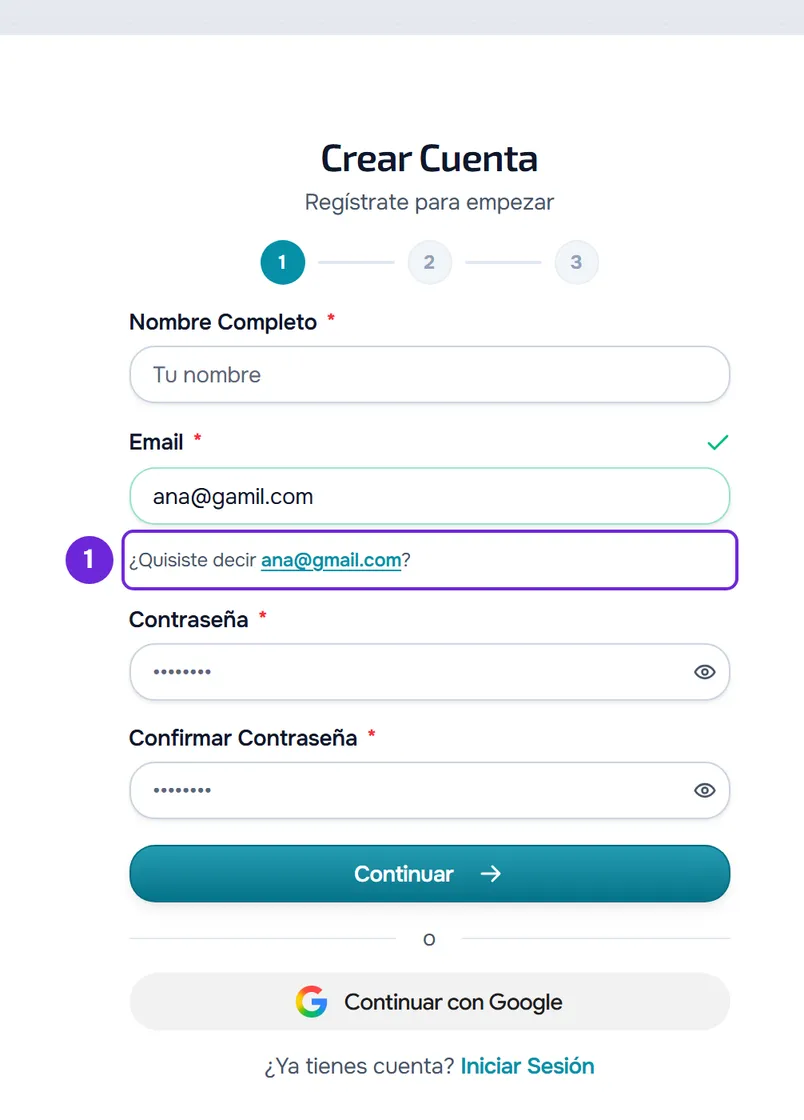
En el primer paso del registro, la sugerencia aparece debajo del campo Email cuando sales de él. En el último paso, aparece debajo de la dirección: selecciona la dirección sugerida y vuelves al primer paso ya con ella en Email. Después, sigue la lista a partir de Continuar.
Para corregir el email a mano después de crear la cuenta, en la web:
- En el último paso del registro, en Revisa tu email, comprueba la dirección que sigue a «Introduce el código de 6 dígitos enviado a» 1.
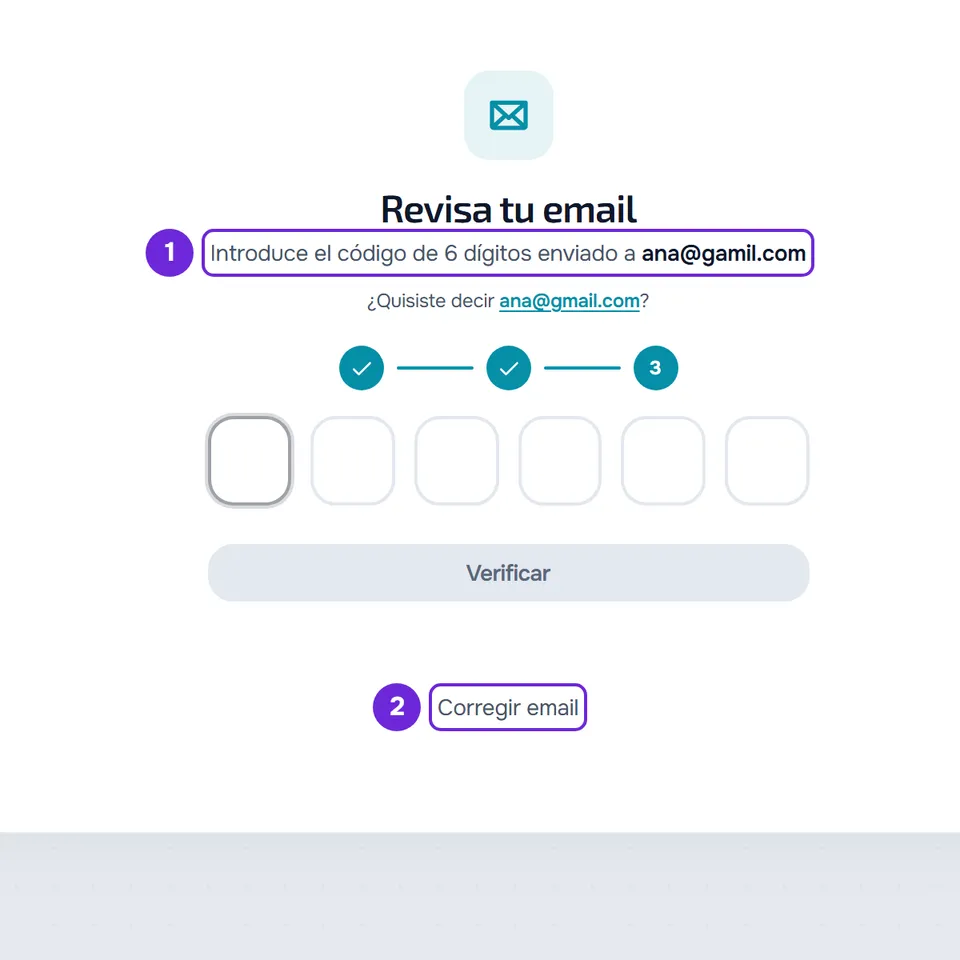
- Selecciona Corregir email 2, debajo del botón Verificar. Vuelves al primer paso, con los campos completados.
- Corrige la dirección en Email.
- Selecciona Continuar.
- Cuando termine la verificación de seguridad, selecciona Crear Cuenta.
- Escribe el código de 6 dígitos del email que llega a la dirección correcta.
La cuenta queda confirmada en la dirección correcta. La cuenta creada con la dirección equivocada queda sin confirmar.
En la página de verificación
La página de verificación, que se abre cuando entras en la web con un email sin confirmar, no tiene Corregir email. Si aparece «¿Quisiste decir …?», selecciona la dirección sugerida: se abre el registro con esa dirección en Email y completas el resto otra vez. Sin sugerencia, selecciona Volver al registro y crea la cuenta con la dirección correcta.
En la app
La app no sugiere correcciones. La pantalla Revisa tu email muestra la dirección a la que enviamos el código. Si está mal, selecciona Volver al registro. Vuelves al último paso del registro: selecciona Volver para ir a Tus datos, corrige el Email, selecciona Continuar y después Crear cuenta.
Código para iniciar sesión
Con la autenticación de dos factores por email, cada inicio de sesión envía el email «Tu código para iniciar sesión», con otro código de 6 dígitos. El spam, la espera de 1 minuto para el reenvío, el dígito equivocado y el código de un email anterior también valen para él. Las diferencias:
- El código vale 10 minutos. Reenviar código aparece 1 minuto después del envío, y el código nuevo no repone los intentos.
- En la web, cuando escribes un código caducado, o un código después de 5 intentos fallidos, vuelves al formulario de inicio de sesión con «Tu sesión de verificación ha caducado. Inicia sesión de nuevo.». En la app, aparece «Código expirado. Solicita uno nuevo.» o «Demasiados intentos. Inténtalo más tarde.»: selecciona Volver al inicio de sesión. Vuelve a entrar para recibir un código nuevo.
- Después de 5 intentos fallidos, solo recibes un código nuevo cuando pasen los 10 minutos del último. Antes de eso, al entrar aparece «Demasiados intentos. Inténtalo más tarde.».
- Con una app de autenticación, el código viene de esa app y no llega ningún email. Consulta Activar la autenticación de dos factores (2FA).
Tiempos y límites
Los códigos de 6 dígitos que MyFitnessClient envía por email para entrar en la cuenta y protegerla:
| Asunto del email | Para qué sirve | Vale | Intentos fallidos | Código nuevo |
|---|---|---|---|---|
| «Confirma tu email» | Confirmar el email de la cuenta nueva | 30 minutos | 5. Un código nuevo repone los 5. | 1 minuto después del anterior |
| «Tu código para iniciar sesión» | Segundo paso de la autenticación de dos factores por email | 10 minutos | 5 por inicio de sesión. Un código nuevo no los repone. | 1 minuto después del anterior |
| «Código para desactivar la autenticación de dos factores» | Desactivar la autenticación de dos factores | 10 minutos | 5. Un código nuevo repone los 5. | 1 minuto después del anterior |
| «Tu código de confirmación» | Cambiar el email o eliminar la cuenta, en una cuenta sin contraseña, creada con Google o Apple | 10 minutos | 5. Un código nuevo repone los 5. | 1 minuto después del anterior |
En todos, el código nuevo anula el anterior. La recuperación de la contraseña y la confirmación del email nuevo, cuando cambias de email, llegan por un enlace y no por un código: consulta Recuperar la contraseña olvidada y Cambiar el correo electrónico de la cuenta.
Preguntas
Rechacé los emails promocionales. ¿Dejo de recibir los códigos?
No. Los emails con códigos se envían aunque hayas rechazado los emails promocionales de MyFitnessClient.
Cerré la página del registro. ¿Dónde escribo el código?
Entra con el email y la contraseña. En la web, se abre la página de verificación, donde el código del email sigue valiendo hasta que cumpla 30 minutos. En la app, enviamos un código nuevo y se abre la pantalla del código. El resto está en Verificar el email con el código de 6 dígitos o el enlace.
Si no se resolvió
Escribe a [email protected] y envía:
- el email con el que creaste la cuenta, tal como lo escribiste;
- si estabas en la web o en la app;
- el día y la hora aproximada en que pediste el código;
- el mensaje que apareció, si apareció alguno.
Para otros errores al crear la cuenta o al entrar, consulta No puedo crear una cuenta, iniciar sesión ni recuperar la contraseña.