
Antes de empezar
- Solo el propietario del workspace crea y edita planes. En el workspace de un equipo, un miembro con acceso a Pagos ve la pestaña Planes solo para consulta, con el distintivo Solo el propietario crea planes y cambia precios en lugar del botón Nuevo plan.
- El precio queda en la moneda del workspace, y la moneda queda fija en cuanto existe el primer precio o pago, este plan incluido. Si aún no tienes ninguno, confirma la moneda antes: consulta Elegir el país y la moneda en que cobras.
- Sin los pagos online conectados, una mensualidad se paga a mano, y el formulario avisa: «Sin pagos online conectados, este plan se paga a mano: márcalo como pagado cuando recibas el dinero.» Para que los clientes paguen online, consulta Conectar Stripe para recibir pagos online de los clientes.
- Con más clientes activos de los que permite tu plan, MyFitnessClient no deja crear ni editar planes hasta que lo resuelvas: consulta Tienes más clientes activos de los que permite tu plan.
Tutorial interactivo
Se abre en la app y necesita una sesión iniciada.
Pasos
Para crear un plan:
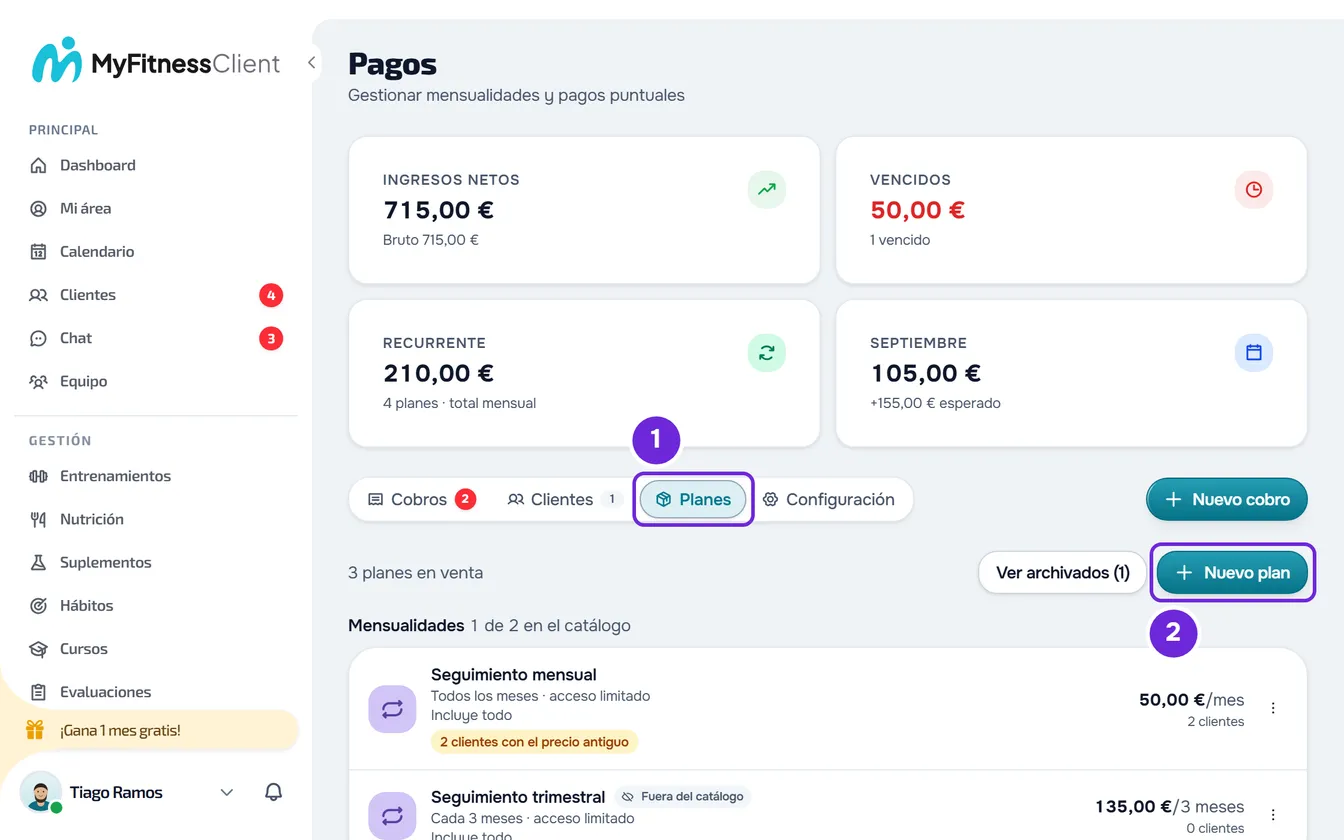
- En el menú lateral, en la sección Gestión, selecciona Pagos y abre la pestaña Planes 1.
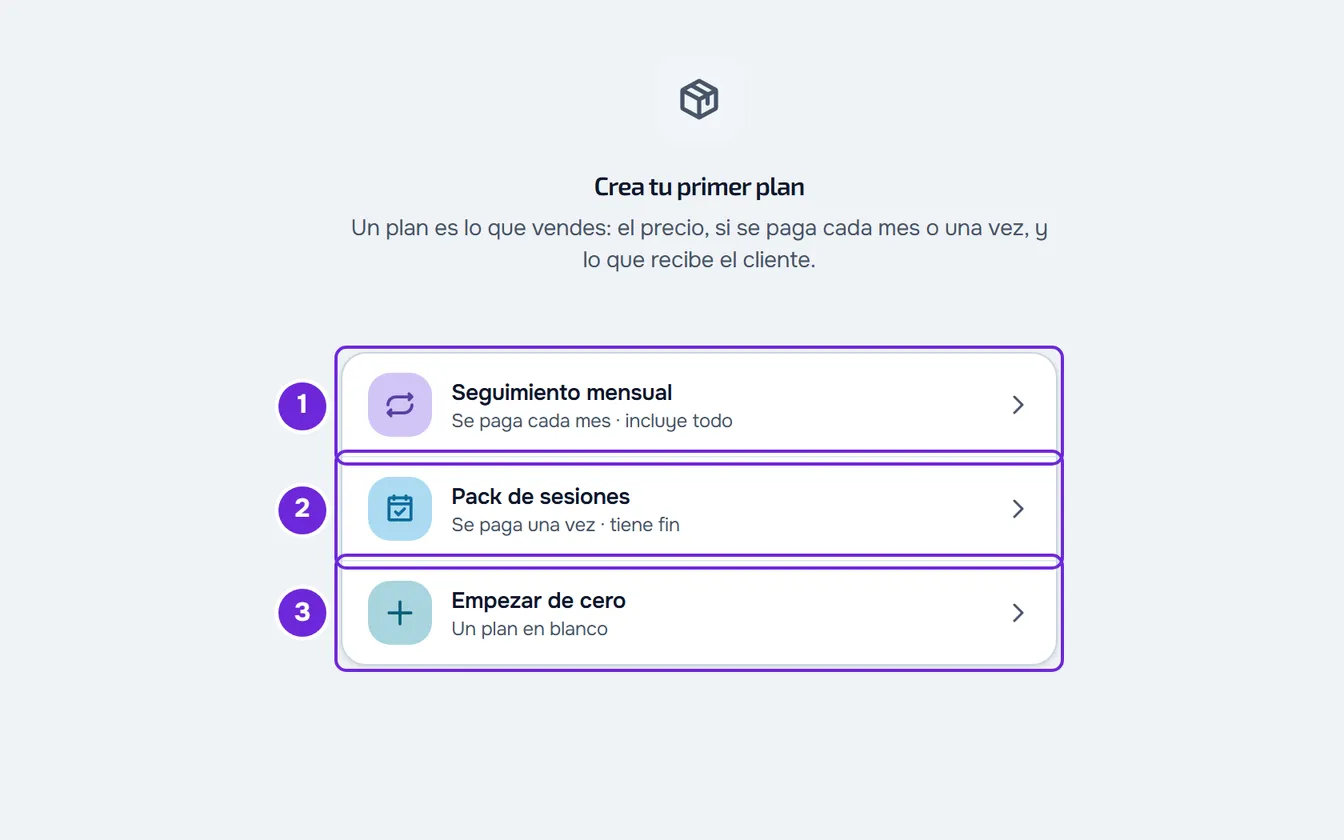
- Selecciona Nuevo plan. Si no tienes planes, o solo tienes planes archivados, el botón no aparece: selecciona uno de los atajos Seguimiento mensual 1, Pack de sesiones 2 o Empezar de cero 3. Los dos primeros abren el formulario ya con el tipo y el nombre.
- Elige el tipo: Recurrente 1, que el cliente paga cada mes o cada año, o Pack, que paga una vez y tiene fin.
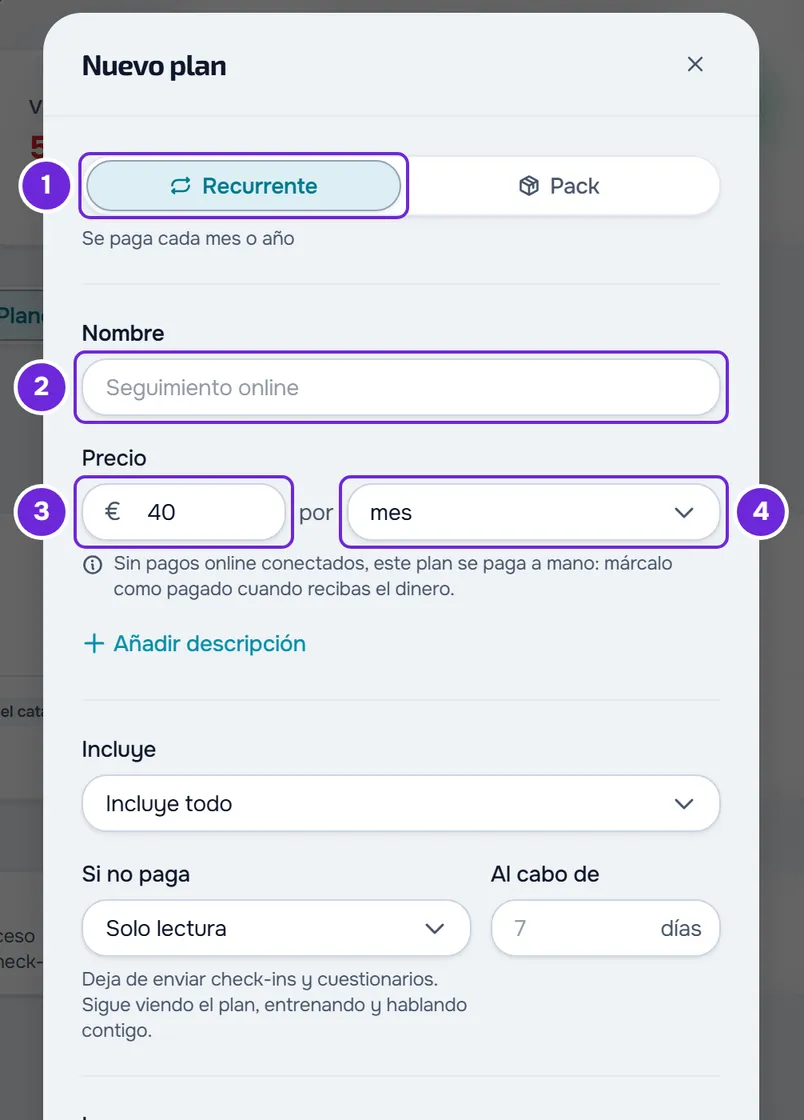
- Escribe el Nombre 2, hasta 100 caracteres, y el Precio 3.
- En una mensualidad, en por 4, elige mes, 2 meses, 3 meses, 6 meses, año u otro, que pide un número de 1 a 12 meses. En un pack, escribe en el mismo sitio los días de acceso, de 1 a 3650.
- Opcional: selecciona Añadir descripción y escribe hasta 500 caracteres.
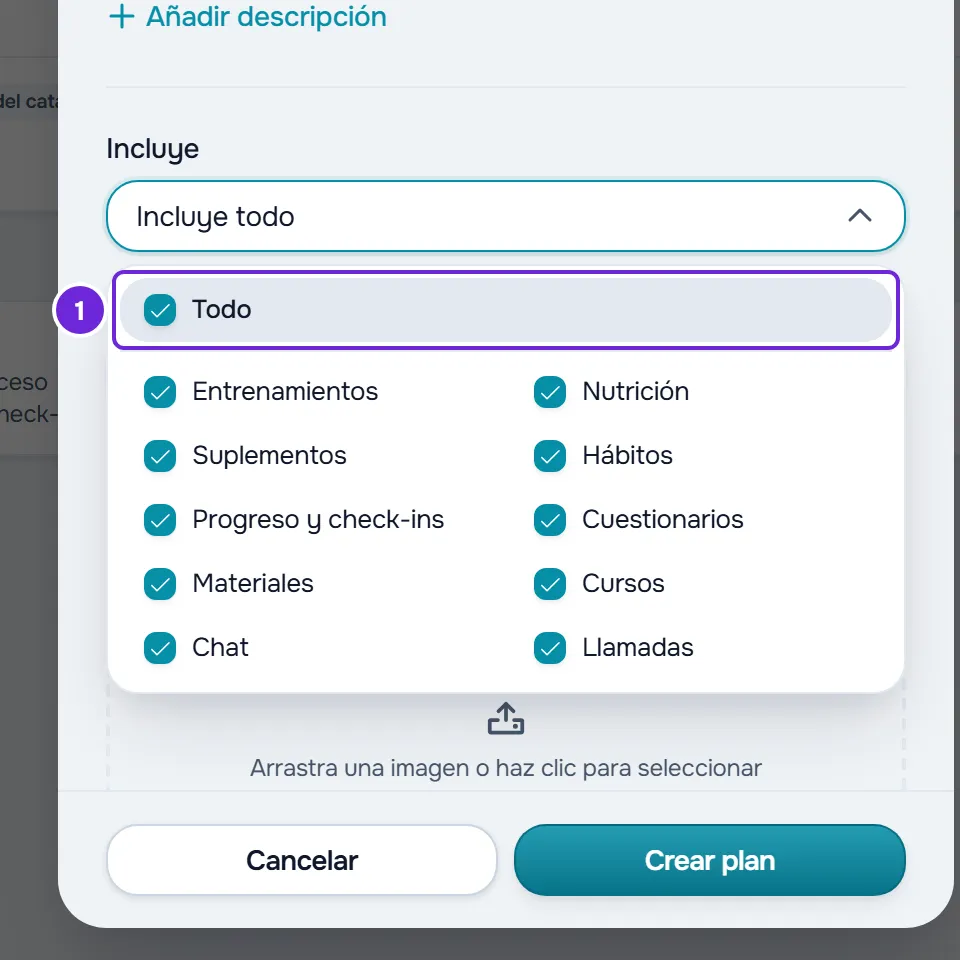
- En Incluye, abre la lista y marca las secciones a las que el cliente tiene acceso con este plan. La primera fila, Todo 1, marca o desmarca todas.
- En Si no paga, elige Sigue igual, Solo lectura o Sin acceso. Con las dos últimas, en Al cabo de, escribe cuántos días de tolerancia das después del vencimiento, de 0 a 90, o deja el campo vacío para usar el valor predeterminado que muestra. La regla se aplica el día siguiente al último día de tolerancia; con 0, el día siguiente al vencimiento.
- Opcional: en Imagen, sube la imagen que el cliente ve cuando elige el plan, y desactiva Mostrar a los clientes si solo tú vas a dar este plan.
- Revisa los paneles Qué va a pasar y Cómo lo ve el cliente, que aparecen cuando escribes el precio, y selecciona Crear plan.
La ventana se cierra con el aviso «Plan guardado» y el plan aparece en el grupo Mensualidades o Packs (se pagan una vez), con el precio y «0 clientes». Si desactivaste Mostrar a los clientes, la fila tiene la etiqueta Fuera del catálogo. Para dárselo a un cliente, consulta Dar un plan de mensualidad o un pack a un cliente.
Elegir lo que incluye el plan
El campo Incluye decide a qué partes de la app tiene acceso el cliente mientras tiene este plan. Hay 10 secciones: Entrenamientos, Nutrición, Suplementos, Hábitos, Progreso y check-ins, Cuestionarios, Materiales, Cursos, Chat y Llamadas. Un plan nuevo viene con Todo, y el campo resume la elección: «Incluye todo», «No incluye ninguna sección» o las dos primeras secciones y el número de las restantes, por ejemplo «Incluye: Entrenamientos, Nutrición +3».
- Inicio, Calendario, Configuración y los pagos se quedan siempre, incluso en un plan sin ninguna sección.
- Una sección que el plan no incluye sale del menú del cliente y, si la abre desde un enlace, ve «No está en tu plan». Hábitos y Chat se quedan siempre en el menú: sin Chat, el cliente lee tus mensajes pero no te puede responder. Cursos se queda mientras el cliente tenga cursos propios. Lo que ve el cliente en cada caso está en «No está en tu plan»: una sección de la app ha desaparecido.
- Pagar un cobro atrasado no abre una sección que el plan no incluye.
Lo que viene elegido en un plan nuevo
- Incluye viene en Todo y Mostrar a los clientes viene activado.
- En un pack, Si no paga viene en Sin acceso: el pack tiene fin y el acceso termina con él, y el panel Qué va a pasar muestra «El acceso termina». Si eliges Sigue igual o Solo lectura, el panel pasa a mostrar «Mantiene el acceso»: el pack termina y el acceso a la app se mantiene.
- En una mensualidad, Si no paga viene con tu regla predeterminada, la de Pagos > Configuración. Mientras no toques el campo, el plan sigue esa regla, también cuando la cambies más adelante. Consulta Elegir qué pasa cuando un cliente no paga.
- Al cabo de vacío sigue siempre el período de gracia predeterminado.
Editar un plan
En la pestaña Planes, abre el ⋮ del plan, o usa el clic derecho en la fila, y selecciona Editar. Al seleccionar Guardar, solo cambia lo que modificaste.
- El tipo, la frecuencia de una mensualidad y los días de un pack quedan bloqueados: «La forma de pago no se puede cambiar una vez creado. Archiva este y crea otro.» Consulta Archivar un plan o quitarlo del catálogo de los clientes.
- Lo que incluye el plan cambia en el acto para todos los clientes que lo tienen.
- Una regla o un período de gracia nuevos solo cuentan para quien reciba el plan a partir de ahora. Quien ya lo tiene se queda con la regla que tenía.
- En una mensualidad, un precio nuevo abre, al guardar, la pregunta «¿Cambiar el precio?», para que elijas si vale solo para clientes nuevos o también para quien ya tiene el plan: consulta Cambiar el precio de un plan para clientes nuevos o para todos. En un pack, el precio nuevo vale solo para quien lo reciba a partir de ahora: «Quien ya compró este pack no se ve afectado.»
Problemas frecuentes
«Tienes más clientes activos de los que permite tu plan. Elige cuáles mantener o mejora tu plan.»
Aparece al seleccionar Crear plan o Guardar cuando el workspace tiene más clientes activos de los que permite su plan. Elige los clientes que se quedan o cambia de plan, como explica Tienes más clientes activos de los que permite tu plan, y vuelve a intentarlo.
«El precio tiene que estar entre 0,50 € y 10.000 €.»
El campo Precio está vacío o fuera de los límites de la moneda. En euros, el precio va de 0,50 € a 10.000 €; en otra moneda, el mensaje muestra los límites de esa moneda. Corrige el valor y selecciona otra vez Crear plan.
«Escribe el importe sin separador de miles, por ejemplo 1200,50.»
El precio tiene un separador de miles, como 1.200, o más de dos decimales. Escribe solo las cifras y, si hace falta, la coma decimal: 1200 o 1200,50.
«Ponle un nombre al plan»
El campo Nombre está vacío. Escribe un nombre y selecciona otra vez Crear plan.
Si no se resolvió, contacta con el soporte con el mensaje exacto, el tipo de plan y el precio que escribiste.
Preguntas
¿Puedo vender una mensualidad cada dos semanas?
No en un plan del catálogo: la frecuencia es siempre de 1 a 12 meses o de un año. Las frecuencias en días o semanas solo existen en un plan a medida, que das a un solo cliente: consulta Dar un plan de mensualidad o un pack a un cliente.
¿Dónde aparece la imagen del plan?
Solo en el catálogo del cliente, cuando elige un plan. Tu lista de planes no la muestra. El campo recomienda una imagen de 800 × 800.
¿Cuándo ve el cliente el plan en el catálogo?
Con Mostrar a los clientes activado, el plan entra en el catálogo que ve el cliente cuando le dejas elegir un plan. Desactivado, solo tú lo das: no aparece en el catálogo del cliente y quien ya lo tiene lo sigue viendo. Aunque no le dejes elegir, el catálogo se abre para un cliente cuyo acceso terminó, para que pueda volver a pagar, y ahí solo muestra los planes con Sin acceso. Consulta Dejar que el cliente elija y pague su plan por su cuenta.
¿Cómo dejo de vender un plan?
Quítalo del catálogo o archívalo; en ninguno de los dos casos quien ya lo tiene pierde lo que tiene. Consulta Archivar un plan o quitarlo del catálogo de los clientes.