
Antes de empezar
- El Soporte está en todas las cuentas de profesional y no depende de los permisos de equipo. Cada solicitud queda en tu cuenta, sea cual sea el workspace en el que estés trabajando.
- La solicitud solo lleva texto: no hay adjuntos ni capturas de pantalla. Describe lo que viste y copia el texto de los mensajes de error.
- El asunto guarda hasta 255 caracteres y el mensaje hasta 5000. Lo que pase de ese límite se corta sin aviso.
Pasos
Para crear una solicitud de soporte:
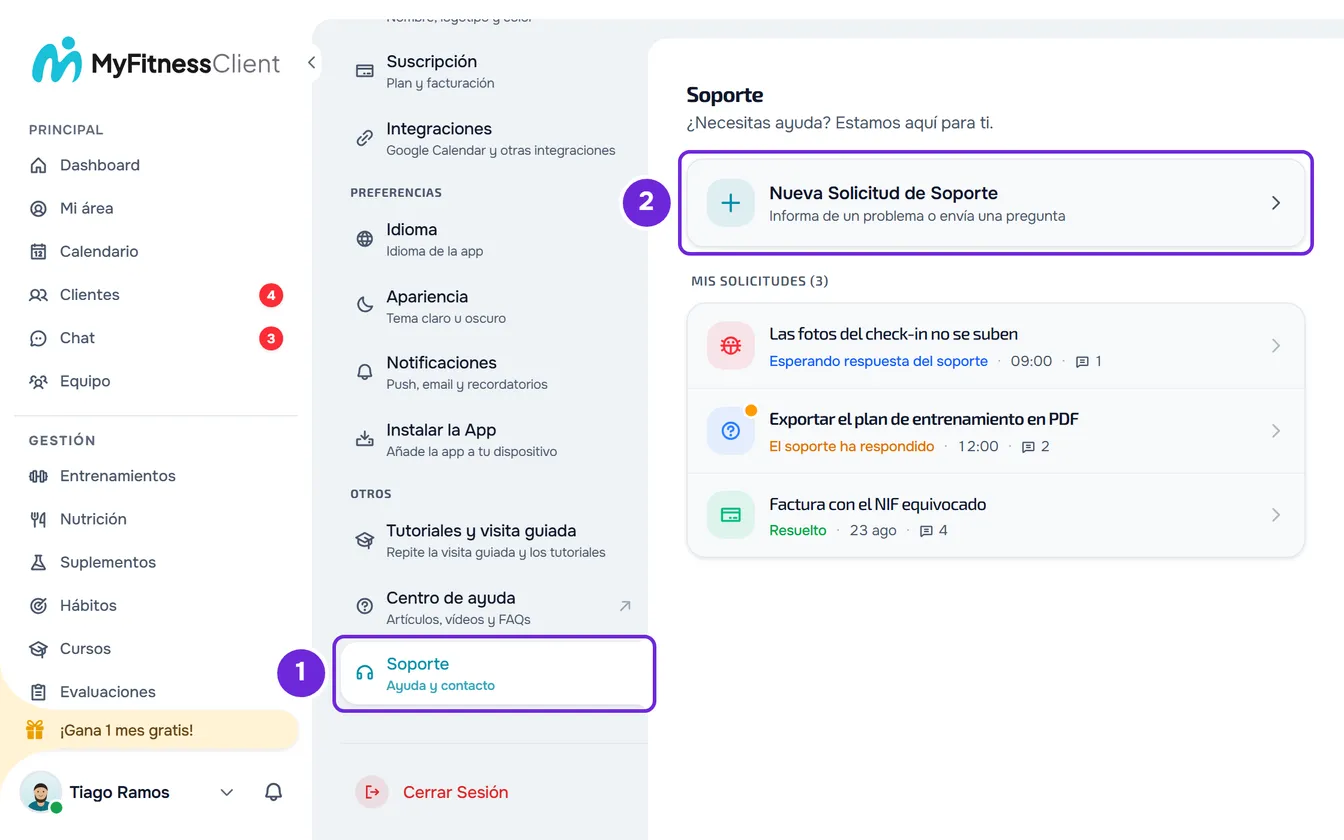
- En la parte inferior de la barra lateral, selecciona tu foto y tu nombre y luego Configuración. En el teléfono, o en una ventana de menos de 1024 px de ancho, abre primero el menú con el botón de la esquina superior izquierda; Configuración está en la parte inferior del menú.
- En el grupo OTROS (en el teléfono, SOPORTE), selecciona Soporte 1.
- Selecciona Nueva Solicitud de Soporte 2.
- Opcional: en Categoría, selecciona Soporte General, Facturación, Reportar Bug, Sugerencia, Cuenta u Otro. El formulario se abre con la categoría Soporte General ya marcada.
- En Asunto 1, escribe un resumen corto del problema.
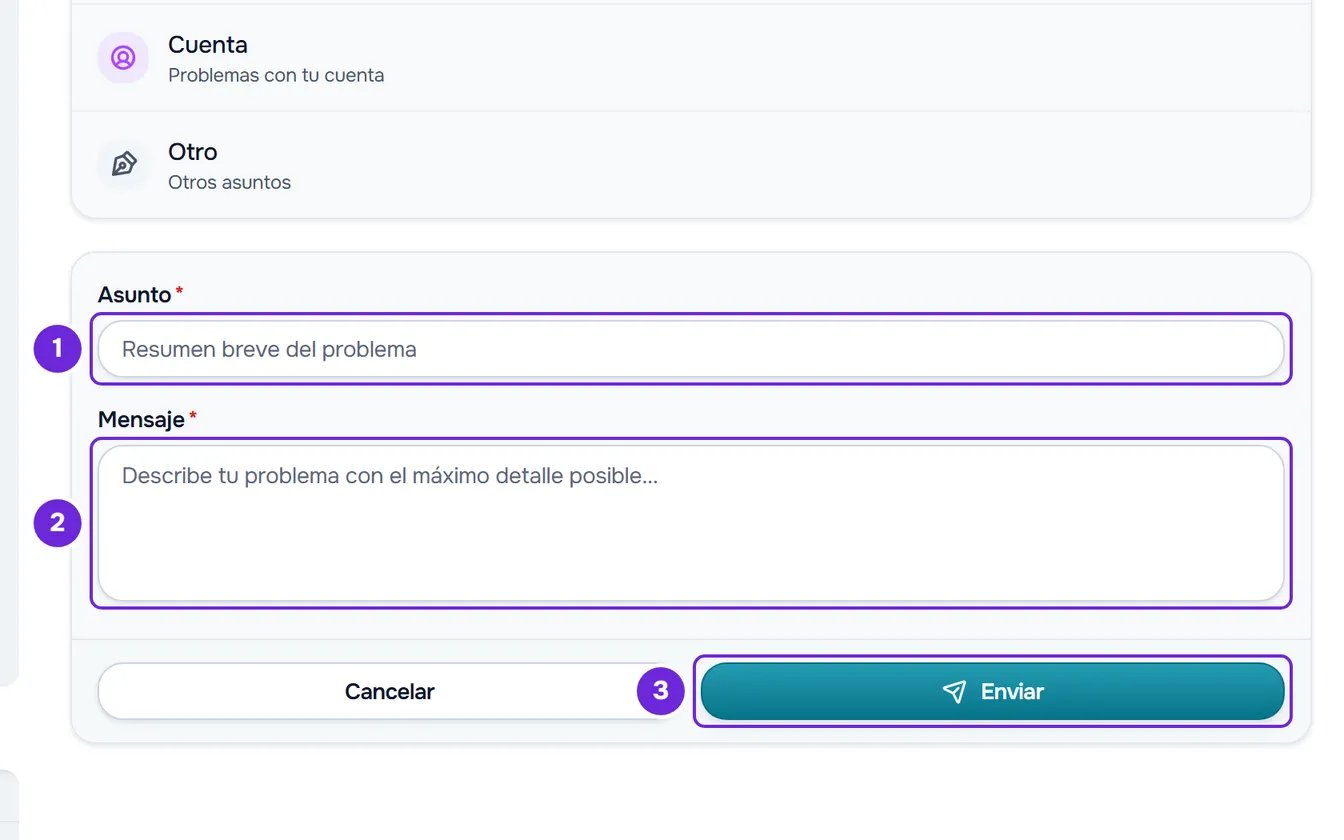
- En Mensaje 2, describe qué estabas haciendo, qué pasó y qué esperabas que pasara.
- Selecciona Enviar 3.
Aparece el aviso «Solicitud creada con éxito» y la solicitud queda al principio de Mis Solicitudes, con el estado Esperando respuesta del soporte. También recibes el email «Hemos recibido tu solicitud de soporte», con el botón «Ver solicitud», que abre el Soporte. Cuando el equipo de MyFitnessClient responda, la solicitud pasa a El soporte ha respondido y la respuesta aparece en la conversación de la solicitud, que abres desde la lista.
Sin acceso a la cuenta
El Soporte solo se abre con la sesión iniciada. Si no puedes entrar, o aún no tienes cuenta, abre la página de inicio del Centro de ayuda, como explica Encontrar una respuesta en el Centro de ayuda. Al final de la página, el bloque «¿No encuentras lo que buscas?» tiene el botón Enviar Email, que abre tu programa de email con la dirección de MyFitnessClient ya rellenada. El mismo botón aparece en la página de resultados cuando una búsqueda no encuentra nada.
Un email queda fuera del Soporte y no aparece en Mis Solicitudes. Para resolver el acceso a la cuenta, consulta No puedo crear una cuenta, iniciar sesión ni recuperar la contraseña.
Problemas frecuentes
«Completa el asunto y el mensaje»
Ocurre cuando el asunto o el mensaje están vacíos o solo tienen espacios. Escribe los dos y selecciona Enviar otra vez.
«Datos de entrada inválidos.»
Ocurre cuando el asunto o el mensaje tienen algo parecido a una etiqueta HTML: un signo < seguido directamente de una letra, o de / y una letra, y más adelante un signo >, como en <b>. Por seguridad, la solicitud se rechaza. Quita uno de esos signos, o deja un espacio después del <, y selecciona Enviar otra vez.
«Demasiadas solicitudes. Espera un momento.»
Ocurre cuando creas una solicitud menos de un minuto después de la anterior: solo puedes crear una solicitud por minuto. El texto se queda en el formulario. Espera a que pase un minuto desde la última solicitud y selecciona Enviar otra vez.
«Error de conexión al servidor.»
Ocurre cuando la solicitud no llega a MyFitnessClient porque falló la conexión a internet. El texto se queda en el formulario. Comprueba la conexión y selecciona Enviar otra vez. Si aparece «Error del servidor. Inténtalo de nuevo.», espera un poco y vuelve a intentarlo.
Si no se resolvió, usa el botón Enviar Email de la página de inicio del Centro de ayuda y escribe el asunto de la solicitud, el mensaje de error exacto y la hora en que ocurrió.
Preguntas
¿Puedo adjuntar una captura de pantalla o un archivo?
No. La solicitud y las respuestas solo llevan texto. Describe los pasos que seguiste y copia el texto de los mensajes que viste.
¿Puedo borrar una solicitud?
No. Las solicitudes quedan en Mis Solicitudes. Cuando el asunto esté resuelto, puedes cerrar la solicitud en la conversación: en el menú ⋮, selecciona Marcar como resuelto y cerrar y confirma. Una vez cerrada, ya no puedes responder en esa solicitud; si lo necesitas, crea una solicitud nueva.
¿Mis clientes pueden crear solicitudes de soporte?
No, ni en la app ni en el sitio web. En la app, la ayuda del cliente le dice que hable contigo en el chat y muestra el email de MyFitnessClient para problemas con la app. En el Soporte de la app, el cliente solo ve las denuncias que hizo en el chat, con la respuesta del equipo.
¿Puedo pedir por el Soporte la migración de mi cuenta desde otra plataforma?
Sí. El equipo de MyFitnessClient hace la migración por ti, desde cualquier plataforma, de forma gratuita. Crea una solicitud y di de qué plataforma vienes; no hay una categoría de solicitud propia para la migración. Lo que pasa después está en la categoría Migración e importación de clientes.