
Cuándo ocurre
MyFitnessClient en la web necesita red para cargar y guardar. Cuando el navegador se queda sin red, aparece el aviso «No tienes conexión a internet» en la parte inferior de la pantalla, a todo lo ancho; en una pantalla ancha, en la esquina inferior derecha, encima de la píldora de un entrenamiento en curso. El aviso aparece en las páginas de tu cuenta, en el panel del profesional y en el área del cliente, y nunca en las páginas públicas del sitio, como la página de inicio.
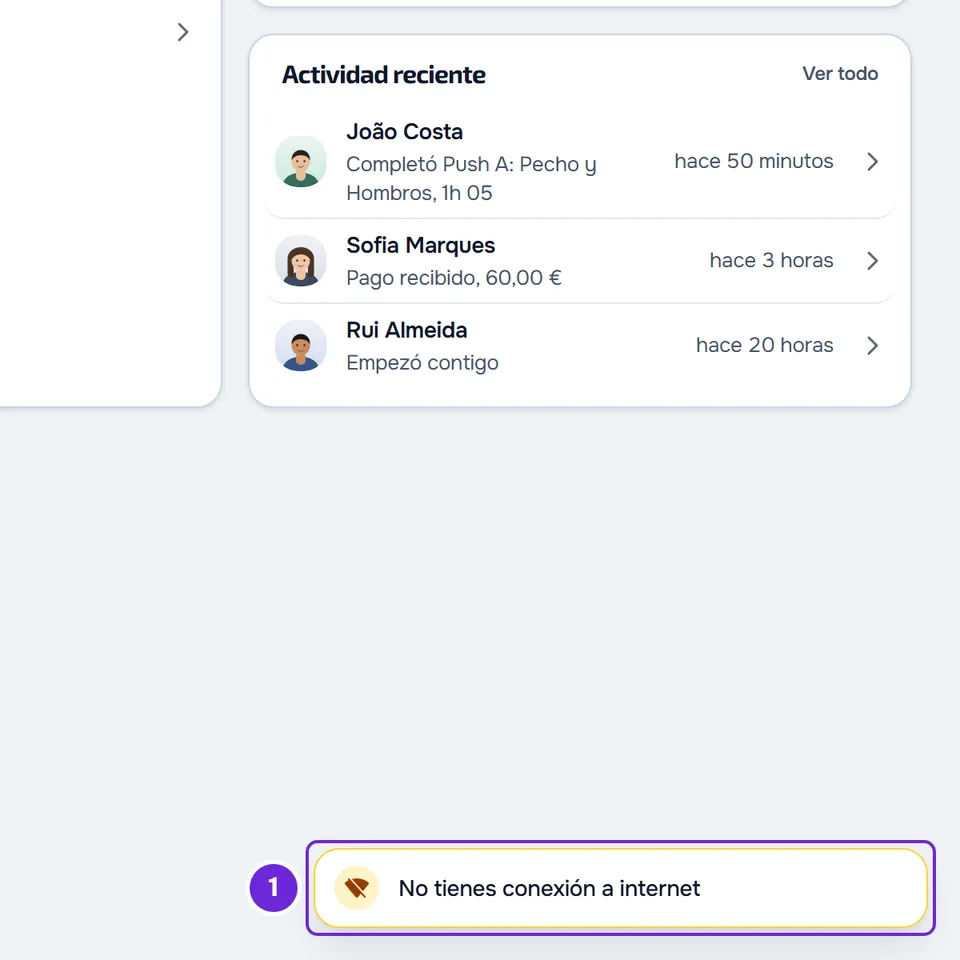
El aviso sigue lo que el navegador indica sobre la red. En una Wi-Fi conectada pero sin acceso a internet, el navegador puede darse por conectado y el aviso no aparece: en su lugar, puedes ver «La respuesta está tardando» o un error en la página.
Qué significa cada aviso
En el mismo lugar aparecen tres avisos sobre la conexión:
| Aviso | Cuándo aparece | Cuándo desaparece |
|---|---|---|
| «No tienes conexión a internet» | El navegador se quedó sin red. | Cuando vuelve la red. No tiene botón para cerrar. |
| «Conexión restaurada» | La red volvió después del aviso «No tienes conexión a internet». | Al cabo de 3 segundos. Si todavía hay una solicitud esperando desde hace más de 12 segundos, deja paso a «La respuesta está tardando». |
| «La respuesta está tardando» | Una página o una acción lleva más de 12 segundos esperando al servidor, porque la red está lenta o el servidor está ocupado. El envío de archivos no cuenta. No aparece mientras el aviso «No tienes conexión a internet» esté en la pantalla. | Cuando terminan todas las solicitudes que estaban esperando. La X del aviso lo cierra, y durante 30 segundos no vuelve a aparecer. |
Cuando la propia página muestra una tarjeta de error en lugar del contenido, el aviso de conexión no aparece, para no repetir el mismo problema. Para esas tarjetas, consulta «No hemos podido cargar esta información» y otras tarjetas de error.
Pasos
Para volver a usar MyFitnessClient en la web:
- Comprueba que el modo avión está desactivado y que la Wi-Fi o los datos móviles están activados.
- Si la Wi-Fi pide una página de acceso, como en un hotel o en un gimnasio, complétala en el navegador o cambia a los datos móviles.
- Espera al aviso «Conexión restaurada», que aparece durante 3 segundos cuando vuelve la red.
- Si ves «La respuesta está tardando», espera a que termine la solicitud antes de repetir la acción.
- Si una parte de la página se quedó con una tarjeta de error, recarga la página.
- Si ves la página «Sin conexión», selecciona Intentar de Nuevo.
Con la red de vuelta, las páginas cargan y guardan otra vez. Comprueba si lo que guardaste sin red se conservó y, si no, repítelo.
Si la red funciona en otros sitios y la página muestra un mensaje del servidor, consulta Servidor no disponible temporalmente o demasiadas solicitudes seguidas.
La página «Sin conexión»
En un navegador donde ya abriste MyFitnessClient para iniciar sesión en tu cuenta, cuando una página entera se abre sin red, por ejemplo al escribir una dirección, al recargar o al abrir la app instalada, MyFitnessClient intenta cargarla dos veces, con una pausa corta entre los intentos, y espera hasta 10 segundos por cada uno. Si los dos fallan, muestra la página «Sin conexión», con la frase «Verifica tu red e inténtalo de nuevo.» y el botón Intentar de Nuevo, que vuelve a cargar la página. En un navegador donde nunca abriste MyFitnessClient, aparece la página de error del propio navegador.
La página «Sin conexión» aparece en el idioma del sitio que estabas usando, también en el nombre de la pestaña del navegador; si no se sabe ese idioma, usa el del navegador o el portugués.
Qué guarda la web sin conexión
La web no tiene modo sin conexión. Sin red, solo tiene guardada la página «Sin conexión»: las pantallas y tus datos vienen siempre de la red. Sin red, la web no carga entrenamientos, planes ni mensajes y no guarda cambios en tu cuenta. Lo que ya está en la pantalla sigue a la vista, pero no se actualiza.
- Un entrenamiento en curso es la excepción: cada cambio queda guardado en este navegador y, cuando vuelve la red, la copia del entrenamiento en curso se envía otra vez a tu cuenta. Para terminar el entrenamiento y guardarlo, necesitas red.
- En Nutrición, si marcas una comida como consumida sin red, no queda guardado y aparece el aviso «Reintentar». Cuando vuelva la red, recarga la página y comprueba si la comida quedó marcada.
- El chat vuelve a buscar mensajes nuevos por sí solo cuando vuelve la red. Si no se actualiza, consulta El chat no se actualiza solo o los mensajes tardan en llegar.
Para usarla sin red
Si eres cliente, la app de las tiendas guarda algunos días en el teléfono y funciona sin internet en los entrenamientos, la nutrición, los hábitos, los suplementos y el check-in, y lo que registres sin red se envía automáticamente cuando haya conexión. Consulta La app dice «Sin conexión» o tarda en cargar. Si eres profesional, usas siempre la web, también en la app instalada, y necesitas red: la app de las tiendas es solo para clientes.
Preguntas
¿Puedo cerrar el aviso «No tienes conexión a internet»?
No. No tiene botón para cerrar y desaparece por sí solo cuando vuelve la red.
¿Por qué veo «La respuesta está tardando» si tengo internet?
Una solicitud lleva más de 12 segundos sin respuesta: la red está lenta o el servidor está ocupado. El aviso desaparece cuando terminan todas las solicitudes que estaban esperando.
Una página del Dashboard dice «Nuestros servicios parecen estar caídos»
Aparece cuando el Dashboard no consigue leer tu plan, por ejemplo con el servidor caído o la red cortada. MyFitnessClient vuelve a intentarlo automáticamente y la página se abre cuando vuelva la conexión. Consulta «Nuestros servicios parecen estar caídos» y sección en mantenimiento.
Si no se resolvió
Si eres profesional, contacta con el soporte. Si eres cliente, escribe al equipo de MyFitnessClient por el contacto que aparece al final de la página de inicio del Centro de ayuda. Indica:
- el texto exacto del aviso o de la página;
- la hora a la que apareció;
- el dispositivo y el navegador, y si usas la app instalada;
- si otros sitios se abren en la misma red.