
Antes de empezar
- El cliente tiene que estar activo o programado. En otro estado, por ejemplo con el seguimiento finalizado o archivado, la pestaña muestra «Cliente sin seguimiento activo» y «El seguimiento de este cliente está cerrado. Reactívalo para hacer cambios.», y solo el historial, para lectura.
- Un cliente tiene un solo plan de suplementos tuyo a la vez. Si ya tiene uno, el botón Asignar no aparece: quita primero el plan actual (sección «Quitar el plan al cliente») o asigna el nuevo desde el propio plan, que sustituye al anterior. Consulta Asignar un plan de suplementos a clientes.
- En un workspace de equipo, necesitas el permiso Suplementos > Editar para asignar, cambiar las fechas, editar y quitar el plan, y Suplementos > Crear para crear un plan desde el perfil. Sin Suplementos > Ver, la pestaña muestra «No tienes acceso a esta área». El propietario del equipo siempre tiene estos permisos.
Pasos
Para asignar un plan de suplementos a un cliente:
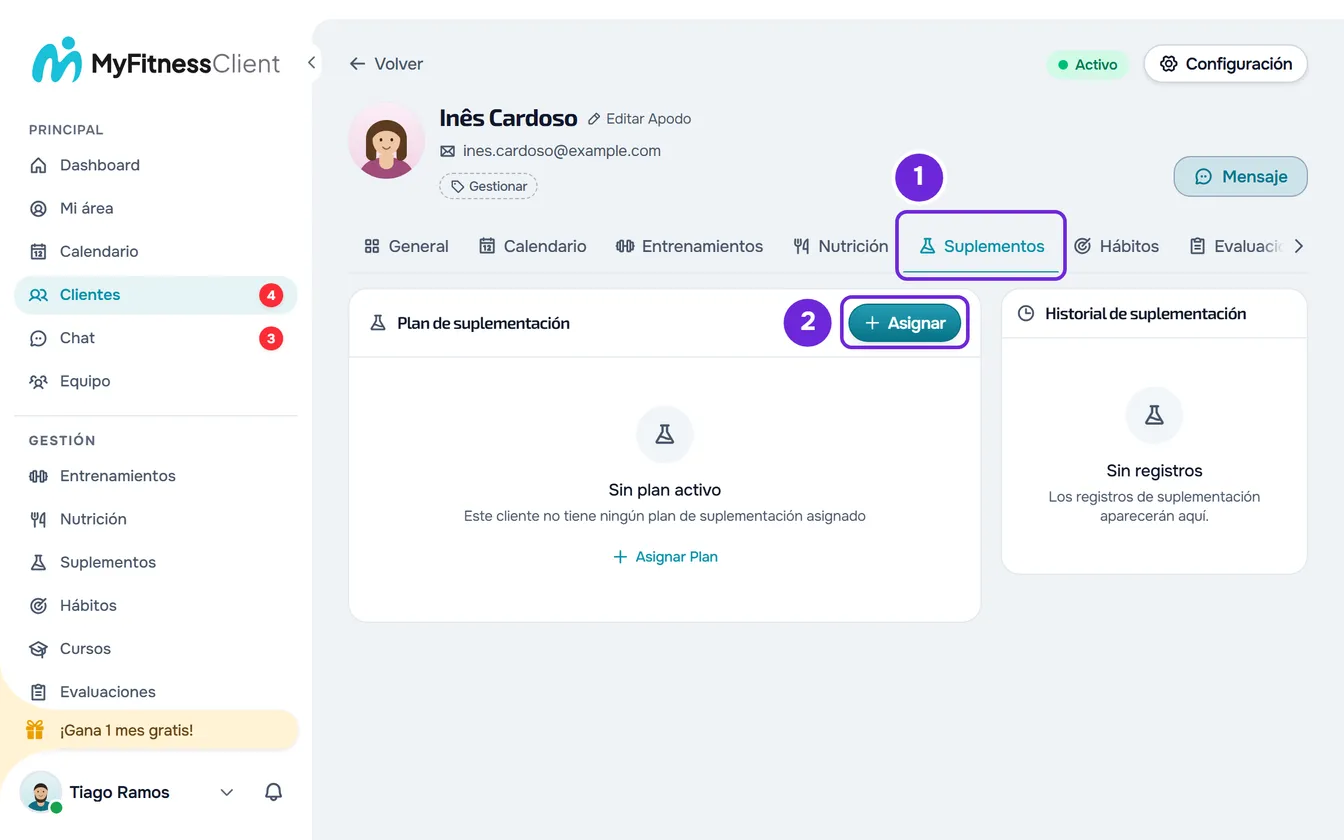
- En el menú lateral, selecciona Clientes y abre el perfil del cliente.
- Selecciona la pestaña Suplementos 1. Mientras el cliente no tiene plan, la tarjeta dice «Sin plan activo».
- Selecciona Asignar 2 o Asignar Plan. Se abre la ventana Asignar Plan.
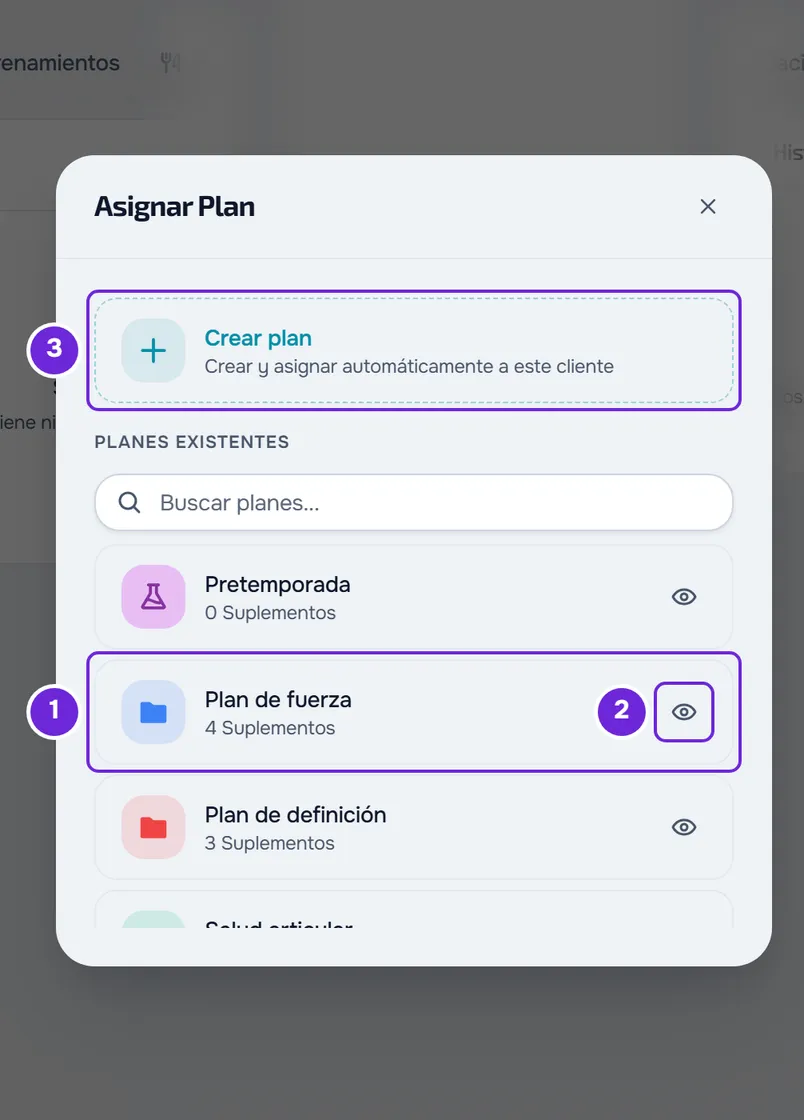
- En Planes existentes, selecciona el plan 1. La lista empieza por los planes creados más recientemente y muestra hasta 50. Con más de 5 planes aparece la búsqueda, que busca por el nombre en todos tus planes. Para consultar un plan sin elegirlo, selecciona el icono del ojo 2 en su fila: el plan se abre en otra pestaña del navegador.
- En el paso siguiente, que muestra el nombre del cliente y «Definir fechas de acceso», confirma el Inicio 1 en Fechas de acceso. Viene con el día de hoy, o con el día en que se abre el acceso si el cliente está programado, y acepta días pasados. En un cliente programado, las tomas solo se marcan cuando se abre el acceso.
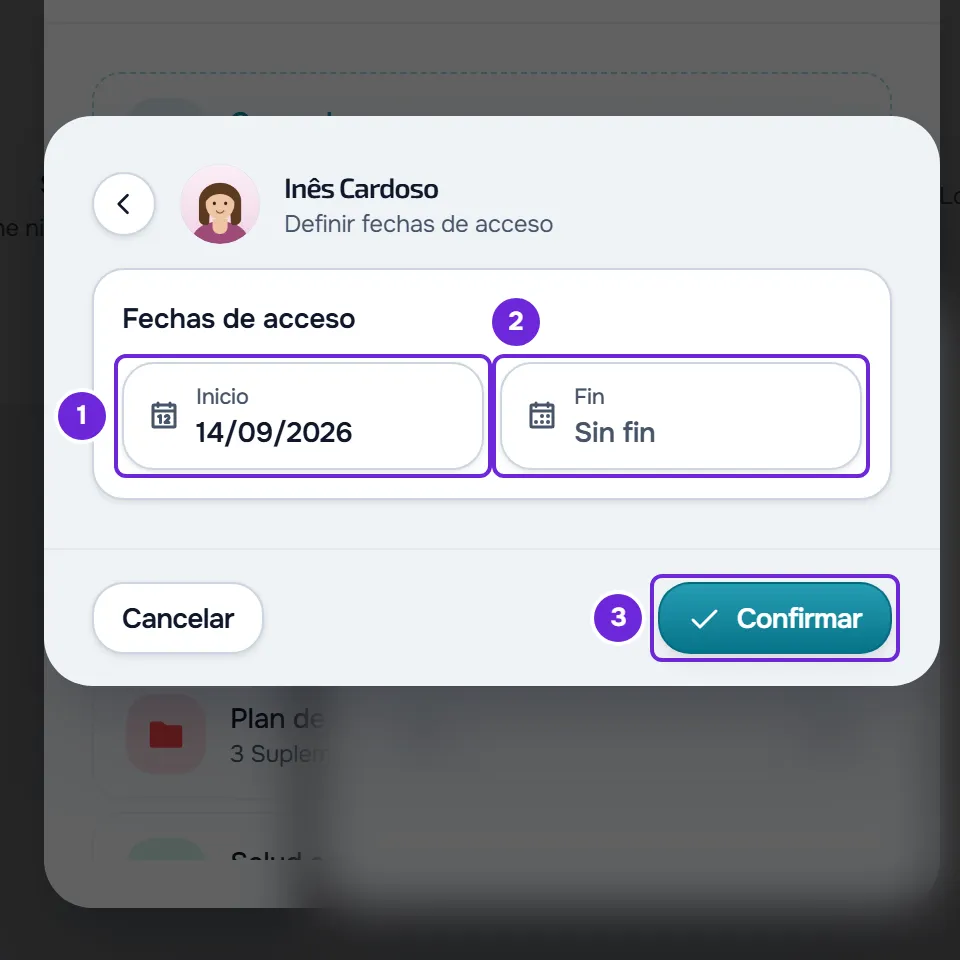
- Opcional: elige el Fin 2. Sin fecha, el campo dice «Sin fin» y el plan queda activo hasta que lo quites.
- Selecciona Confirmar 3.
Aparece «¡Cambios guardados!» y la tarjeta Plan de suplementación pasa a mostrar el nombre del plan, la semana del plan y las tomas del día.
Lo que recibe el cliente
- Un cliente activo que aún no tenía este plan recibe la notificación «Nuevo plan de suplementos», con el nombre del plan.
- Un cliente programado no recibe esta notificación. El plan nunca empieza antes del día en que se abre el acceso, aunque elijas un inicio anterior.
- Si el plan de mensualidad o el pack del cliente no incluye Suplementos, el plan queda asignado, pero el cliente no recibe aviso y no ve el plan en la app.
- Asignar de nuevo el mismo plan o cambiar las fechas no vuelve a avisar.
- El cliente solo tiene tomas entre el inicio y el fin.
Lo que el cliente marca cada día, y cómo lo marcas por él, está en Registrar las tomas de suplementos de un cliente y ver el historial.
Crear un plan nuevo para este cliente
Si ningún plan sirve, en la ventana Asignar Plan selecciona Crear plan («Crear y asignar automáticamente a este cliente»). Se abre la pantalla de creación: ponle un nombre al plan, añade los suplementos y selecciona Crear. La pantalla está descrita en Crear un plan de suplementos para tus clientes.
A continuación se abre la página del plan nuevo, ya en el paso de las fechas de este cliente. Confirma el Inicio, elige el Fin si quieres y selecciona Confirmar. Aparece «1 asignado» y la ventana Asignar a clientes sigue abierta, con la lista de los otros clientes. Ciérrala para ver la página del plan.
La tarjeta del plan
Con un plan asignado, la tarjeta Plan de suplementación muestra:
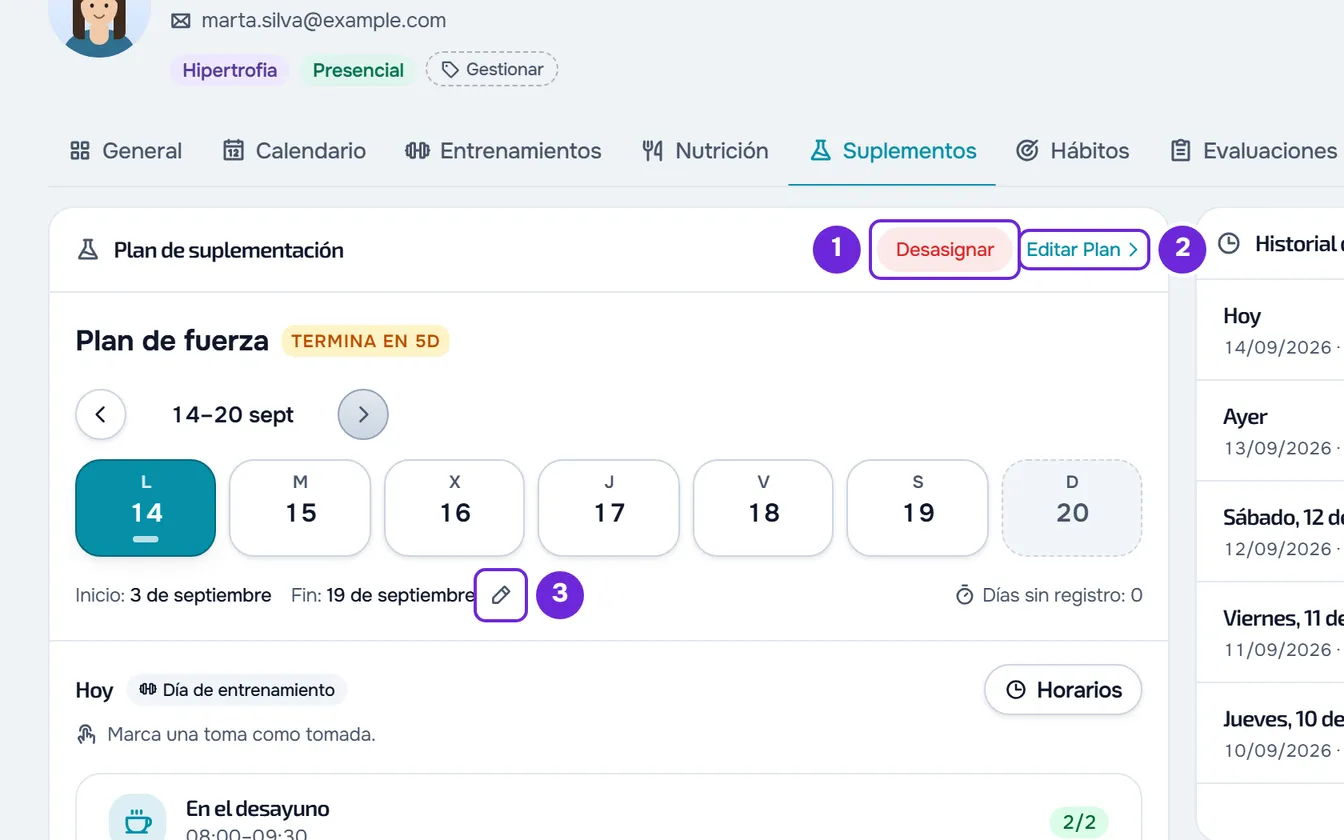
- Desasignar y Editar Plan en la parte superior (en una pantalla estrecha, Editar).
- El nombre del plan. Cuando faltan 7 días o menos para el fin, aparece al lado una etiqueta con los días que faltan, por ejemplo «Termina en 5d», en rojo con 2 días o menos, y «Termina hoy» el último día.
- La semana del plan, con el inicio, el fin y los Días sin registro, seguida de las tomas del día elegido. Leer la semana y marcar las tomas está en Registrar las tomas de suplementos de un cliente y ver el historial.
- Si, como excepción, el cliente tiene más de un plan tuyo activo, los otros aparecen en una fila cada uno, con las fechas, Editar fechas y Ver / Editar. El clic derecho en la fila abre las mismas dos acciones.
Después de la fecha de fin, el cliente deja de tener tomas y la etiqueta desaparece, pero la tarjeta sigue mostrando el plan. Para prolongarlo, cambia el fin con el lápiz de las fechas. Para darle otro plan desde el perfil, quita este primero.
Cambiar las fechas solo para este cliente
En la tarjeta del plan, selecciona el lápiz junto a la fecha de fin. Se abre el mismo paso de las fechas, con las fechas actuales y «Editar fechas». Cambia el Inicio o el Fin y selecciona Confirmar: aparece «¡Cambios guardados!». El cambio solo afecta a este cliente, el plan y los otros clientes quedan como están, y el cliente no recibe aviso.
Editar el plan del cliente
Editar Plan abre la página del plan. Si el plan está activo en más de un cliente, antes se abre la ventana Editar Plan, que indica entre cuántos clientes se comparte el plan:
- Crear copia personal crea una copia del plan solo para este cliente, con el mismo nombre, las mismas fechas y las tomas que ya registró, y abre esa copia. Los otros clientes siguen en el plan compartido.
- Editar para todos abre el plan compartido: los cambios llegan a todos los clientes que lo tienen.
Quitar el plan al cliente
En la parte superior de la tarjeta, selecciona Desasignar. En la ventana Quitar, confirma con Desasignar. La pestaña vuelve a «Sin plan activo».
Desasignar solo le quita el plan a este cliente: el cliente sigue en tu lista, el plan sigue en tus planes de suplementos y las tomas que el cliente ya registró quedan en el historial. El cliente deja de ver el plan y no recibe aviso.
Problemas comunes
No aparece el botón Asignar
Una de estas causas:
- El cliente ya tiene un plan: en la parte superior de la tarjeta están Desasignar y Editar Plan. Quita el plan actual o asigna el nuevo desde el propio plan.
- El seguimiento del cliente está cerrado y la pestaña dice «El seguimiento de este cliente está cerrado. Reactívalo para hacer cambios.»
- En un workspace de equipo, te falta el permiso Suplementos > Editar. Consulta «Sin permiso para acceder» y elementos del menú que no ve un miembro.
«Indica la fecha del evento: hay fases que cuentan a partir de ella.»
El plan tiene un período contado hacia atrás a partir de un evento, como una semana de pico, y el perfil no pide la fecha del evento. Asigna ese plan desde el propio plan: en Suplementos, en el menú lateral, abre el plan, selecciona el chip de los clientes (dice Asignar a Cliente mientras el plan no tiene ninguno), elige el cliente, continúa al paso de las fechas y rellena la Fecha del evento. El lápiz de las fechas de la tarjeta da el mismo error en estos planes: cambia las fechas también desde el plan. Consulta Asignar un plan de suplementos a clientes.
«No tienes permiso para hacer esto en este equipo.» al crear una copia personal
Crear copia personal pide el permiso Suplementos > Crear, además de Suplementos > Editar. Pídeselo al propietario del equipo o selecciona Editar para todos.
El cliente no ve el plan
El cliente solo tiene tomas entre el inicio y el fin del plan. Un cliente programado solo las tiene cuando se abre el acceso, y un plan de mensualidad o pack sin Suplementos lo deja sin el plan en la app. Confirma las fechas en la tarjeta del plan y cámbialas con el lápiz, si hace falta.
Si no se resolvió, contacta con el soporte con el nombre del cliente, el nombre del plan y el mensaje exacto que apareció.