
Antes de empezar
- En el workspace de un equipo, abrir la lista requiere el permiso Nutrición > Ver. Sin él, Nutrición no aparece en el menú lateral y la página, abierta desde su dirección, muestra «Sin permiso para acceder»: consulta «Sin permiso para acceder» y elementos del menú que no ve un miembro.
- El menú ⋮ de cada plan, el clic derecho, el botón Seleccionar y crear, cambiar o eliminar etiquetas requieren el permiso Nutrición > Editar, y Duplicar requiere también Nutrición > Crear. El propietario del equipo siempre tiene todos los permisos.
Tutorial interactivo
Se abre en la app y necesita una sesión iniciada.
Pasos
Para encontrar un plan alimenticio:
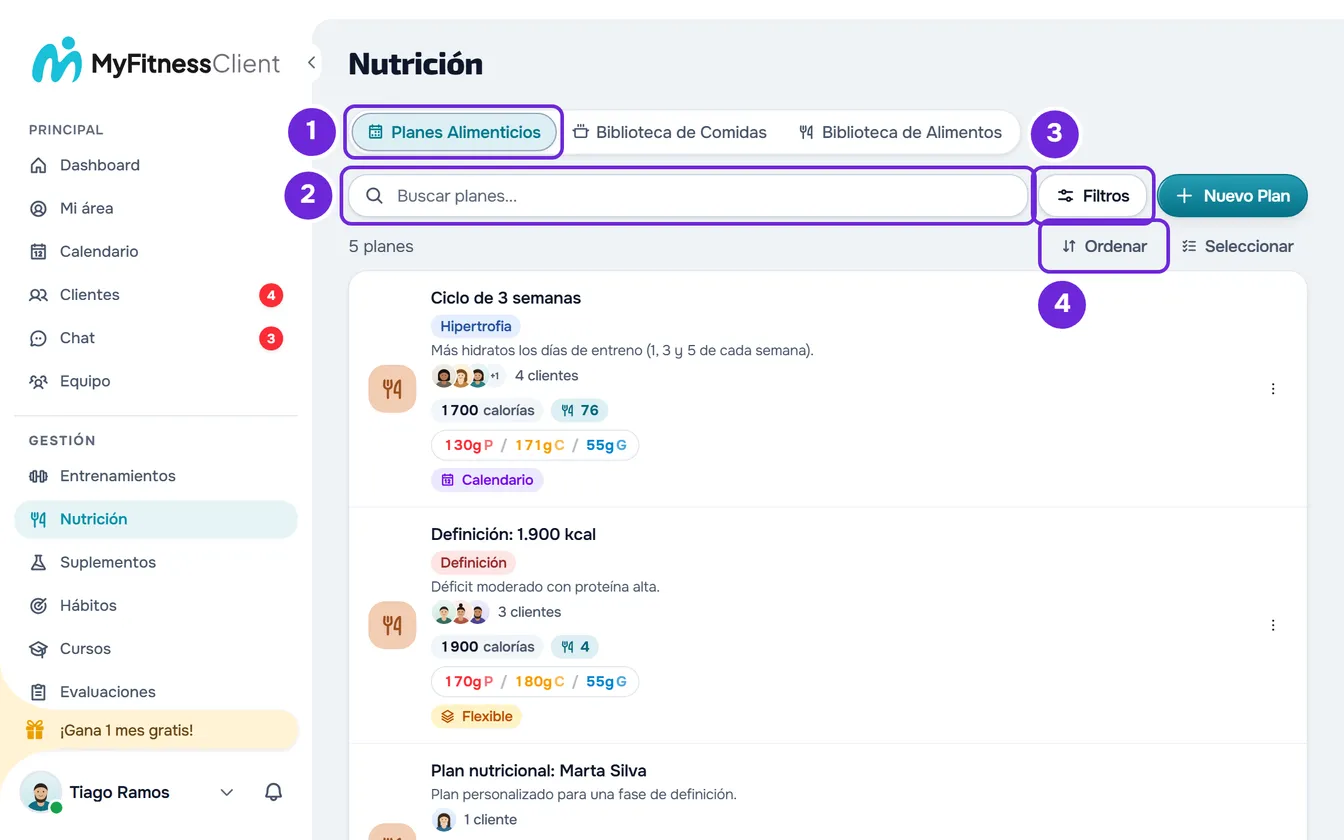
- En el menú lateral, selecciona Nutrición. La página se abre en la pestaña Planes Alimenticios 1 (en una pantalla pequeña, Planes).
- En el cuadro de búsqueda 2, escribe parte del nombre del plan. La lista se actualiza cuando dejas de escribir y vuelve a la página 1.
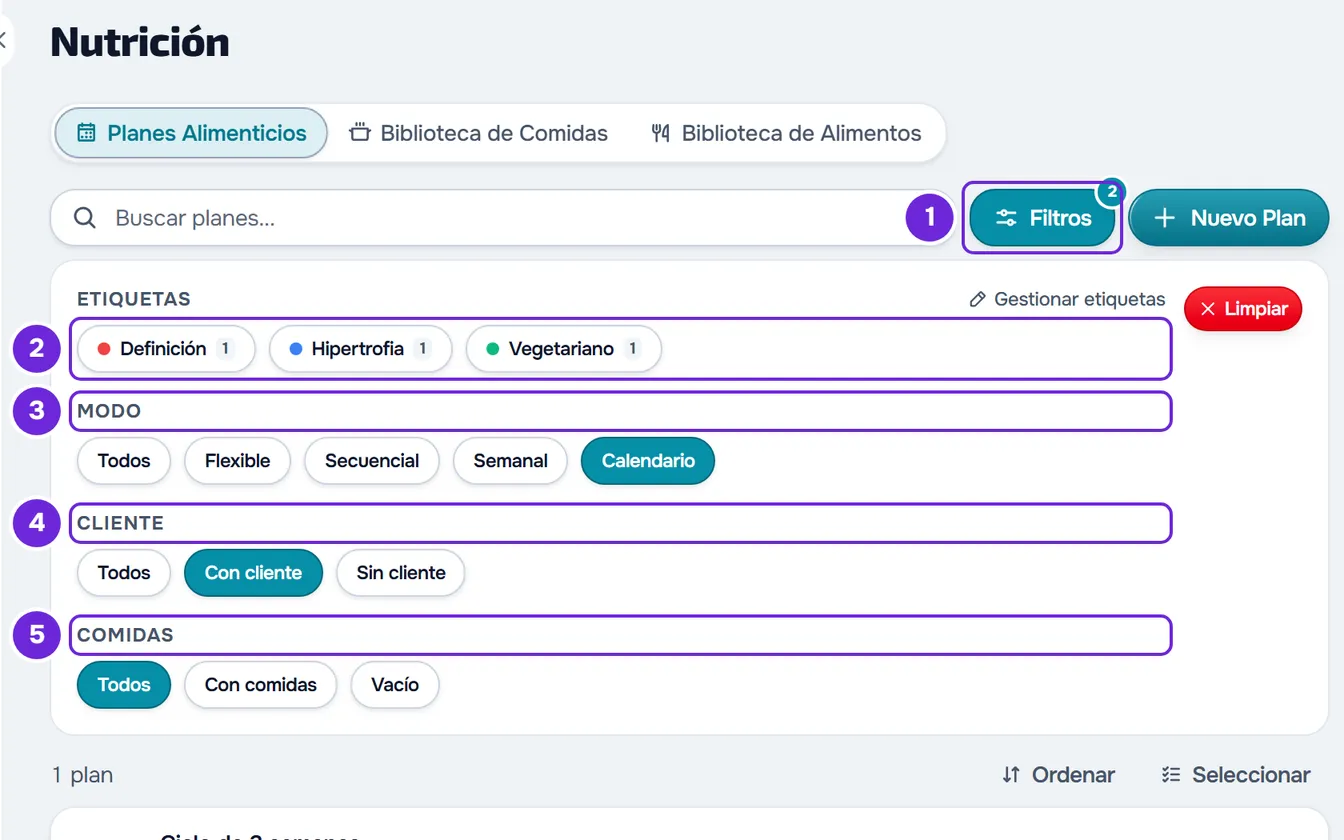
- Opcional: selecciona Filtros 1 (en una pantalla pequeña, solo muestra el icono) y elige las Etiquetas 2, el Modo 3, el Cliente 4 (Con cliente o Sin cliente) o las Comidas 5 (Con comidas o Vacío). El grupo Etiquetas solo aparece cuando ya hay etiquetas.
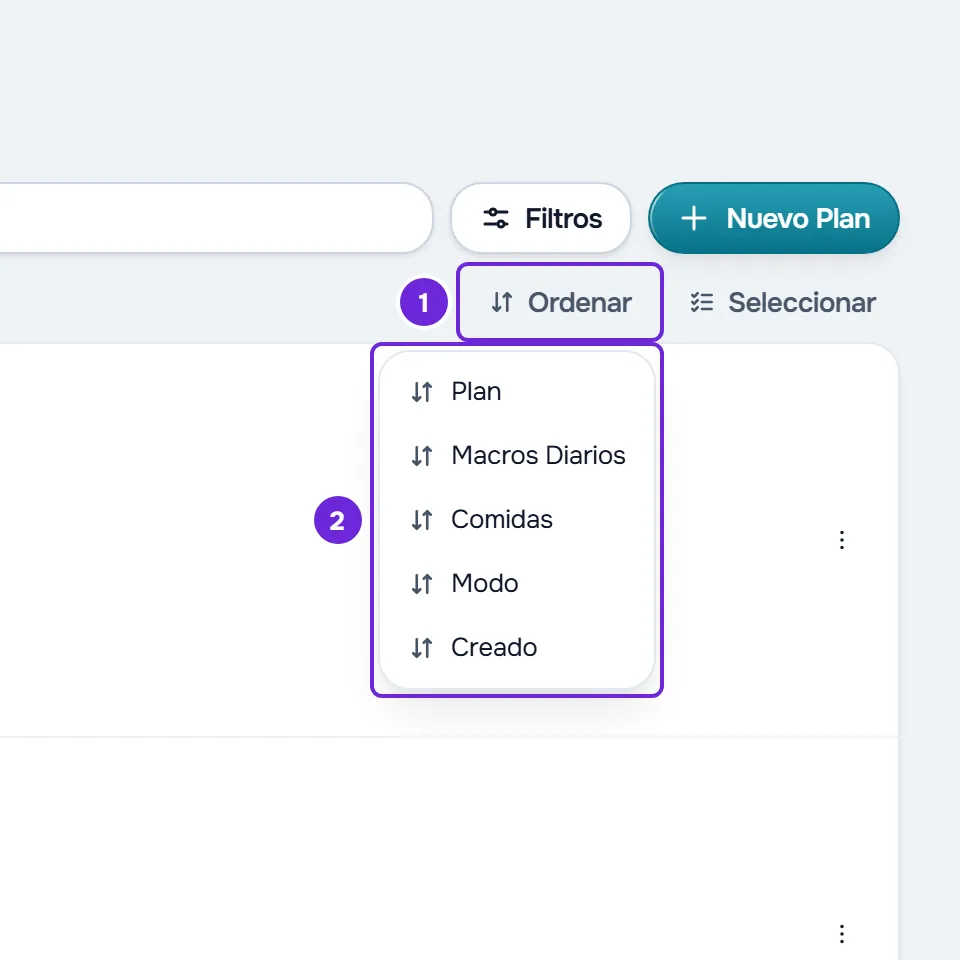
- Opcional: para cambiar el orden, selecciona el título de una columna de la tabla: Plan, Macros Diarios, Comidas, Modo o Creado. En la lista de tarjetas, selecciona Ordenar 1 y la columna 2.
- Opcional: en el pie de la lista, en Mostrar, elige 10, 25 o 50 planes por página y usa las flechas para cambiar de página.
- Selecciona el plan para abrirlo en el editor.
La lista muestra solo los planes que cumplen la búsqueda y los filtros, y el contador en la parte superior de la lista indica cuántos hay en todas las páginas, por ejemplo «12 planes».
Cómo leer la lista
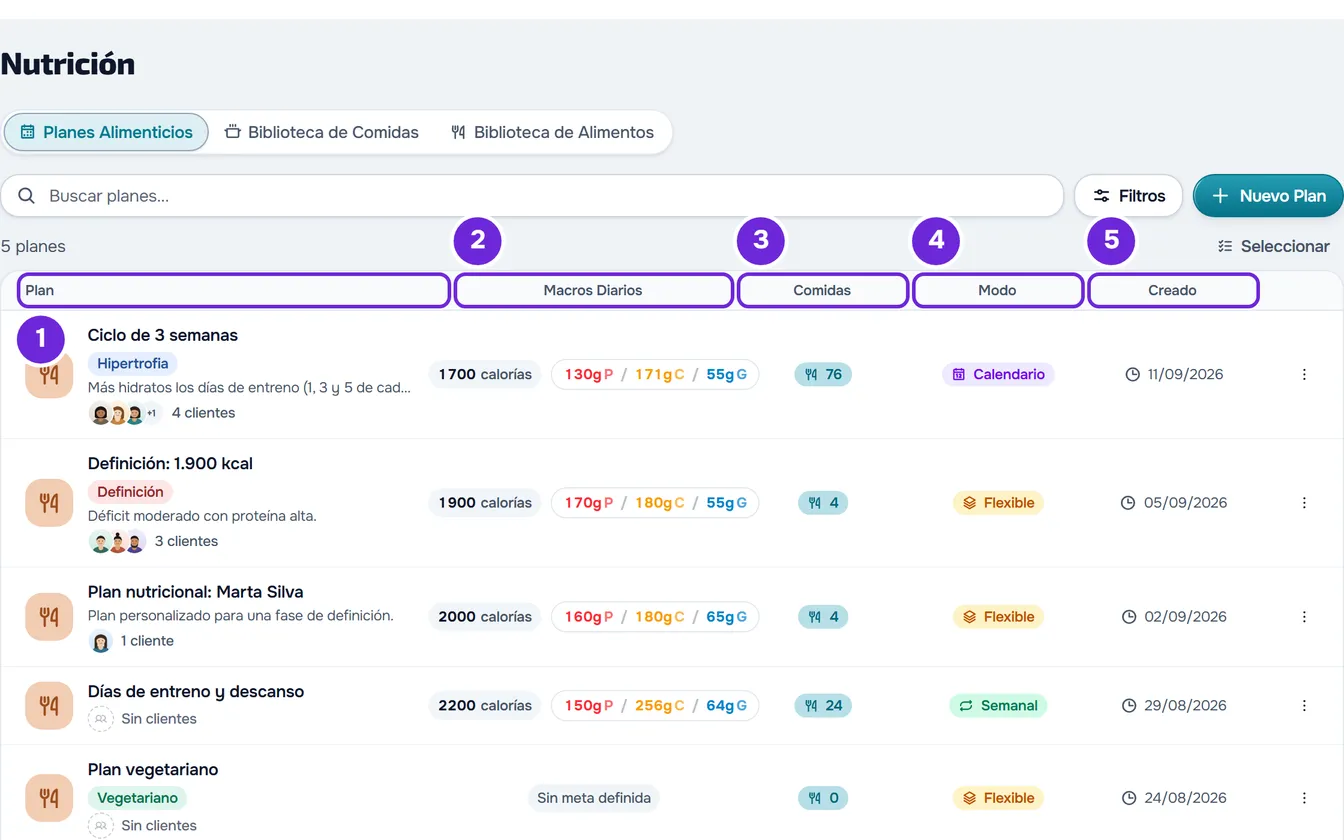
- En una ventana de al menos 1280 px de ancho, la lista es una tabla. En una ventana más estrecha, cada plan es una tarjeta con la misma información, salvo la fecha de creación y, en un plan sin comidas, el número de comidas.
- Plan: la portada o el icono, el nombre, las etiquetas, el inicio de la descripción en una sola línea y los clientes a los que está asignado el plan: hasta 3 avatares, «+N» cuando son más, y el número de clientes. Un plan sin clientes muestra Sin clientes. Al pasar el puntero sobre un avatar, ves el nombre del cliente o el apodo que le pusiste.
- Macros Diarios: los objetivos diarios del plan, en calorías, proteína, carbohidratos y grasa, y no la suma de los alimentos. Solo aparece lo que está definido; sin ningún objetivo, aparece Sin meta definida. Consulta Definir los objetivos diarios de calorías y macros de un plan.
- Comidas: cuántas comidas tiene el plan. Las opciones de una comida no cuentan aparte.
- Modo: Flexible, Semanal, Calendario o, en un plan antiguo, Secuencial. Consulta Los modos del plan alimenticio: Flexible, Semanal y Calendario.
- Creado: el día en que se creó el plan.
- En el workspace de un equipo, un plan creado por un compañero muestra «Creado por» y su nombre.
- Si usas un plan en Mi área, no cuentas como cliente de ese plan.
- Sin ningún plan, la lista muestra «Ningún plan encontrado» y «Aún no tienes planes. ¡Crea el primero!». Para empezar, consulta Crear un plan alimenticio.
Filtrar y ordenar
- El número del botón Filtros indica cuántos filtros están activos. Cada etiqueta elegida cuenta como uno.
- En Modo, Cliente y Comidas eliges una opción por grupo. Seleccionar otra vez la opción activa vuelve a Todos.
- Cada etiqueta muestra cuántos planes la tienen. Con varias etiquetas elegidas, la lista muestra solo los planes que las tienen todas.
- Con cliente muestra los planes asignados al menos a un cliente y Sin cliente, los demás. Para un miembro del equipo con acceso solo a algunos clientes, solo cuentan esos. Vacío muestra los planes sin comidas.
- Limpiar aparece con al menos un filtro activo y restablece los cuatro grupos. La búsqueda se queda como estaba.
- La búsqueda, los filtros y el orden abarcan todos los planes, no solo la página abierta, y cada cambio vuelve a la página 1.
- En la misma columna, la primera selección ordena de forma ascendente, la segunda de forma descendente y la tercera vuelve al orden original, con los planes más recientes primero. Macros Diarios ordena por las calorías y Modo, en el orden Flexible, Secuencial, Semanal y Calendario.
Etiquetar los planes
Las etiquetas organizan los planes a tu manera, por ejemplo por objetivo. Son del workspace, están separadas de las etiquetas de los entrenamientos y de los programas, y los clientes nunca las ven.
- En un plan: en el menú ⋮ de la fila o de la tarjeta, o con el clic derecho, selecciona Etiquetas. Marca o desmarca las etiquetas y selecciona Guardar. Aparece «Etiquetas actualizadas».
- Una etiqueta nueva: en la misma ventana, escribe el nombre en la búsqueda y selecciona la opción para crearla. La etiqueta se crea al momento y aparece marcada, con un color de la paleta; el plan solo la recibe cuando seleccionas Guardar.
- En varios planes: selecciona Seleccionar, marca los planes y, en la barra de selección, selecciona Etiquetas. Cada etiqueta que marcas o desmarcas cambia al momento en todos los planes marcados; una etiqueta que solo tienen algunos aparece medio marcada. La selección se explica en Eliminar planes alimenticios, uno a uno o varios.
- Para gestionar las etiquetas, selecciona Gestionar etiquetas, en el grupo Etiquetas de los Filtros o al final de la lista de la ventana Etiquetas. En Nueva Etiqueta, escribes el nombre (hasta 50 caracteres), eliges el color y seleccionas Añadir.
- En Tus Etiquetas, cada etiqueta muestra en cuántos planes está. El lápiz cambia el nombre y el color, y la papelera la elimina después de que confirmes; el clic derecho en la fila tiene las mismas dos acciones.
- Eliminar una etiqueta la quita de todos los planes que la tenían, y los planes se conservan. Si la etiqueta está en uso, la confirmación indica en cuántos, por ejemplo «Está en 3 planes. Al eliminarla se quita de todos.»
- La configuración de cada plan también tiene un campo de etiquetas: consulta Cambiar el nombre, la portada y la duración de un plan alimenticio.
El menú de cada plan
El ⋮ de cada fila o tarjeta y el clic derecho en cualquier punto de la fila o de la tarjeta abren el mismo menú:
- Editar abre el plan en el editor, como seleccionar la fila: consulta El editor del plan alimenticio: guardado automático y Deshacer.
- Duplicar crea una copia del plan, sin clientes: consulta Duplicar un plan alimenticio.
- Etiquetas abre las etiquetas de ese plan.
- Eliminar pide confirmación antes de eliminar el plan: consulta Eliminar planes alimenticios, uno a uno o varios.
Con la tecla Shift pulsada, o sobre un texto que ya habías seleccionado, el clic derecho abre el menú del navegador.
La lista guarda la vista
La página, el número de planes por página, la búsqueda, los filtros y el orden se guardan en la dirección de la página. Cuando vuelves de un plan a la lista, se abre de nuevo como la dejaste.
Problemas frecuentes
La búsqueda no encuentra el plan por el nombre del cliente
La búsqueda solo busca en el nombre del plan. Para llegar al plan de un cliente, abre su perfil en Clientes y selecciona la pestaña Nutrición, como en Asignar un plan alimenticio a un cliente desde su perfil. En la lista, el filtro Con cliente deja solo los planes con clientes, y el nombre de cada uno aparece al pasar el puntero sobre el avatar.
«Ningún plan encontrado» e «Intenta ajustar los filtros»
Ningún plan cumple la búsqueda y los filtros activos. Comprueba el número del botón Filtros y selecciona Limpiar, o borra la búsqueda. La búsqueda ignora las mayúsculas, pero no las tildes: «proteina» no encuentra «Proteína».
Franja roja con «Reintentar»
La lista no se cargó, por ejemplo con «Error de conexión» o «Error al cargar datos». No es una lista vacía: tus planes siguen ahí. Comprueba la conexión y selecciona Reintentar.
No veo el menú ⋮ ni el botón Seleccionar
Te falta el permiso Nutrición > Editar: pídeselo al propietario del equipo. Sin él, puedes buscar y abrir los planes, solo para verlos.
Si no se resolvió, contacta con el soporte con la dirección de la página de la lista, el texto de la búsqueda, los filtros activos y el mensaje exacto que apareció.
Preguntas
¿Cuántos planes aparecen por página?
10, de forma predeterminada. En Mostrar, en el pie de la lista, puedes elegir 25 o 50.
¿El equipo ve la misma lista?
Sí. Los planes son del workspace y quien tiene el permiso Nutrición > Ver los ve todos. Un miembro con acceso solo a algunos clientes ve solo los avatares de esos clientes.
¿Los clientes ven las etiquetas?
No. Las etiquetas de los planes son solo para ti y tu equipo.