
Antes de empezar
- Cerrar borra tu cuenta de profesional y tus datos, no solo la suscripción. Se hace en el sitio web, en el panel de profesional.
- Necesitas la contraseña de la cuenta. Si entras solo con Google o Apple y nunca definiste una, defínela primero: consulta Cambiar o establecer la contraseña de la cuenta. Como alternativa, escribe a [email protected] desde el email de la cuenta, con el asunto «Eliminar cuenta». La solicitud se tramita en el plazo de un mes y la identidad se confirma antes de eliminar.
- La ventana de cierre no hace una copia de tus datos. Si quieres llevarte tus datos y los de tus clientes, pídelos antes: consulta Pedir la exportación de tus datos y de los de tus clientes.
Pasos
Para cerrar la cuenta:
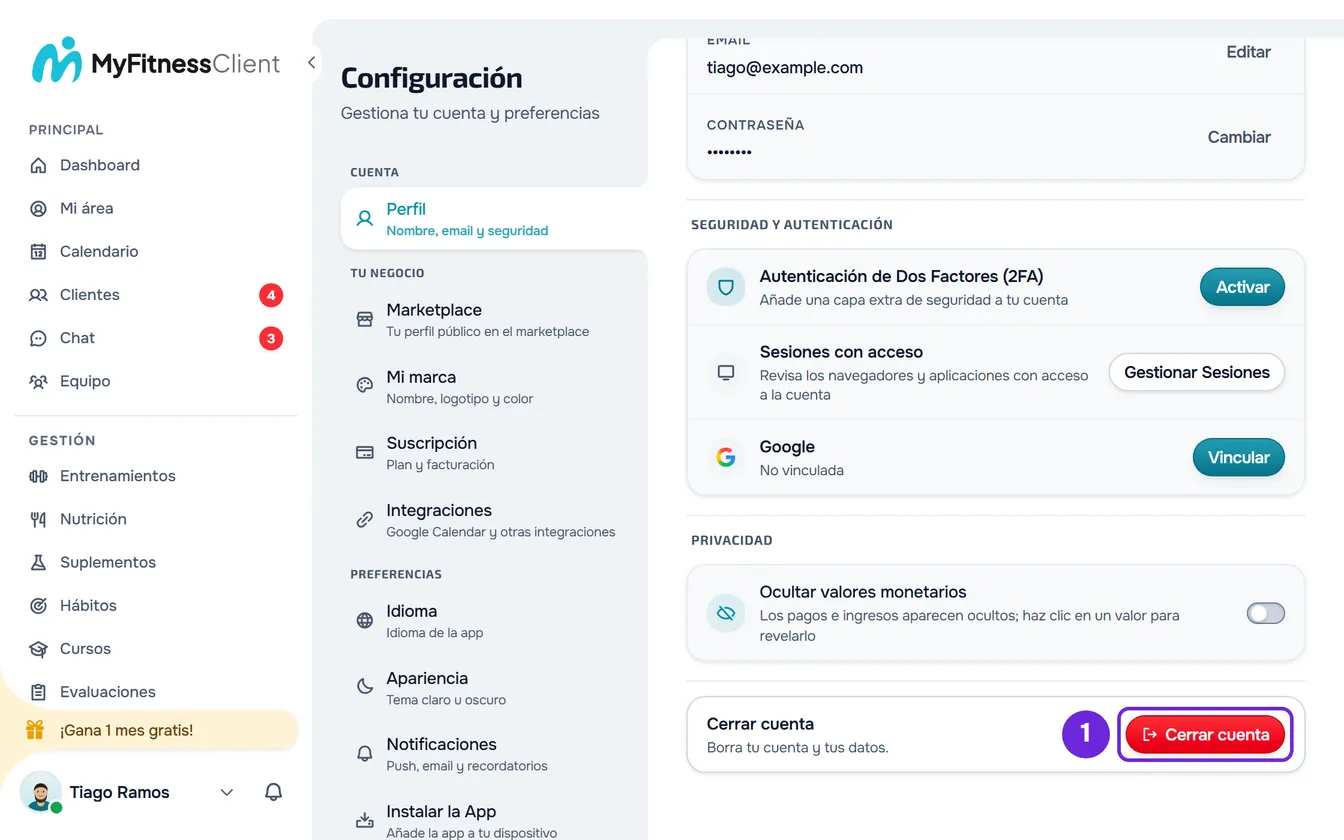
- En una pantalla ancha, selecciona tu foto y tu nombre, al final del menú lateral, y después Configuración. En el teléfono, abre el menú y selecciona Configuración, al final del menú.
- Si Configuración no se abrió en Perfil, selecciona Perfil.
- En el último bloque de Perfil, en la fila Cerrar cuenta, selecciona el botón rojo Cerrar cuenta 1. Se abre la ventana Cerrar la cuenta, que primero lee lo que todavía está en curso en tu cuenta.
- Lee cómo se cierra la cuenta. Si la ventana empieza con «Todavía tienes clientes con días pagados.», la cuenta queda en cierre y el texto dice la fecha en que se cierra. Si no, la cuenta se cierra al momento.
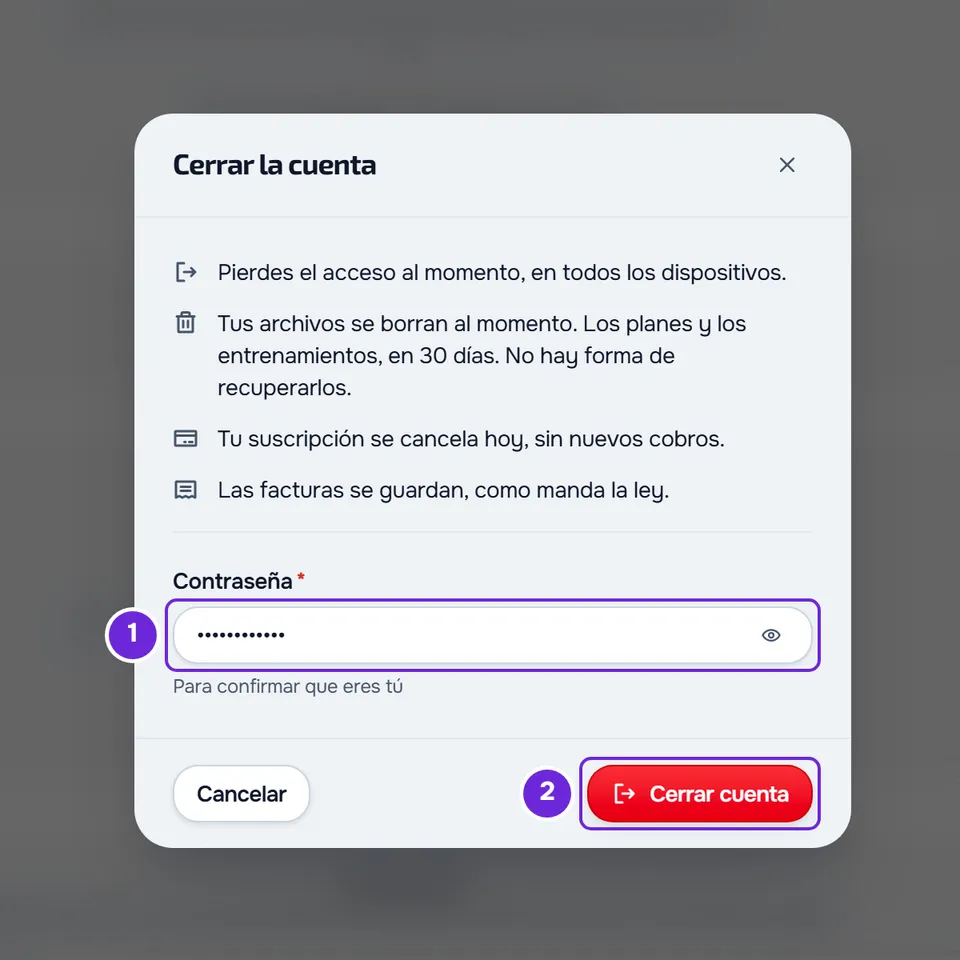
- Si la ventana muestra la lista de lo que todavía está en curso, revisa cada línea y lo que le pasa.
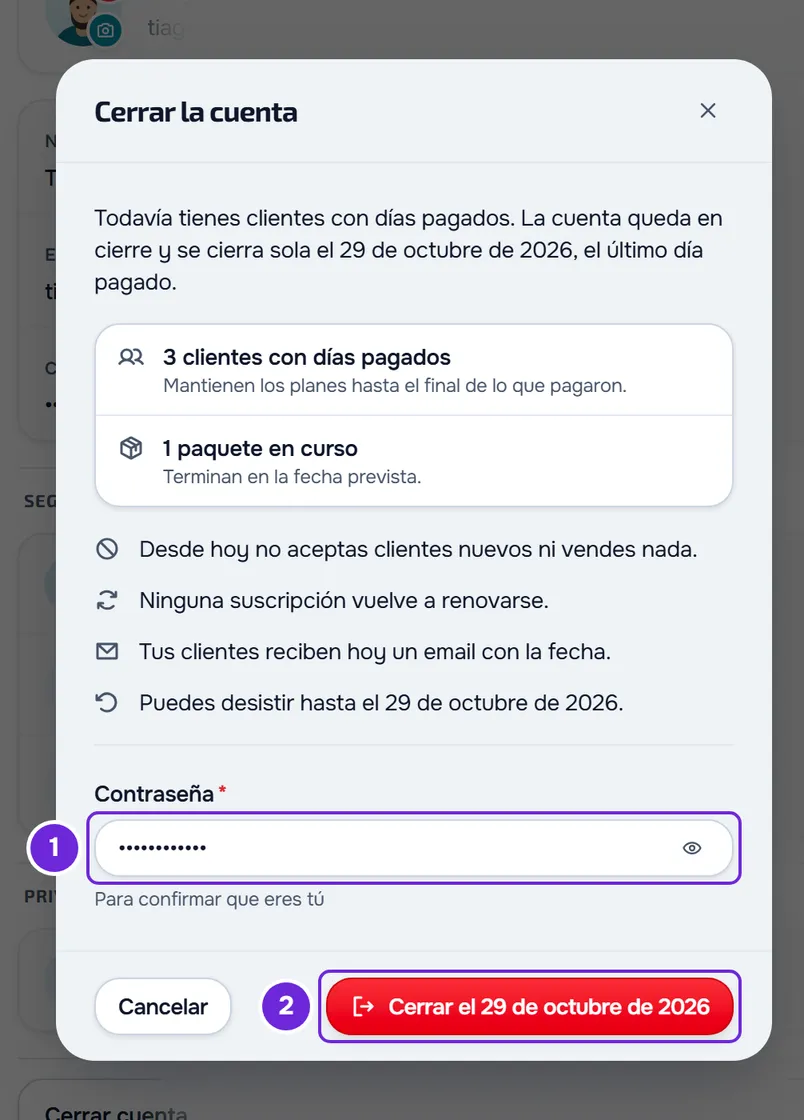
- En Contraseña 1, escribe la contraseña de tu cuenta.
- Selecciona el botón rojo del final de la ventana: Cerrar cuenta o, cuando la cuenta queda en cierre, el botón «Cerrar el» seguido de la fecha 2. El botón solo se activa cuando la ventana termina de leer y escribes la contraseña.
Si la cuenta se cierra al momento, la sesión termina y el sitio web te lleva a la página de inicio. Si queda en cierre, aparece el aviso «La cuenta se cierra el» con la fecha, y la fila de Perfil pasa a decir «Tu cuenta se cierra el» con la fecha, «Tus clientes mantienen lo que pagaron hasta entonces.» y el botón Desistir.
Se cierra al momento o queda en cierre
No eres tú quien elige: la ventana decide según lo que está en curso. Si algún cliente tiene días pagados por delante, en un plan o en un paquete, la cuenta no se cierra enseguida, para que nadie pierda lo que pagó.
| Qué | Se cierra al momento | Queda en cierre |
|---|---|---|
| Cuándo ocurre | Ningún cliente tiene días pagados por delante. | Al menos un cliente tiene días pagados por delante. La cuenta se cierra sola después del último día pagado, como máximo 3 meses después de la solicitud. |
| Tu acceso | Pierdes el acceso al momento, en todos los dispositivos. | Sigues usando la cuenta y acompañando a tus clientes hasta que se cierre. |
| Tus datos | Los archivos se borran al momento; los planes y los entrenamientos, en 30 días. Las facturas se guardan. | Se borran cuando se cierra la cuenta, de la misma forma. |
| Tu suscripción de MyFitnessClient | Se cancela hoy, sin nuevos cobros. | Sigue hasta que se cierra la cuenta y se cancela en ese momento. |
| Tus clientes | Los clientes activos con cuenta propia reciben un email que dice que cerraste la cuenta. Los registros que hicieron se quedan en su cuenta. | Reciben hoy una notificación y un email con el último día. Cuando se cierra la cuenta, reciben el email del cierre. |
| Ventas y clientes nuevos | Terminan con la cuenta. | Desde hoy no aceptas clientes nuevos ni vendes nada, ninguna suscripción de los clientes vuelve a renovarse y tu perfil público sale del marketplace. |
| Desistir | No es posible. | Puedes desistir hasta la fecha marcada. |
La fecha que muestra la ventana es el último día de la cuenta: la cuenta funciona hasta el final de ese día y después se cierra sola. Para desistir antes, consulta Desistir del cierre de la cuenta.
Lo que lista la ventana
Antes de las frases sobre lo que pasa, la ventana muestra lo que todavía está en curso en tu cuenta, solo con las líneas que se aplican:
- Clientes con días pagados: mantienen los planes hasta el final de lo que pagaron. Si el máximo de 3 meses corta ese período, los mantienen hasta que se cierre la cuenta.
- Paquetes en curso: terminan en la fecha prevista.
- Cursos con compradores: siguen disponibles para quien los compró hasta la fecha que muestra la línea.
- Importe por cobrar: lo que los clientes todavía te deben. Con la cuenta en cierre, puedes cobrarlo hasta que se cierre. Si la cuenta se cierra al momento, dejas de poder cobrarlo en la app.
- Equipo con miembros: los miembros de tu equipo pierden el acceso cuando se cierre la cuenta.
- Solicitudes de entrada pagadas fuera de la app: cada solicitud con el nombre del cliente y el importe.
Problemas frecuentes
«La contraseña no es correcta.»
La contraseña escrita no es la de la cuenta. Escríbela otra vez, con atención a las mayúsculas. Se aceptan 5 intentos por minuto. Si no la recuerdas, consulta Recuperar la contraseña olvidada.
«Define primero una contraseña, en la fila Contraseña más arriba, para poder cerrar la cuenta.»
La cuenta no tiene contraseña, porque entras solo con Google o Apple. Cierra la ventana y, en Perfil, en la fila Contraseña, define una: consulta Cambiar o establecer la contraseña de la cuenta. Después repite los pasos.
«El cierre ha cambiado mientras tanto. Revísalo de nuevo antes de confirmar.»
Entre abrir la ventana y confirmar, cambió lo que está en curso: por ejemplo, un cliente pagó más días o un paquete terminó. La cuenta no se cerró. La ventana se actualiza con la forma y la fecha nuevas, y la contraseña sigue escrita: léelas y selecciona otra vez el botón rojo.
«No se pudo cargar. Inténtalo de nuevo.»
La ventana no pudo leer lo que está en curso y el botón de cerrar queda inactivo. Comprueba la conexión a internet, selecciona Cancelar y abre otra vez la ventana con Cerrar cuenta. Si no se resolvió, contacta con el soporte con el email de la cuenta y la hora aproximada: consulta Contactar con Soporte y crear una solicitud.
Preguntas
¿Puedo cambiar de idea después de cerrar?
Si la cuenta quedó en cierre, sí, hasta la fecha marcada: consulta Desistir del cierre de la cuenta. Si la cuenta se cerró al momento, no: los datos borrados no se recuperan.
Solo quiero dejar de pagar. ¿Tengo que cerrar la cuenta?
No. Cancela la suscripción y la cuenta sigue, con tus clientes y tus datos: consulta Cancelar la suscripción y entender qué pasa después.
¿Mis clientes pierden sus datos?
Sus registros se quedan: los entrenamientos, la alimentación, las mediciones y los check-ins que hicieron siguen en su cuenta. Tus planes, evaluaciones y mensajes dejan de estar disponibles para ellos, y las fotos y los archivos que te enviaron se borran.
¿Qué se guarda después de que se cierre la cuenta?
Las facturas se guardan, como manda la ley. La lista completa de lo que se borra y de lo que se conserva, y durante cuánto tiempo, está en Datos borrados y datos conservados al eliminar la cuenta.