
Avant de commencer
- La fermeture supprime ton compte de professionnel et tes données, pas seulement l'abonnement. Cela se fait sur le site web, dans le tableau de bord de professionnel.
- Tu as besoin du mot de passe du compte. Si tu te connectes uniquement avec Google ou Apple et que tu n'en as jamais défini, définis-en un d'abord : consulte Modifier ou définir le mot de passe du compte. Tu peux aussi écrire à [email protected] depuis l'e-mail du compte, avec l'objet « Supprimer le compte ». La demande est traitée dans un délai d'un mois et l'identité est vérifiée avant la suppression.
- La fenêtre de fermeture ne fait pas de copie de tes données. Si tu veux emporter tes données et celles de tes clients, demande-les avant : consulte Demander l'export de tes données et de celles de tes clients.
Étapes
Pour fermer le compte :
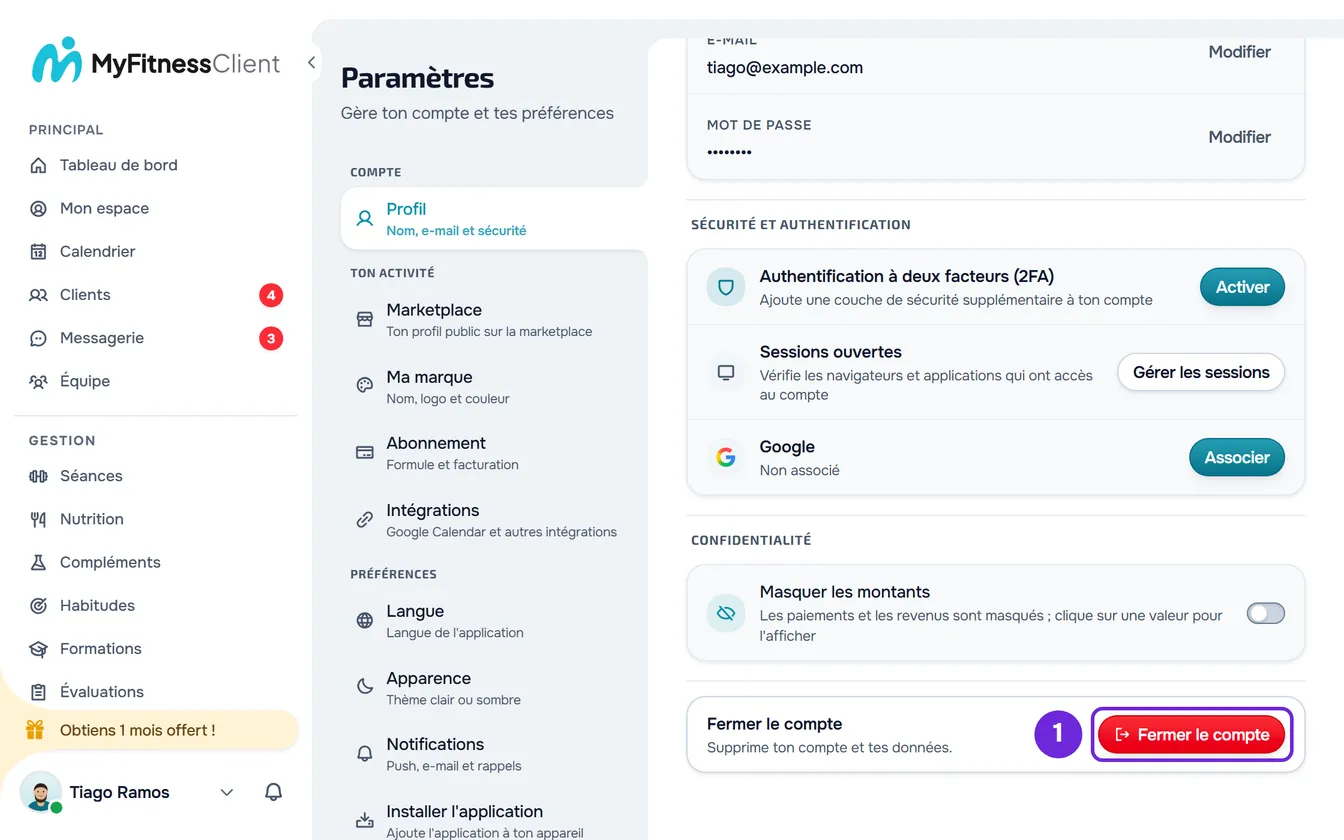
- Sur ordinateur, sélectionne ta photo et ton nom, en bas du menu latéral, puis Paramètres. Sur téléphone, ouvre le menu et sélectionne Paramètres, en bas du menu.
- Si les Paramètres ne se sont pas ouverts sur le Profil, sélectionne Profil.
- Dans le dernier bloc du Profil, sur la ligne Fermer le compte, sélectionne le bouton rouge Fermer le compte 1. La fenêtre Fermer le compte s'ouvre et lit d'abord ce qui est encore en cours sur ton compte.
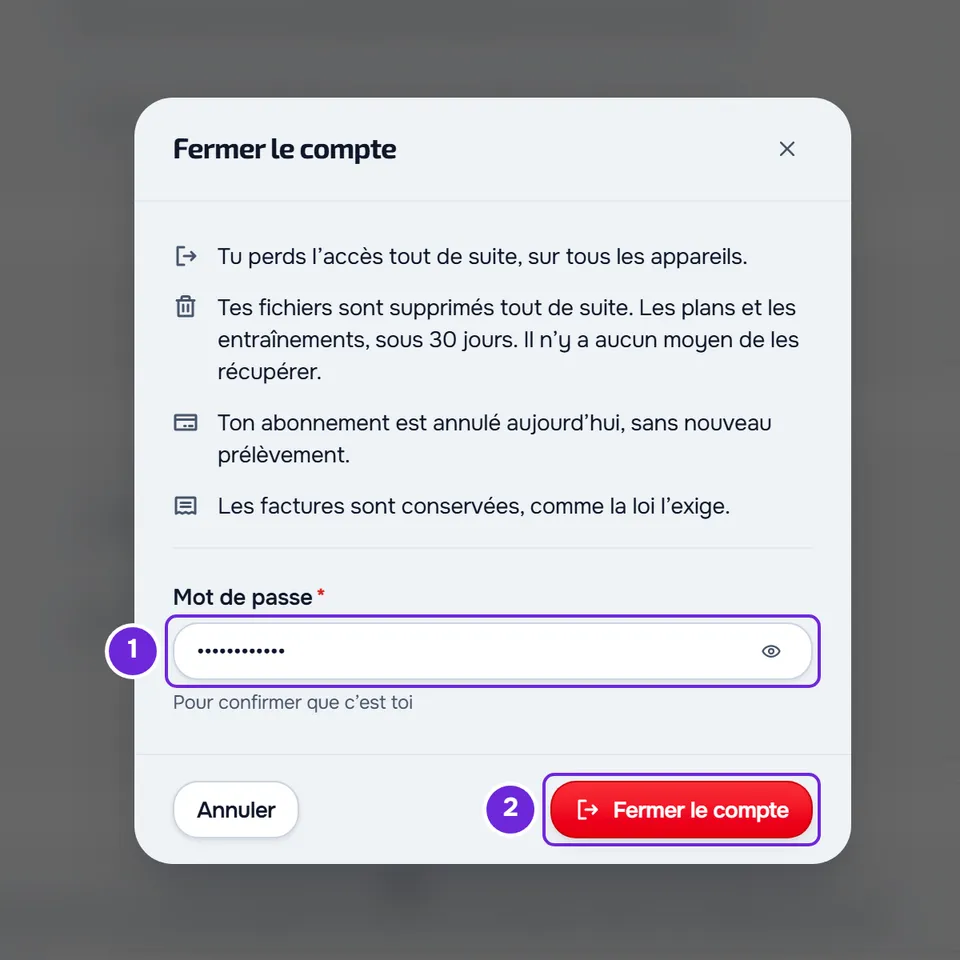
- Lis comment le compte ferme. Si la fenêtre commence par « Tu as encore des clients avec des jours payés. », le compte passe en fermeture et le texte indique la date à laquelle il ferme. Sinon, le compte ferme tout de suite.
- Si la fenêtre affiche la liste de ce qui est encore en cours, vérifie chaque ligne et ce qui lui arrive.
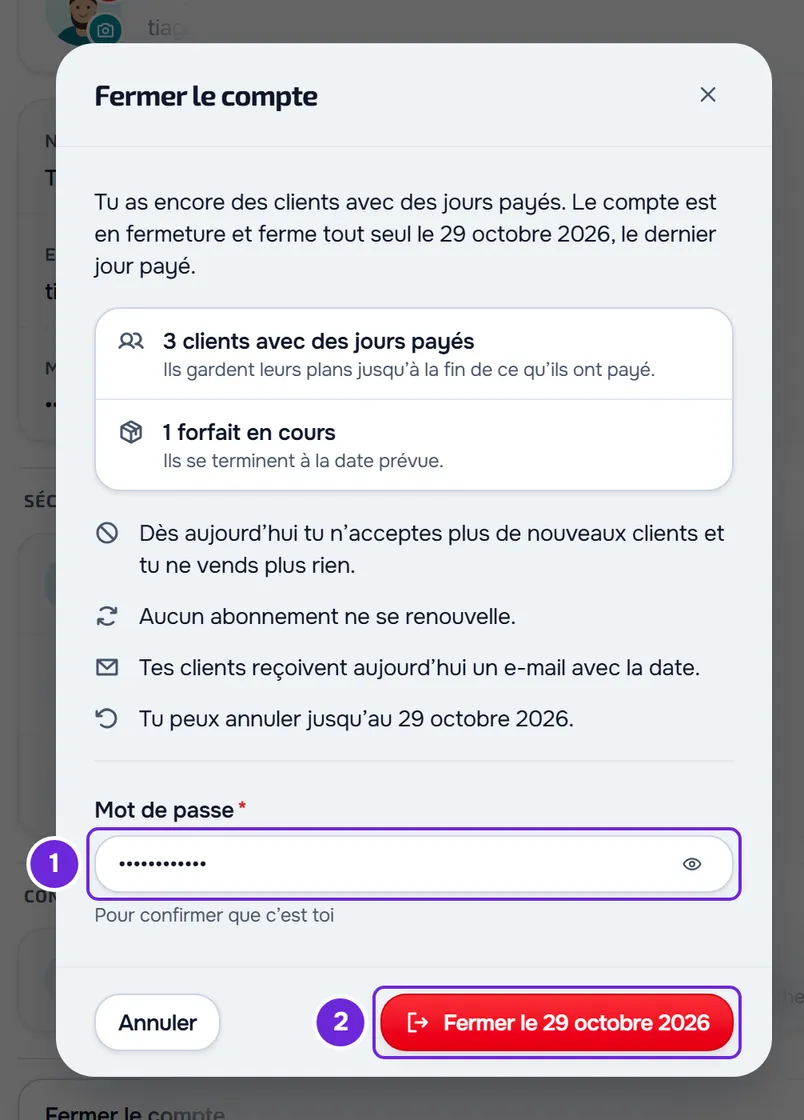
- Dans Mot de passe 1, saisis le mot de passe de ton compte.
- Sélectionne le bouton rouge en bas de la fenêtre : Fermer le compte ou, quand le compte passe en fermeture, le bouton « Fermer le » suivi de la date 2. Le bouton ne devient actif qu'une fois que la fenêtre a fini de lire et que tu as saisi le mot de passe.
Si le compte ferme tout de suite, la session se termine et le site te ramène à la page d'accueil. S'il passe en fermeture, l'avis « Le compte ferme le » apparaît avec la date, et la ligne du Profil affiche alors « Ton compte ferme le » avec la date, « Tes clients gardent ce qu’ils ont payé jusque-là. » et le bouton Annuler la fermeture.
Fermeture immédiate ou compte en fermeture
Ce n'est pas toi qui choisis : la fenêtre décide selon ce qui est en cours. Si un client a des jours payés à venir, dans un plan ou un forfait, le compte ne ferme pas tout de suite, pour que personne ne perde ce qu'il a payé.
| Quoi | Ferme tout de suite | En fermeture |
|---|---|---|
| Quand cela arrive | Aucun client n'a de jours payés à venir. | Au moins un client a des jours payés à venir. Le compte ferme tout seul après le dernier jour payé, au plus tard 3 mois après la demande. |
| Ton accès | Tu perds l'accès tout de suite, sur tous les appareils. | Tu continues à utiliser le compte et à suivre tes clients jusqu'à sa fermeture. |
| Tes données | Les fichiers sont supprimés tout de suite ; les plans et les entraînements, sous 30 jours. Les factures sont conservées. | Elles sont supprimées à la fermeture du compte, de la même façon. |
| Ton abonnement MyFitnessClient | Il est résilié aujourd'hui, sans nouveau prélèvement. | Il continue jusqu'à la fermeture du compte et il est résilié à ce moment-là. |
| Tes clients | Les clients actifs qui ont leur propre compte reçoivent un e-mail qui dit que tu as fermé ton compte. Ce qu'ils ont enregistré reste sur leur compte. | Ils reçoivent aujourd'hui une notification et un e-mail avec le dernier jour. À la fermeture du compte, ils reçoivent l'e-mail de fermeture. |
| Ventes et nouveaux clients | Tout s'arrête avec le compte. | Dès aujourd'hui, tu n'acceptes plus de nouveaux clients et tu ne vends plus rien, aucun abonnement des clients ne se renouvelle et ton profil public quitte la marketplace. |
| Annuler la fermeture | Impossible. | Tu peux annuler jusqu'à la date prévue. |
La date affichée par la fenêtre est le dernier jour du compte : le compte fonctionne jusqu'à la fin de ce jour et ferme ensuite, tout seul. Pour annuler avant, consulte Annuler la fermeture du compte.
Ce que la fenêtre liste
Avant les phrases sur ce qui se passe, la fenêtre affiche ce qui est encore en cours sur ton compte, uniquement avec les lignes qui s'appliquent :
- Clients avec des jours payés : ils gardent leurs plans jusqu'à la fin de ce qu'ils ont payé. Si le maximum de 3 mois coupe cette période, ils les gardent jusqu'à la fermeture du compte.
- Forfaits en cours : ils se terminent à la date prévue.
- Formations avec des acheteurs : elles restent disponibles pour leurs acheteurs jusqu'à la date indiquée sur la ligne.
- Montant à encaisser : ce que les clients te doivent encore. Avec le compte en fermeture, tu peux l'encaisser jusqu'à sa fermeture. Si le compte ferme tout de suite, tu ne peux plus l'encaisser dans l'app.
- Équipe avec des membres : les membres de ton équipe perdent l'accès à la fermeture du compte.
- Demandes d'entrée payées hors de l'app : chaque demande avec le nom du client et le montant.
Problèmes fréquents
« Le mot de passe n’est pas correct. »
Le mot de passe saisi n'est pas celui du compte. Saisis-le de nouveau, en faisant attention aux majuscules. Jusqu'à 5 tentatives par minute sont acceptées. Si tu ne t'en souviens pas, consulte Réinitialiser un mot de passe oublié.
« Définis d'abord un mot de passe, dans la ligne Mot de passe plus haut, pour pouvoir fermer le compte. »
Le compte n'a pas de mot de passe, parce que tu te connectes uniquement avec Google ou Apple. Ferme la fenêtre et, dans le Profil, sur la ligne Mot de passe, définis-en un : consulte Modifier ou définir le mot de passe du compte. Ensuite, refais les étapes.
« La fermeture a changé entre-temps. Vérifie de nouveau avant de confirmer. »
Entre l'ouverture de la fenêtre et ta confirmation, ce qui est en cours a changé : par exemple, un client a payé plus de jours ou un forfait s'est terminé. Le compte n'a pas été fermé. La fenêtre se met à jour avec le nouveau mode et la nouvelle date, et le mot de passe reste saisi : lis-les et sélectionne de nouveau le bouton rouge.
« Impossible de charger. Réessaie. »
La fenêtre n'a pas pu lire ce qui est en cours et le bouton de fermeture reste inactif. Vérifie la connexion Internet, sélectionne Annuler et rouvre la fenêtre avec Fermer le compte. Si le problème persiste, contacte le support avec l'e-mail du compte et l'heure approximative : consulte Contacter le Support et créer une demande.
Questions
Puis-je changer d'avis après avoir fermé le compte ?
Si le compte est passé en fermeture, oui, jusqu'à la date prévue : consulte Annuler la fermeture du compte. Si le compte a fermé tout de suite, non : les données supprimées ne peuvent pas être récupérées.
Je veux seulement arrêter de payer. Dois-je fermer mon compte ?
Non. Résilie ton abonnement et le compte continue, avec tes clients et tes données : consulte Résilier ton abonnement et comprendre ce qui se passe ensuite.
Mes clients perdent-ils leurs données ?
Ce qu'ils ont enregistré reste : les entraînements, l'alimentation, les mesures et les check-ins restent sur leur compte. Tes plans, évaluations et messages ne sont plus disponibles pour eux, et les photos et fichiers qu'ils t'ont envoyés sont supprimés.
Qu'est-ce qui est conservé après la fermeture du compte ?
Les factures sont conservées, comme la loi l'exige. La liste complète de ce qui est supprimé et de ce qui est conservé, et pendant combien de temps, se trouve dans Données supprimées et données conservées à la suppression du compte.