
Cela arrive quand MyFitnessClient publie une nouvelle version pendant que tu as le site ouvert. Le bandeau n'interrompt pas ce que tu fais et n'efface rien : la nouvelle version ne s'applique que lorsque la page est chargée à nouveau.
Quand il s'affiche
Le bandeau se trouve en haut de la page, avant le contenu, avec le texte « Nouvelle version disponible. Elle s'appliquera lors de ta prochaine navigation. » et le bouton Mettre à jour. Il s'affiche dans l'espace du professionnel et dans l'app web du client, dans le navigateur et dans l'app installée, sur toutes les tailles d'écran.
MyFitnessClient compare la version que tu as ouverte avec la version publiée à ces moments :
- quand tu ouvres MyFitnessClient ou que tu recharges la page ;
- toutes les 5 minutes, tant que le site est ouvert ;
- chaque fois que tu reviens sur l'onglet du navigateur ou dans l'app installée.
Si les versions sont différentes, le bandeau s'affiche. Si une vérification suivante les trouve identiques, le bandeau disparaît tout seul.
Dans l'app de l'App Store ou de Google Play, l'avis de nouvelle version est différent. Consulte Une nouvelle version de l’app est disponible. Fais la mise à jour pour continuer.
Si tu ne fais rien
Tu peux continuer à travailler avec le bandeau affiché. La nouvelle version s'applique la prochaine fois que tu changes de page par un lien de MyFitnessClient, par exemple un élément du menu : cette page est chargée entièrement, déjà dans la nouvelle version, et le bandeau disparaît.
Ces actions ne mettent pas à jour la page où tu te trouves :
- ouvrir un lien dans un autre onglet ou une autre fenêtre ;
- télécharger un fichier ;
- ouvrir un lien vers un autre site ;
- suivre un lien qui reste sur la même page, comme ceux qui mènent à une section ;
- changer de page quand la page actuelle contient des modifications non enregistrées. Le bandeau reste sur la page suivante et la nouvelle version s'applique au changement de page d'après.
Si tu changes de page et que le bandeau est toujours affiché, sélectionne Mettre à jour.
Avant de commencer
- Vérifie que tu as une connexion à internet. Sans réseau, la page ne se recharge pas et la page « Pas de connexion » s'affiche.
- La mise à jour recharge la page. Elle ne te déconnecte pas et ne modifie pas ce qui est déjà enregistré.
Mettre à jour tout de suite
Pour charger la nouvelle version sans attendre le prochain changement de page :
- Enregistre ce que tu modifies et envoie ce que tu écris.
- Dans le bandeau 1, sélectionne Mettre à jour 2. Sans modifications non enregistrées, la page se recharge aussitôt, à la même adresse.
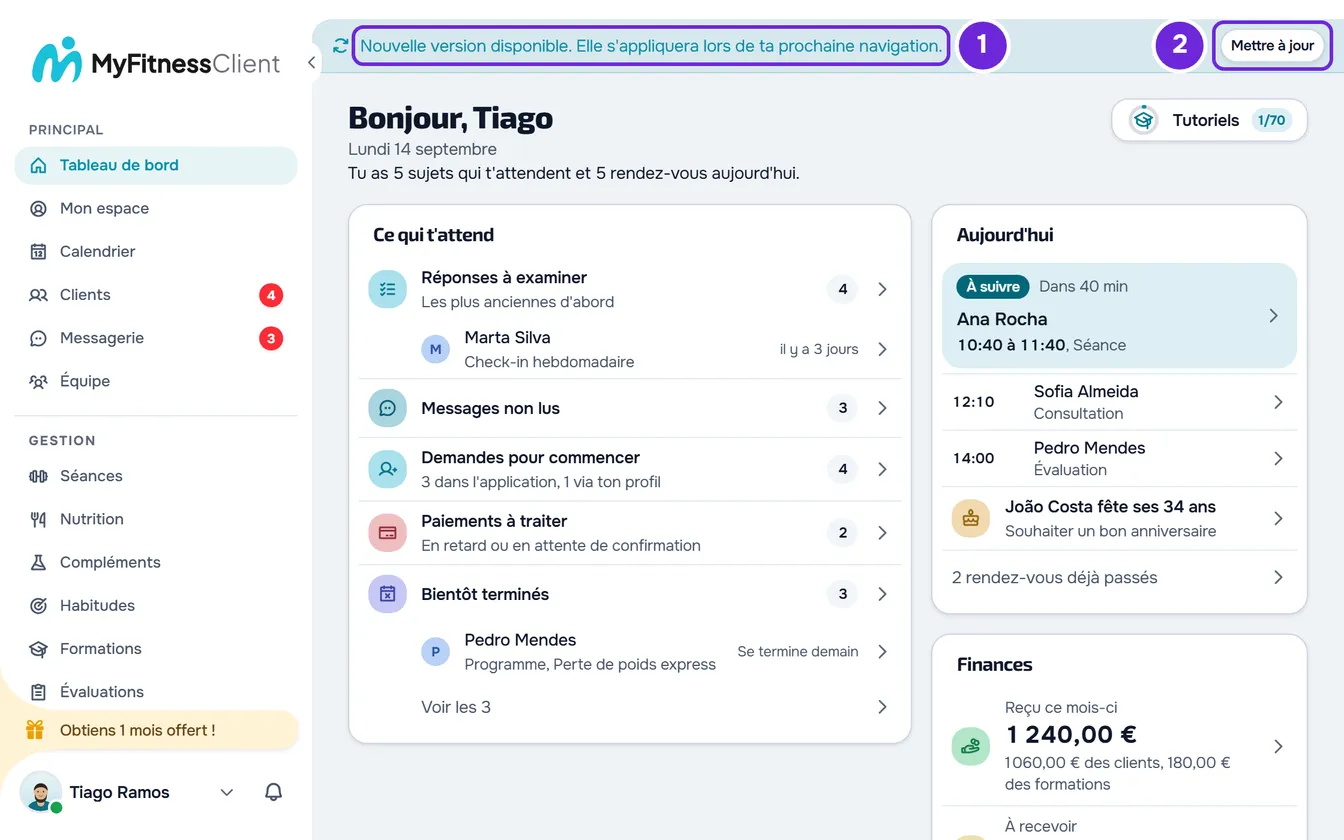
- Si la fenêtre Enregistrer avant de quitter ? s'affiche, la page contient des modifications non enregistrées : sélectionne Enregistrer et quitter pour les enregistrer et recharger, ou Abandonner pour recharger sans les enregistrer.
Une fois la page rechargée, tu es sur la nouvelle version et le bandeau disparaît.
Les options de la fenêtre « Enregistrer avant de quitter ? »
La fenêtre affiche le texte « Tu as des modifications non enregistrées sur cette page. ». Elle s'affiche sur les pages qui te préviennent quand tu les quittes avec des modifications non enregistrées, comme la création d'une séance, d'une formation ou d'une évaluation.
- Enregistrer et quitter demande à la page d'enregistrer les modifications, puis la recharge. Si la page n'arrive pas à enregistrer, par exemple parce qu'il manque un champ obligatoire ou qu'il n'y a pas de connexion, la fenêtre se ferme, la page ne se recharge pas et tu restes dessus, avec le message d'erreur et tes modifications. Corrige, enregistre et sélectionne de nouveau Mettre à jour.
- Abandonner recharge la page sans enregistrer. Les modifications sont perdues.
- Le X, la touche Échap ou sélectionner en dehors de la fenêtre la ferment sans recharger. Les modifications restent sur la page.
Dans l'app installée
L'app installée sur l'écran d'accueil n'a pas de barre d'adresse et, sur le téléphone, pas de geste pour tirer et actualiser. Mettre à jour charge la nouvelle version sans que tu aies à fermer l'app. Pour installer MyFitnessClient comme app, consulte la catégorie Installer l'app et l'utiliser hors connexion.
Problèmes fréquents
Le bandeau reste après la mise à jour
Recharge la page depuis le navigateur, avec F5 ou Ctrl+R (Cmd+R sur Mac). Dans l'app installée, ferme-la complètement et rouvre-la. Le bandeau disparaît aussi tout seul si, lors d'une des vérifications suivantes, la version publiée est celle que tu as ouverte.
Le navigateur demande si je veux quitter la page
Cela arrive quand tu recharges depuis le navigateur une page avec des modifications non enregistrées. Cette question vient du navigateur et n'a pas d'option pour enregistrer. Annule et enregistre sur la page avant de recharger, ou utilise Mettre à jour, qui ouvre la fenêtre Enregistrer avant de quitter ? avec l'option Enregistrer et quitter.
La page s'est rechargée toute seule
Une page ouverte dans l'ancienne version peut demander un fichier que la nouvelle version n'a plus. Quand cela arrive, la page se recharge toute seule et reste dans la nouvelle version. Consulte Page introuvable, Erreur critique et erreur de la page : que faire.
Questions
Dois-je mettre à jour tout de suite ?
Non. Termine d'abord ce que tu fais. La nouvelle version s'applique au prochain changement de page par un lien ou quand tu sélectionnes Mettre à jour.
Est-ce que je perds une séance en cours ?
Non. La séance en cours reste enregistrée dans ce navigateur et tu peux la reprendre une fois la page rechargée.
Si le problème persiste
Si tu es professionnel, contacte le support. Si tu es client, écris à l'équipe MyFitnessClient via le contact affiché en bas de la page d'accueil du Centre d'aide. Indique :
- l'appareil et le navigateur, et si tu utilises l'app installée ;
- l'heure à laquelle le bandeau est apparu et ce que tu as déjà essayé ;
- une capture d'écran avec le bandeau.