
Avant de commencer
- Dans l'espace de travail d'une équipe, rechercher des produits demande l'autorisation Nutrition > Voir, et les enregistrer dans tes aliments demande Nutrition > Créer. Sans cette dernière, Ajouter n'apparaît pas dans la fiche du produit.
- Les produits viennent d'Open Food Facts, une base de données ouverte que tout le monde peut compléter. Des valeurs peuvent manquer ou être fausses : garde l'emballage à portée de main pour les vérifier.
- Pour lire le code-barres avec la caméra, utilise un appareil doté d'une caméra, comme ton téléphone. Sans caméra, saisis le code dans la recherche.
Étapes
Pour enregistrer un produit d'Open Food Facts dans tes aliments :
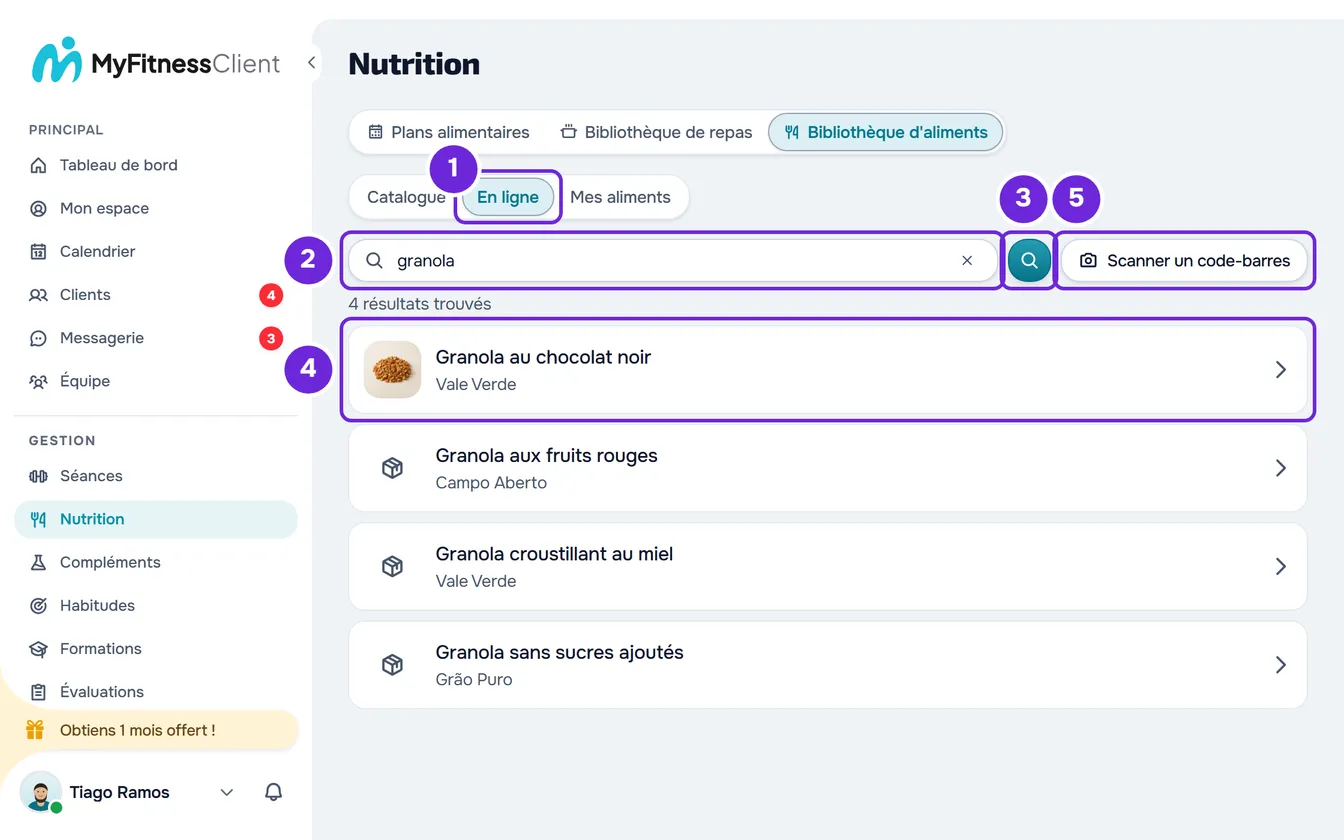
- Dans le menu latéral, sélectionne Nutrition.
- Sélectionne l'onglet Bibliothèque d'aliments (sur un écran étroit, Aliments).
- Sélectionne l'onglet En ligne 1.
- Dans le champ de recherche 2, saisis le nom du produit, avec 2 caractères ou plus, ou le code-barres, avec 8 à 14 chiffres. La recherche se lance 0,4 seconde après que tu as arrêté de saisir ; le bouton de la loupe 3 la lance tout de suite.
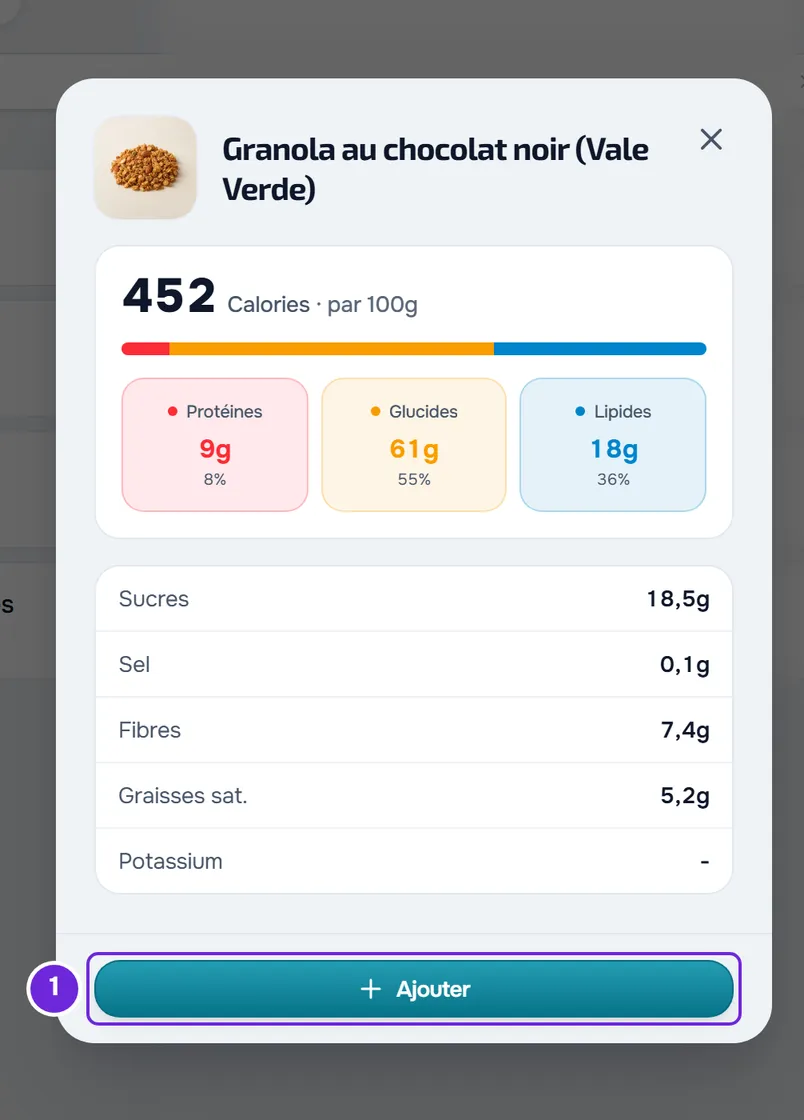
- Sélectionne le produit 4 dans la liste des résultats. La fiche du produit s'ouvre, avec les valeurs pour 100 g ou 100 ml.
- Vérifie les valeurs avec l'étiquette de l'emballage et sélectionne Ajouter 1. La fenêtre Nouvel aliment s'ouvre, remplie avec le nom, la marque, l'unité, la photo et les valeurs du produit.
- Facultatif : choisis la Catégorie. Open Food Facts ne la donne pas et, sans elle, l'aliment reste dans la section « Autres ».
- Si Calories, Protéines, Glucides ou Lipides est vide, saisis la valeur de l'étiquette pour 100 g ou 100 ml, ou 0 quand l'étiquette ne l'indique pas.
- Sélectionne Créer.
La fenêtre se ferme, l'écran affiche Mes aliments et « Aliment créé » apparaît. Le produit devient l'un de tes aliments, prêt pour les plans alimentaires et pour les repas de la bibliothèque.
Tu arrives aussi à l'onglet En ligne depuis le Catalogue ou depuis Mes aliments : sélectionne Ajouter puis, dans la fenêtre Ajouter un aliment, Rechercher en ligne.
Dans le formulaire, l'unité est en g, ou en ml quand Open Food Facts donne les valeurs pour 100 ml ou l'emballage en ml ou en litres, et la Quantité commence à 100. Tu peux changer n'importe quel champ avant de créer, avec les règles de Créer ou modifier un aliment personnalisé. Si tu fermes la fenêtre Nouvel aliment sans enregistrer, le produit ne reste pas dans tes aliments.
Lire le code-barres avec la caméra
Dans l'onglet En ligne, sélectionne Scanner un code-barres. Sur un écran étroit, le bouton n'affiche que l'icône de la caméra.
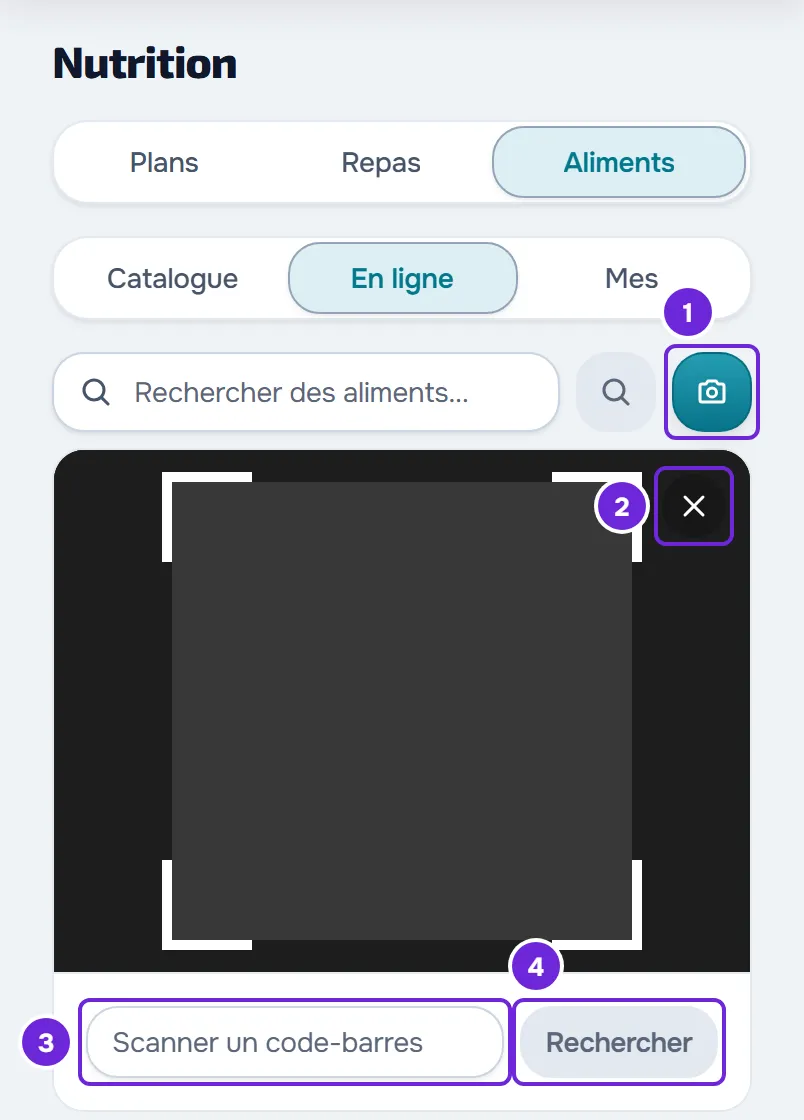
- La première fois, le navigateur demande l'autorisation d'utiliser la caméra : accorde-la. L'image de la caméra arrière s'ouvre.
- Vise les barres de l'emballage avec la caméra. Quand elle trouve le produit, la caméra se ferme et la fiche du produit s'ouvre : continue avec Ajouter, comme dans les étapes.
- Quand l'appareil et le navigateur permettent de contrôler la lampe torche, un bouton qui l'allume et l'éteint apparaît dans le coin de l'image. Si la caméra s'ouvre dans un endroit sombre, la lampe torche s'allume toute seule.
- Si la caméra ne lit pas le code, saisis-le dans le champ « Scanner un code-barres », sous l'image, et sélectionne Rechercher. Le bouton devient actif à partir de 8 caractères.
- La caméra ne cherche que des codes produit valides, de 8, 12, 13 ou 14 chiffres avec le bon dernier chiffre. Elle lit aussi le code QR des emballages qui contient le code-barres. Un QR avec une autre adresse affiche « C'est un code QR, pas le code-barres du produit. Vise le code-barres sur l'emballage. », et un autre code affiche « Ce code ne correspond pas à un produit alimentaire. »
- Un code qui n'a donné aucun produit n'est plus cherché par la caméra pendant 30 secondes, pour que la recherche ne se répète pas tant que l'emballage est devant. Fermer la caméra, avec le X dans le coin de l'image ou avec le bouton Scanner un code-barres, puis la rouvrir met fin à cette attente.
- Faire pivoter le téléphone relance l'image de la caméra.
Ce qui vient d'Open Food Facts
- La recherche par nom affiche les produits du pays de la langue du site : en portugais du Portugal, seulement des produits du Portugal ; en portugais du Brésil, du Brésil ; en espagnol, d'Espagne ; en français, de France ; en allemand, d'Allemagne ; en anglais, de tous les pays. La recherche par code-barres n'a pas ce filtre de pays.
- Le nom du produit est dans la langue du site quand Open Food Facts l'a dans cette langue ; sinon, il est dans une autre langue.
- La recherche lit jusqu'à 100 caractères. Les résultats arrivent par 100 et, quand tu atteins la fin de la liste, d'autres se chargent. La ligne « résultats trouvés » indique combien tu en vois, avec « + » quand il y en a d'autres.
- Si la recherche ne trouve rien et que tu as saisi un seul mot de 3 lettres ou plus, elle cherche aussi les marques qui commencent par ce mot : « nest » trouve des produits Nestlé.
- Chaque résultat affiche la photo, le nom et la marque. Les valeurs n'arrivent que quand tu ouvres la fiche du produit.
- Les valeurs sont pour 100 g, ou pour 100 ml. Un « - » veut dire qu'Open Food Facts n'a pas cette valeur, pas que la valeur est nulle.
- Quand Open Food Facts n'a que le sodium, le sel est calculé à partir de celui-ci (sodium × 2,5). Quand il n'a que l'énergie en kJ, les calories sont calculées à partir de celle-ci (kJ ÷ 4,184).
- Chaque compte a une limite de 30 requêtes par minute, partagée entre les recherches, les produits que tu ouvres et les codes que tu cherches, sur cette page, dans les fenêtres d'ajout d'aliments et dans le panneau latéral du plan. Chaque pause pendant que tu saisis compte comme une recherche, et ouvrir un produit de la recherche par nom compte une fois, ou deux si la première tentative échoue. Une fois la limite dépassée, la recherche affiche « Trop de requêtes. Patiente un instant. » : attends une minute et réessaie.
Lire le code en composant un repas
Dans la fenêtre Ajouter un aliment d'un repas, dans l'onglet Bibliothèque, l'icône à côté de la recherche (« Scanner un code-barres » au survol de la souris) ouvre la caméra, avec la lampe torche et le X, mais sans le champ pour saisir le code. Un code de 8 à 14 chiffres saisi dans la recherche de l'onglet En ligne est aussi cherché. Dans cette fenêtre, le produit peut être enregistré avec son code :
- Le code est d'abord cherché dans la bibliothèque. S'il y a déjà un aliment enregistré avec ce code, cet aliment s'ouvre, sans passer par Open Food Facts.
- La fiche de chaque produit d'Open Food Facts a l'interrupteur Enregistrer dans la bibliothèque, activé chaque fois que tu ouvres un produit. Quand tu sélectionnes Ajouter, le produit entre dans le repas et va aussi dans Mes aliments, avec le code-barres et sans catégorie. À la prochaine lecture du même code, ton aliment s'ouvre.
- Si l'enregistrement dans la bibliothèque échoue, l'aliment entre quand même dans le repas et « Impossible de l'enregistrer dans la bibliothèque. L'aliment a été ajouté au repas. » apparaît. Quand tu choisis plusieurs aliments à la fois, le message est « Impossible de l'enregistrer dans la bibliothèque. L'aliment reste sélectionné. »
- Un produit auquel il manque une des quatre valeurs (calories, protéines, glucides ou lipides) n'entre pas dans un repas : « Il manque les calories, protéines, glucides ou lipides pour cet aliment. Choisis un autre aliment. » apparaît. Enregistre-le d'abord avec les étapes de cet article, complète les valeurs dans le formulaire et choisis-le dans Mes aliments.
Le panneau latéral de l'éditeur du plan lit aussi les codes, avec l'icône de code-barres à côté de la recherche, et a le même interrupteur sur la fiche du produit ; le « + » de la liste et le glisser-déposer d'un produit le mettent dans le repas sans l'enregistrer. Pour le reste, consulte Ajouter, modifier et retirer des aliments dans un repas et Composer le plan avec le panneau latéral d'aliments et de repas.
Problèmes fréquents
« Aucun résultat » apparaît
Open Food Facts n'a pas le produit dans le pays de la langue du site. Essaie un autre mot ou le code-barres. Si le produit n'existe pas, crée l'aliment à la main avec les valeurs de l'étiquette : consulte Créer ou modifier un aliment personnalisé. Quand la recherche échoue, un autre message apparaît, expliqué dans la section suivante.
« Erreur de recherche » ou un autre message apparaît
La recherche a échoué. Avec « Trop de requêtes. Patiente un instant. », tu as dépassé la limite de 30 requêtes par minute : attends une minute et réessaie. Avec « La base de données d'aliments en ligne (Open Food Facts) est temporairement indisponible. Réessaie plus tard. », Open Food Facts n'a pas répondu : réessaie plus tard. Avec « Erreur de recherche », vérifie ta connexion internet et réessaie.
« Produit introuvable : » apparaît suivi du code
Le code que la caméra a lu, ou celui que tu as saisi dans le champ sous l'image, n'est pas dans Open Food Facts, ou tu n'as pas de connexion internet. Le message disparaît au bout de 3 secondes. Vérifie le code sur l'emballage ; si le produit n'existe pas, crée l'aliment à la main. Si tu as dépassé la limite de requêtes ou si Open Food Facts ne répond pas, la lecture affiche les mêmes messages que la recherche, expliqués dans la section précédente.
Le formulaire ne me laisse pas créer l'aliment
Avec « Remplis les 4 champs obligatoires : calories, protéines, glucides et lipides (0 est autorisé). », il manquait une de ces valeurs au produit : saisis-la à partir de l'étiquette. D'autres messages en rouge indiquent qu'une valeur d'Open Food Facts est impossible, par exemple plus de sucre que de glucides : corrige-la avec l'étiquette. Pour chaque message, consulte Je ne peux pas enregistrer un aliment.
La caméra ne s'ouvre pas ou affiche un message
L'appareil n'a peut-être pas de caméra, ou le navigateur n'a pas l'autorisation de l'utiliser. En attendant, saisis le code-barres dans le champ de recherche de l'onglet En ligne. Pour chaque message de la caméra et ce qu'il faut faire, consulte Je ne trouve pas ou ne peux pas utiliser un aliment de la bibliothèque.
Si ce n'est pas résolu, contacte le support avec le nom ou le code-barres du produit, la langue du site et le message exact.
Questions
Le code-barres est-il enregistré dans l'aliment ?
Oui : l'aliment garde le code du produit, une recherche du code dans Mes aliments le trouve et, quand tu composes un repas, lire le même code ouvre cet aliment, sans en créer un autre.
Puis-je modifier le produit après l'avoir enregistré ?
Oui. C'est l'un de tes aliments, dans Mes aliments, et tu le modifies comme n'importe quel autre : consulte Créer ou modifier un aliment personnalisé. La modification reste uniquement dans ta bibliothèque ; Open Food Facts ne change pas. Dans l'espace de travail d'une équipe, modifier un aliment de l'espace de travail demande l'autorisation Nutrition > Modifier.
Pourquoi les résultats changent-ils quand je change la langue du site ?
La recherche par nom cherche dans les produits du pays de cette langue, et le nom est dans cette langue quand il existe. En anglais, elle cherche dans tous les pays.
Les valeurs d'Open Food Facts sont-elles toujours justes ?
Non. C'est une base de données ouverte, que tout le monde peut compléter. Vérifie les valeurs avec l'étiquette avant de sélectionner Créer ; une fois enregistré, corrige-le comme n'importe lequel de tes aliments.