
Avant de commencer
- Le fichier contient les échéances que la liste Échéances affiche avec la recherche et les filtres que tu as activés, de toutes les pages et pas seulement de celle que tu regardes : les échéances créées à la main (ponctuelles, mensualités et packs), les factures des abonnements automatiques et les ventes de formations. Il ne contient pas les notes internes. Pour choisir ce que la liste affiche, consulte Rechercher, filtrer et ouvrir les échéances des clients.
- Dans l'espace de travail d'une équipe, tu as besoin de la permission Paiements > Voir. Un membre avec Accès client réglé sur Clients spécifiques n'exporte que les échéances de ces clients.
- Chaque fichier contient au maximum 5 000 échéances, et tu peux exporter jusqu'à 10 fois par minute.
Tutoriel interactif
S'ouvre dans l'application et demande d'être connecté.
Étapes
Pour exporter les échéances dans un fichier CSV :
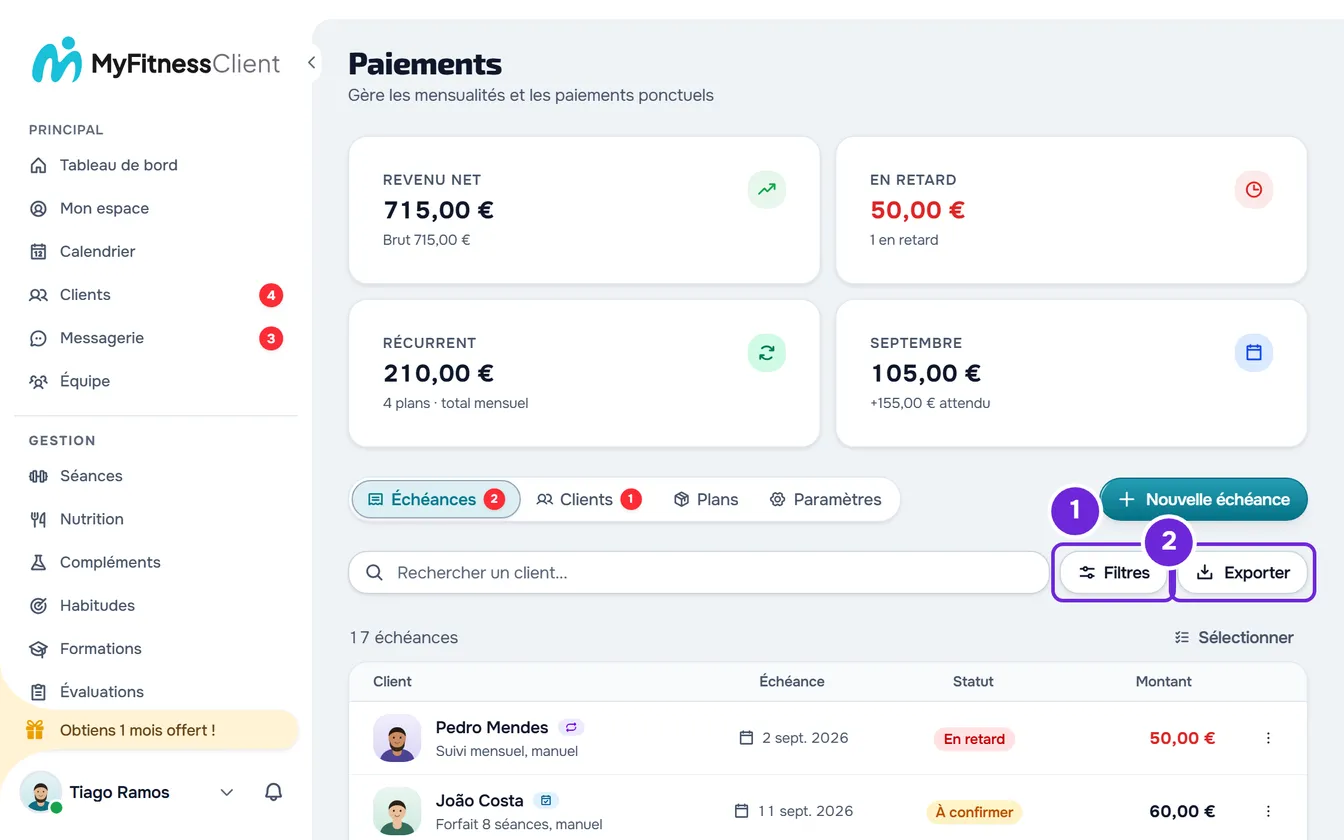
- Dans le menu latéral, sous Gestion, sélectionne Paiements. La page s'ouvre sur l'onglet Échéances.
- Facultatif : pour n'exporter qu'une partie des échéances, sélectionne Filtres 1 et choisis, par exemple, la Période et le Statut. La liste n'affiche alors que les échéances qui correspondent aux filtres.
- Sélectionne Exporter 2, à côté de Filtres (sur un écran étroit, seulement l'icône). Pendant la préparation du fichier, le bouton indique qu'il est en cours de chargement.
- Si la liste contient plus de 5 000 échéances, la fenêtre « Seulement les 5 000 premières lignes » apparaît. Sélectionne Exporter pour télécharger les 5 000 premières, ou Annuler pour choisir d'abord une période plus courte.
Le navigateur télécharge le fichier. Le nom réunit les dates de début et de fin de la période, par exemple cobrancas_2026-09-01_2026-09-30.csv avec Mois dernier en octobre 2026. Sans date de début, le nom contient « inicio » et, sans date de fin, « hoje » : avec Toute la période, le fichier s'appelle cobrancas_inicio_hoje.csv. Les lignes suivent le même ordre que la liste, et ce sont elles les 5 000 premières quand la liste en contient plus.
Exporter depuis les Paramètres
Seul le propriétaire de l'équipe a l'onglet Paramètres, où l'on choisit la période avant d'exporter. Sur un écran large, dans la ligne Exporter, sélectionne Télécharger le CSV ; sur un écran étroit, sélectionne la ligne Exporter elle-même. Dans la fenêtre Exporter, choisis Toute la période, Aujourd'hui, 7 jours, Ce mois-ci, Mois dernier, Cette année ou Personnalisé, puis sélectionne Télécharger le CSV. Avec Personnalisé, le bouton ne devient actif qu'une fois les deux dates choisies, De et Au.
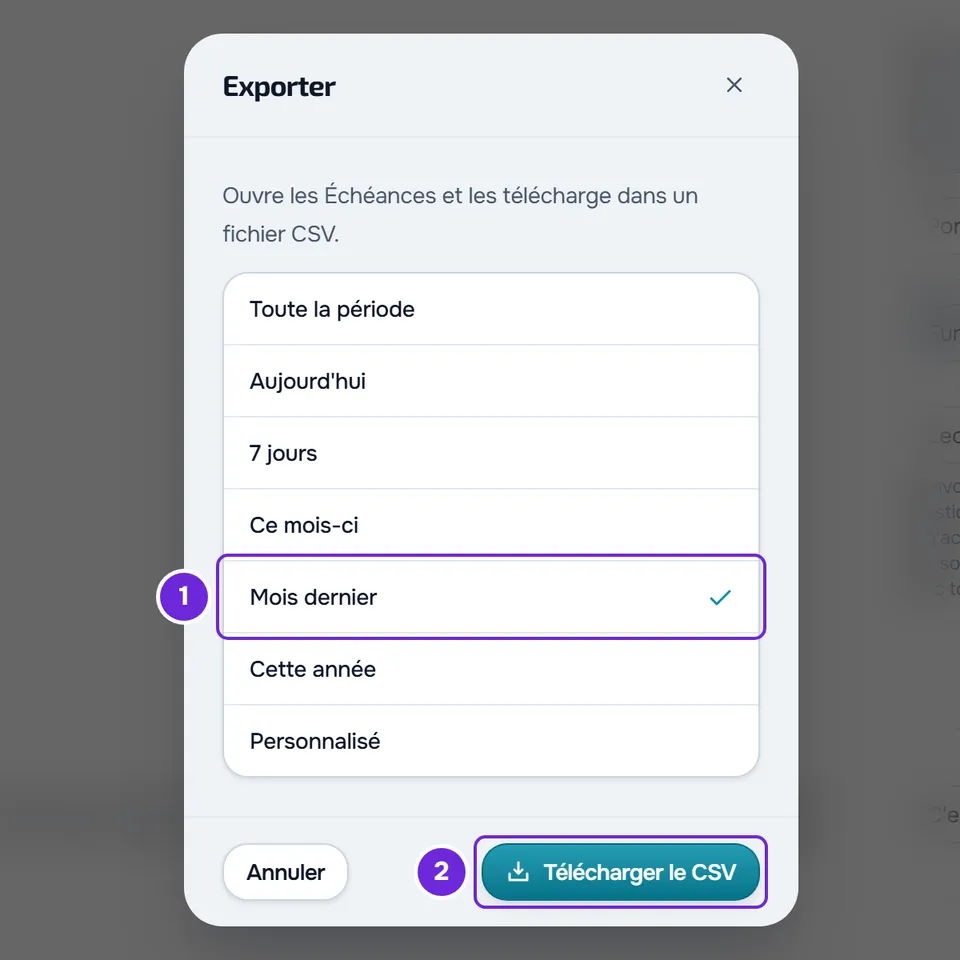
La page passe à l'onglet Échéances, avec seulement cette période dans les filtres : la recherche et les autres filtres que tu avais sont retirés. Quand la liste a fini de charger, l'exportation se fait comme à l'étape 3, avec le même avertissement s'il n'y a aucune échéance et la même fenêtre s'il y en a plus de 5 000. Si la liste ne se charge pas, rien n'est exporté.
Exporter les échéances d'un seul client
Dans la fiche du client, dans l'onglet Paiements, la liste Historique a le même bouton Exporter. Le fichier ne contient que les échéances de ce client, avec les filtres que tu y actives. Sur la page Paiements, tu obtiens le même résultat avec un client actif ou planifié, choisi dans Filtres > Client.
Ce que contient le fichier
Le fichier a une ligne avec les noms des colonnes et une ligne par échéance, avec 11 colonnes dans cet ordre. Les noms des colonnes et les valeurs sont dans la langue dans laquelle tu utilises le site.
| Colonne | Ce qu'elle contient |
|---|---|
| Date | La date d'échéance, au format année-mois-jour. Pour les factures payées des abonnements et les ventes de formations, le jour du paiement. Pour un abonnement que Stripe n'a pas réussi à encaisser, le début de la période restée impayée. |
| Client | Le surnom que tu as donné au client ou, sans surnom, son nom. |
| Description | La description d'une échéance créée à la main. Vide pour les factures des abonnements et les formations. |
| Type | Ponctuel, Récurrent, Pack ou Formation. |
| Plan | Le nom du plan, du pack ou de la formation. Vide pour une échéance ponctuelle. |
| Statut | À payer, En retard, À confirmer, Payé, Annulé ou Remboursé. Une échéance que la liste affiche comme À rembourser sort comme Payé. |
| Montant | Le montant avec deux décimales, séparées par un point, par exemple 45.00. |
| Devise | Le code à trois lettres de la devise. |
| Méthode | Le moyen de paiement, par exemple Espèces, Virement ou MB Way, et En ligne pour tout ce qui passe par Stripe. Vide quand aucun moyen n'est enregistré. |
| Payé le | Le jour du paiement, dans le fuseau horaire du propriétaire de l'équipe. Vide quand il n'y a pas de paiement. |
| Reçu | Le lien vers le reçu Stripe, quand il existe. |
- La Période choisit les échéances selon la colonne Date : avec Mois dernier, une échéance arrivée à terme le mois dernier entre dans le fichier même si elle a été payée ce mois-ci.
- Les colonnes sont séparées par des virgules et le fichier est en UTF-8, prêt pour qu'Excel sous Windows lise les accents.
- Un texte qui commence par
=,+,-ou@reçoit une apostrophe devant, pour que le tableur ne le traite pas comme une formule.
Problèmes fréquents
« Rien à exporter avec ces filtres »
La liste ne contient aucune échéance avec la recherche et les filtres que tu as activés, donc aucun fichier n'est téléchargé. Retire des filtres ou choisis une autre période, puis sélectionne à nouveau Exporter.
Une erreur apparaît et le fichier ne se télécharge pas
- « Erreur de connexion. » : le navigateur n'a pas atteint le serveur, par exemple faute de connexion à internet. Sélectionne à nouveau Exporter quand la connexion revient.
- « L'opération n'a pas pu aboutir. Réessaie. » ou « Impossible d'exporter. Réessaie. » : le serveur n'a pas pu préparer le fichier. Sélectionne à nouveau Exporter.
« Trop de requêtes. Patiente un instant. »
Tu as fait plus de 10 exportations en une minute. Attends une minute et exporte à nouveau.
Le fichier ne contient que 5 000 échéances
Chaque fichier contient au maximum les 5 000 premières échéances de la liste. Pour les avoir toutes, exporte par parties avec des périodes plus courtes, par exemple mois par mois avec Personnalisé.
Si le problème persiste, contacte le support avec les filtres que tu avais activés et le message exact qui est apparu.
Questions
Le fichier sert-il de facture ?
Non. C'est une liste des échéances, à consulter ou à remettre à la personne qui tient ta comptabilité. Pour les reçus des paiements en ligne, consulte Reçus et factures des paiements des clients.
Puis-je choisir les colonnes ?
Non. Le fichier contient toujours les 11 colonnes, dans le même ordre.
Le tableur affiche tout dans une seule colonne. Pourquoi ?
Le fichier sépare les colonnes par des virgules. Un tableur qui utilise un autre séparateur, par exemple le point-virgule, peut ne pas les diviser à l'ouverture du fichier. Importe-le comme texte et choisis la virgule comme séparateur.
Mes clients peuvent-ils aussi exporter leurs paiements ?
Oui, dans leur espace de paiements, avec d'autres colonnes. Consulte Voir tes paiements, les filtrer et les exporter en CSV.
L'exportation est-elle enregistrée ?
Oui. MyFitnessClient enregistre chaque exportation avec le nombre de lignes et les filtres utilisés, sans le contenu du fichier ni le texte de la recherche.