
Tutoriel interactif
S'ouvre dans l'application et demande d'être connecté.
Le mode de répartition d'un plan alimentaire détermine le jour de chaque repas et donc ce que chaque client qui a le plan reçoit chaque jour. Tu choisis le mode quand tu crées le plan, comme dans Créer un plan alimentaire, et tu peux le changer ensuite sans supprimer de repas. Dans l'éditeur, le mode s'affiche dans la pastille sous le nom du plan.
Les trois modes
Un nouveau plan peut être Flexible, Hebdomadaire ou Calendrier :
| Mode | Comment tu organises les repas | Ce que le client reçoit |
|---|---|---|
| Flexible | Dans une seule liste, sans jours. | Les mêmes repas tous les jours, sans ordre imposé. |
| Hebdomadaire | Par jour de la semaine, dans sept onglets, de LUN à DIM. | Les repas du jour de la semaine où il se trouve, dans son fuseau horaire. La semaine se répète tant qu'il a le plan. |
| Calendrier | Dans une grille de jours regroupés en semaines, avec la durée du plan, jusqu'à 365 jours. | Les repas du jour du cycle où il se trouve. Le jour 1 est la date de début du client sur le plan et, à la fin du cycle, il revient au jour 1. |
Dans les modes Hebdomadaire et Calendrier, un jour sans repas est un jour où le client ne reçoit aucun repas du plan. Dans ces deux modes, tu peux aussi ajuster les objectifs de calories et de macros d'un jour et, en Calendrier, d'une semaine, comme dans Définir les objectifs quotidiens de calories et de macros d'un plan. Ce que le client voit chaque jour se trouve dans Ce que le client voit et reçoit du plan alimentaire.
Anciens plans en Séquentiel
Les plans plus anciens peuvent être en mode Séquentiel : des jours numérotés que le client suit dans l'ordre. Il passe au jour suivant quand il enregistre comme mangés tous les repas du jour et, après le dernier jour, il revient au premier. Ce mode ne se choisit plus à la création d'un plan ni au changement de mode : il n'apparaît que dans les options d'un plan qui l'a déjà, pour que tu le gardes ou passes à un autre. Il a des onglets de jours comme le mode Hebdomadaire, avec Ajouter un jour pour ouvrir l'onglet du jour suivant ; supprimer les repas d'un jour retire ce jour de la liste.
Lequel choisir
- Flexible : les mêmes repas conviennent à tous les jours.
- Hebdomadaire : le plan change selon le jour de la semaine, par exemple entre jours d'entraînement et jours de repos.
- Calendrier : le plan change sur plusieurs semaines, par exemple par phases. Pour le construire, consulte Construire un plan alimentaire par semaines en mode Calendrier.
Les jours en mode Hebdomadaire
Dans un plan Hebdomadaire, la section Repas de l'éditeur a une rangée d'onglets de LUN à DIM, chacun avec le nombre de repas de ce jour. L'éditeur s'ouvre sur le lundi. Sélectionne un onglet pour voir et modifier les repas de ce jour : un nouveau repas entre dans le jour sélectionné, et la carte Objectifs quotidiens additionne uniquement les repas de ce jour et les compare à son objectif.
Quand le jour sélectionné a des repas, la ligne du titre Repas affiche deux boutons :
- Vider le jour, avec le jour sur le bouton, par exemple « Vider le jour (JEU) » ; sur téléphone, seulement l'icône de la corbeille. Il ouvre la confirmation « Vider le jour ? », avec le nombre de repas qui seront supprimés, et les supprime tous quand tu sélectionnes Supprimer, sans possibilité d'annuler. « Jour vidé » s'affiche et le jour reste dans le plan, vide : les sept jours existent toujours.
- Copier le jour (Copier sur téléphone) : copie les repas du jour pour les coller dans un autre jour d'un plan Hebdomadaire, celui-ci ou un autre. Consulte Copier et coller des repas, compléments, questions et leçons.
Pour déplacer un repas vers un autre jour, fais-le glisser par sa poignée et maintiens-le sur l'onglet de l'autre jour. Au bout d'un instant, le repas passe à ce jour, un message comme « Déplacé vers MAR » s'affiche, et tu déposes le repas à la position que tu veux. Les détails se trouvent dans Ajouter et organiser les repas d'un plan alimentaire.
Changer le mode d'un plan
Il y a deux chemins : la pastille du mode, qui ouvre Changer le mode de répartition et enregistre avec Confirmer, et les Paramètres du plan, dans Mode de répartition, qui enregistrent avec Enregistrer. Les étapes se trouvent dans Modifier le nom, la couverture et la durée d'un plan alimentaire. Dans l'espace de travail d'une équipe, tu as besoin de l'autorisation Nutrition > Modifier.
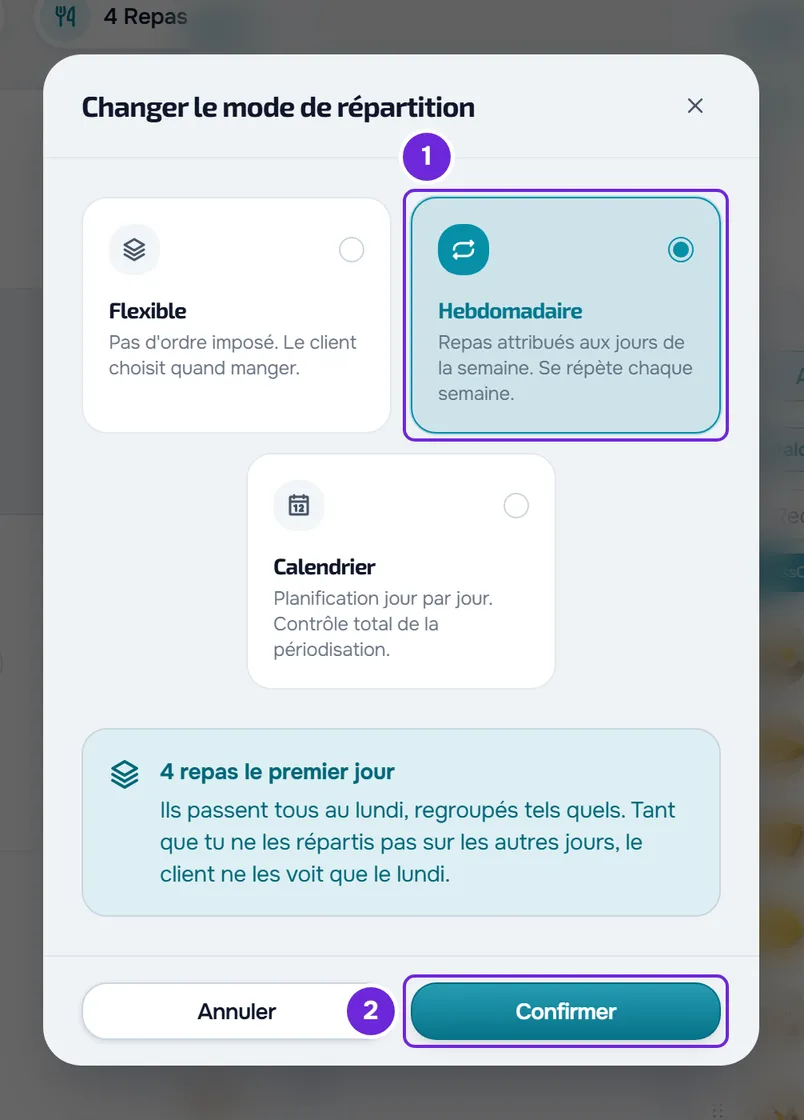
Changer de mode ne supprime jamais de repas : MyFitnessClient les déplace d'un jour à l'autre, et les repas d'un même jour restent toujours ensemble, avec les options de chacun. Quand le plan a des repas, la fenêtre affiche l'un de ces avertissements avant que tu enregistres :
| Avertissement | Quand il apparaît | Ce qui arrive aux repas |
|---|---|---|
| Conversion exacte | D'Hebdomadaire vers Calendrier ; de Calendrier vers Hebdomadaire, avec des repas seulement les jours 1 à 7 ; vers Flexible, avec tous les repas le même jour. | Chaque repas reste au jour équivalent : le lundi est le jour 1 du Calendrier et le dimanche est le jour 7. |
| « N repas le premier jour » | De Flexible vers Hebdomadaire ou vers Calendrier. | Ils vont tous au lundi ou au jour 1. En Hebdomadaire, tant que tu ne les répartis pas sur les autres jours, le client ne les reçoit que le lundi. |
| Les positions fusionnent | Vers Flexible, avec des repas sur plus d'un jour ; de Calendrier vers Hebdomadaire, avec des repas après le jour 7. | Vers Flexible, tous les repas forment un seul ensemble, que le client reçoit tous les jours. Vers Hebdomadaire, les jours de semaines différentes fusionnent dans le même jour de la semaine : le jour 8 fusionne avec le lundi. |
Dans un plan Séquentiel, le jour 1 devient le lundi en Hebdomadaire et le jour 1 en Calendrier, le jour 2 devient le mardi et le jour 2, et ainsi de suite ; en Hebdomadaire, le jour 8 fusionne avec le lundi, avec l'avertissement Les positions fusionnent.
Ce qui accompagne le changement
- Les objectifs ajustés par jour ou par semaine ne passent que d'Hebdomadaire vers Calendrier, où chaque jour de la semaine va au même jour de la semaine 1, et de Calendrier vers Hebdomadaire quand ils sont tous dans la semaine 1. Pour tout autre changement, ils sont supprimés et l'objectif de base reste. Avant que tu enregistres, la fenêtre prévient : « Changer de mode supprimera les objectifs par période. L'objectif de base est conservé. »
- Au passage en Calendrier, la durée du plan est aussi le cycle du client. MyFitnessClient garde la plus longue entre la durée du plan, ou celle que tu saisis dans les Paramètres, et le dernier jour avec des repas. Depuis un plan Hebdomadaire avec des repas, le cycle dure au moins 7 jours, et un plan vide et sans durée passe à 7 jours.
- Au passage en Calendrier, les clients qui ont ce plan sans date de début reçoivent celle d'aujourd'hui, dans le fuseau horaire de chacun, ou le jour où leur accès ouvre, si l'accès est programmé. Le jour 1 du cycle de chaque client est cette date.
- Les clients qui ont ce plan reçoivent les repas dans le nouveau mode la prochaine fois que leur Nutrition charge le plan, sans avertissement.
Problèmes fréquents
Le changement de mode affiche une erreur
Le changement n'a pas été enregistré : le plan reste dans le mode précédent, avec les repas là où ils étaient. Le message indique la cause, par exemple « Erreur de connexion. » quand la connexion internet échoue, ou « Erreur du serveur. Réessaie. ». Quand la cause n'a pas de message propre, « Erreur lors du changement de mode. » s'affiche ou, dans les Paramètres, « Erreur lors de l'enregistrement ». Vérifie la connexion et réessaie.
Je suis passé en Hebdomadaire et le client n'a des repas que le lundi
Depuis Flexible, tous les repas vont sur LUN. Répartis-les : fais glisser chaque repas vers l'onglet du bon jour ou, pour répéter les mêmes repas un autre jour, utilise Copier le jour et colle-les dans ce jour.
Je suis passé en Calendrier et le client n'a plus de repas plusieurs jours
Les repas sont restés au jour 1 et les autres jours du cycle sont vides. Copie le jour 1 vers les autres jours de la grille, comme dans Construire un plan alimentaire par semaines en mode Calendrier, ou, si tu veux les mêmes repas tous les jours, reviens au mode Flexible.
J'ai changé de mode et les objectifs de certains jours ont disparu
Les objectifs par période ne passent qu'entre Hebdomadaire et Calendrier, et de Calendrier vers Hebdomadaire seulement quand ils sont tous dans la semaine 1. Définis-les de nouveau, comme dans Définir les objectifs quotidiens de calories et de macros d'un plan.
Si le problème persiste, contacte le support avec le nom du plan, le mode qu'il avait, le mode que tu as choisi et le message exact qui s'est affiché.
Questions
Est-ce que je perds des repas en changeant de mode ?
Non. Changer de mode déplace les repas d'un jour à l'autre, mais n'en supprime aucun. Ce qui peut se perdre, ce sont les objectifs par période.
Puis-je revenir au mode d'avant ?
Oui : change le mode à nouveau, mais vérifie les jours. Depuis Flexible, les repas vont toujours au lundi ou au jour 1, quels que soient les jours qu'ils avaient avant. Les repas qui ont fusionné dans un seul jour, avec l'avertissement Les positions fusionnent, ne se séparent plus, et les objectifs par période supprimés ne reviennent pas.
Quel jour commence le cycle d'un client en Calendrier ?
À la date de début du client sur le plan, que tu choisis quand tu l'attribues : consulte Attribuer un plan alimentaire à un ou plusieurs clients. À la fin du cycle, il revient au jour 1, jusqu'à la date de fin du client, s'il y en a une.