
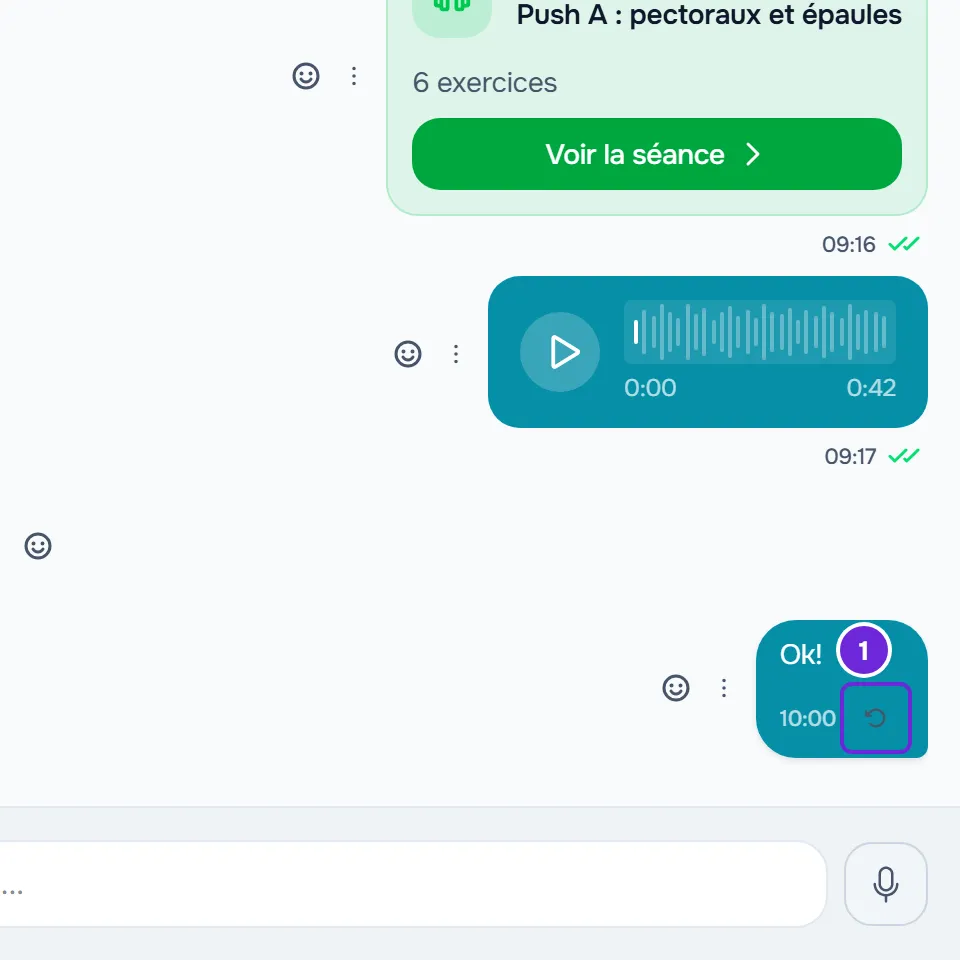
Quand un message ne part pas, il reste dans la conversation marqué comme non envoyé. Sur le site, un petit bouton avec une flèche circulaire apparaît à côté de l’heure du message : c’est le bouton Réessayer. Dans l’app, la ligne « Non envoyé. Touche pour réessayer. » apparaît à côté du message, avec une icône d’avertissement rouge. Réessayer ne règle le problème que si la cause a disparu, comme une coupure de connexion. Si la cause persiste, le message échoue à nouveau.
Comment résoudre le problème
Pour renvoyer le message :
- Vérifie que tu as une connexion internet.
- Sur le site, sélectionne le bouton Réessayer 1, la flèche circulaire à côté de l’heure du message.
- Dans l’app, sélectionne la ligne « Non envoyé. Touche pour réessayer. » du message.
- Dans la fenêtre « Impossible d’envoyer. Réessaie. », choisis Réessayer.
- Si le message échoue à nouveau, cherche la cause dans Causes et solutions et règle-la avant de réessayer.
Quand le message part, la flèche circulaire du site et l’avertissement rouge de l’app laissent la place à la coche d’envoi, et l’autre personne le reçoit. Dans l’app, pour abandonner le message, choisis Supprimer dans la même fenêtre.
Ce qui change entre le site et l’app
- Sur le site, le message qui a échoué ne reste à l’écran que tant que la conversation est ouverte. Si tu changes de conversation ou recharges la page, il disparaît sans avoir été envoyé et tu dois l’écrire à nouveau.
- Sur le site, une séance, une évaluation ou un plan alimentaire partagé dans la conversation qui ne part pas est marqué comme non envoyé, avec le bouton Réessayer.
- Dans l’app, sans connexion internet, un texte ou un GIF affiche une horloge et part tout seul quand la connexion revient, jusqu’à 1 minute après l’envoi. Passé cette minute, il est marqué comme non envoyé.
- Dans l’app, quand l’envoi échoue faute de réseau ou à cause d’une erreur du serveur, l’app réessaie toute seule avant de marquer le message.
- Sur le site et dans l’app, réessayer ne duplique jamais le message : si la première tentative est arrivée, le serveur la reconnaît.
- Dans l’app, quand le serveur refuse le message à cause d’une règle de la conversation, une phrase à côté du champ de saisie dit pourquoi. Sur le site, un avis en haut de l’écran dit pourquoi, et le message garde le bouton à flèche circulaire.
Causes et solutions
Cherche la cause d’après ce que tu vois à l’écran :
| Cause | Ce que tu vois | Que faire |
|---|---|---|
| Tu n’as pas de connexion internet, ou le serveur n’a pas répondu. | Sur le site, l’avis « Tu es hors ligne » quand le navigateur détecte que le réseau est tombé, ou « La réponse prend plus de temps que d'habitude » tant que le serveur ne répond pas. Quand l’envoi échoue, un avis en haut de l’écran dit pourquoi, par exemple « Erreur de connexion. », et le message garde le bouton à flèche circulaire. Dans l’app, l’horloge puis « Non envoyé. Touche pour réessayer. » | Attends que la connexion revienne et réessaie. Si le problème vient du serveur, réessaie dans quelques minutes. |
| Le texte est trop long : il dépasse 10 000 caractères ou 9 967 octets. Une lettre accentuée occupe 2 octets et un emoji 4 ou plus, donc un texte avec beaucoup d’accents ou d’emojis atteint la limite plus tôt. | Sur le site, l’avis « Données non valides. Vérifie les champs. » et le bouton à flèche circulaire. Dans l’app, seulement le message marqué comme non envoyé, sans phrase d’explication. | Écris le texte en plusieurs messages plus courts. Réessayer ne règle pas le problème. |
| Tu as envoyé plus de 20 messages en 10 secondes, toutes conversations confondues. Chaque photo, vidéo ou fichier compte comme un message. | Sur le site, l’avis « Trop de requêtes. Patiente un instant. » et le bouton à flèche circulaire. Dans l’app, le message attend quelques secondes et l’app réessaie toute seule. | Attends 10 secondes et réessaie. |
| Le client a bloqué la conversation individuelle dans l’app. Tant qu’elle est bloquée, personne n’y envoie de messages. | Sur le site, l’avis « Cette conversation est bloquée. » et le bouton à flèche circulaire. | Seul le client peut la débloquer, dans l’app, avec Débloquer la conversation. Si tu es le professionnel, parle-lui par un autre moyen. |
| Le groupe est devenu réservé aux annonces : les clients ne peuvent que lire. | Dans l’app, « Seuls les administrateurs peuvent envoyer des messages dans ce groupe. » Sur le site, l’avis « Seuls les administrateurs peuvent envoyer des messages dans ce groupe. » et le bouton à flèche circulaire ; après avoir rechargé la page, le champ de saisie laisse la place à la phrase « Seuls les admins du groupe peuvent envoyer des messages dans ce groupe. » | Tu peux toujours lire ce qui arrive dans le groupe. Pour parler à ton professionnel, utilise la conversation individuelle avec lui. |
| Ton professionnel a fermé tes réponses dans cette conversation, ou tu as atteint la limite de messages du jour. | Dans l’app, « Les réponses sont désactivées dans cette conversation. » ou « Tu as atteint la limite de messages du jour. » Sur le site, l’avis « L'envoi de messages a été désactivé dans cette conversation. » ou « Tu as atteint la limite quotidienne de messages dans cette conversation. Tu pourras à nouveau en envoyer demain. » et le bouton à flèche circulaire ; quand tu rouvres la conversation, un cadenas apparaît avec la même phrase que dans l’app. | Pour la limite quotidienne, attends minuit dans le fuseau horaire de ton professionnel. Pour les réponses fermées, parle à ton professionnel par un autre moyen. |
| Tu as envoyé un message vocal dans une conversation où les messages vocaux ne sont pas disponibles. | Dans l’app, « Les messages vocaux ne sont pas disponibles dans cette conversation. », et l’enregistrement n’est pas conservé. Sur le site, l’avis « Cette fonctionnalité n'est pas incluse dans la formule actuelle. » et le message vocal marqué comme non envoyé. | Écris le message en texte. Réessayer ne règle pas le problème. |
| Tu n’as plus accès à la conversation, par exemple : tu as quitté le groupe ou tu en as été retiré, le groupe a été supprimé ou, dans une équipe, tu n’as plus accès à ce client. | Sur le site, l’avis « Introuvable. » et le bouton à flèche circulaire ; quand tu rouvres la conversation, « Cette conversation n'est plus disponible. » apparaît et la conversation sort de la liste. Dans l’app, seulement « Non envoyé. Touche pour réessayer. » | Reviens à la liste des conversations. Pour revenir dans un groupe, demande à un administrateur du groupe de t’ajouter. |
| Tu es membre d’une équipe sans l’autorisation d’envoyer des messages. | Sur le site, l’avis « Tu n'as pas l'autorisation de faire cela dans cette équipe. » | Demande au propriétaire de l’équipe l’autorisation Messagerie > Envoyer des messages. |
| Tu as plus de clients actifs que ton compte ne le permet. | Sur le site, un avis qui dit exactement cela. | Suis ce que demande l’avis. D’ici là, aucun de tes messages ne part. |
Si tu vois un cadenas à la place du champ de saisie, consulte Je ne peux pas écrire dans la messagerie : je vois un cadenas. Si les messages partent mais que les réponses mettent du temps à apparaître, consulte La messagerie ne s’actualise pas seule ou les messages arrivent tard.
Photos, vidéos, fichiers et messages vocaux
- Sur le site, un fichier n’entre dans la conversation qu’une fois importé. Un fichier refusé à cause de son type ou de sa taille n’entre même pas dans la zone d’envoi, et un fichier dont l’importation échoue en sort ; dans les deux cas, un avis apparaît avec la raison, par exemple « Ce type de fichier n'est pas autorisé. » ou l’espace de fichiers du professionnel plein. Corrige la cause et joins-le à nouveau.
- Sur le site, un fichier déjà importé dont le message ne part pas est marqué comme non envoyé, avec le bouton Réessayer, comme un texte.
- Sur le site, un message vocal dont l’importation échoue n’apparaît pas non plus dans la conversation : seul l’avis apparaît.
- Dans l’app, une photo, une vidéo ou un fichier qui ne part pas sort de la conversation et revient dans la zone d’envoi, prêt à être renvoyé, et une phrase à côté du champ de saisie dit pourquoi. Un message vocal qui ne part pas est conservé pour que tu puisses le renvoyer, sauf quand les messages vocaux ne sont pas disponibles dans la conversation.
- Si une photo, une vidéo ou un fichier continue d’échouer, joins-le à nouveau et envoie-le dans un nouveau message.
Si le problème persiste
Écris à l’équipe MyFitnessClient via le contact de la carte « Tu n’as pas trouvé ta réponse ? », en bas de la page d’accueil du Centre d'aide. Dans l’app, la même carte, en bas du Centre d’aide, affiche l’e-mail pour les problèmes avec l’app. Si tu es professionnel, tu peux aussi créer une demande dans l’Assistance, dans les Paramètres. Envoie :
- le jour et l’heure du message qui a échoué ;
- le nom de la conversation ou du groupe ;
- le type de message : texte, GIF, photo, vidéo, fichier ou vocal ;
- la phrase ou l’avis qui est apparu, s’il y en a eu un ;
- si tu utilises le site, et avec quel navigateur, ou l’app, et sur quel téléphone.