
Un client qui te paie en dehors de MyFitnessClient, en espèces ou par virement, par exemple, peut marquer ce paiement comme payé de son côté. L'échéance passe à À confirmer et n'est payée que lorsque tu confirmes que l'argent est arrivé. Ce que fait le client est expliqué dans Marquer comme payé un paiement fait en dehors de la plateforme.
Avant de commencer
- Dans l'espace de travail d'une équipe, tu as besoin de la permission Paiements > Marquer comme payé et attribuer des plans. Sans elle, la ligne À confirmer ouvre seulement les détails de l'échéance, avec ce que le client a indiqué, et tu ne peux pas décider. Un membre dont l'Accès client est réglé sur Clients spécifiques ne voit que les demandes de ces clients. S'il te manque la permission, consulte « Accès non autorisé » et éléments du menu qui manquent à un membre.
- Quand le client marque le paiement, tu reçois l'avis « Paiement à confirmer » dans la cloche et, selon tes préférences de notifications, par push. Dans une équipe, les membres qui ont cette permission et accès au client le reçoivent aussi ; si le propriétaire a désactivé Recevoir les notifications des clients délégués, il ne le reçoit plus quand l'un de ces membres a accès au client. L'avis ouvre les Échéances déjà filtrées sur À confirmer.
- Un paiement fait en ligne ne passe pas par ici : l'échéance passe à Payé toute seule quand Stripe le confirme. Une échéance payée en ligne puis contestée dans Stripe ne se confirme pas non plus à la main, et le client ne peut plus la marquer comme payée. Si tu as perdu la contestation, ferme l'échéance avec Annuler l'échéance, dans le ⋮ de la ligne (ou avec un clic droit) ; dans une équipe, seul le propriétaire peut le faire. L'échéance passe à Annulé et ne compte plus pour les restrictions liées aux paiements en retard.
- Dans le menu de la ligne, l'action s'appelle Examiner la demande. La fenêtre qui s'ouvre s'appelle Examiner le paiement.
Étapes
Pour examiner le paiement que le client dit avoir fait :
- Dans le menu latéral, sous Gestion, sélectionne Paiements. La page s'ouvre sur l'onglet Échéances.
- Facultatif : pour ne voir que les demandes en attente, sélectionne Filtres puis, dans Statut, choisis À confirmer.
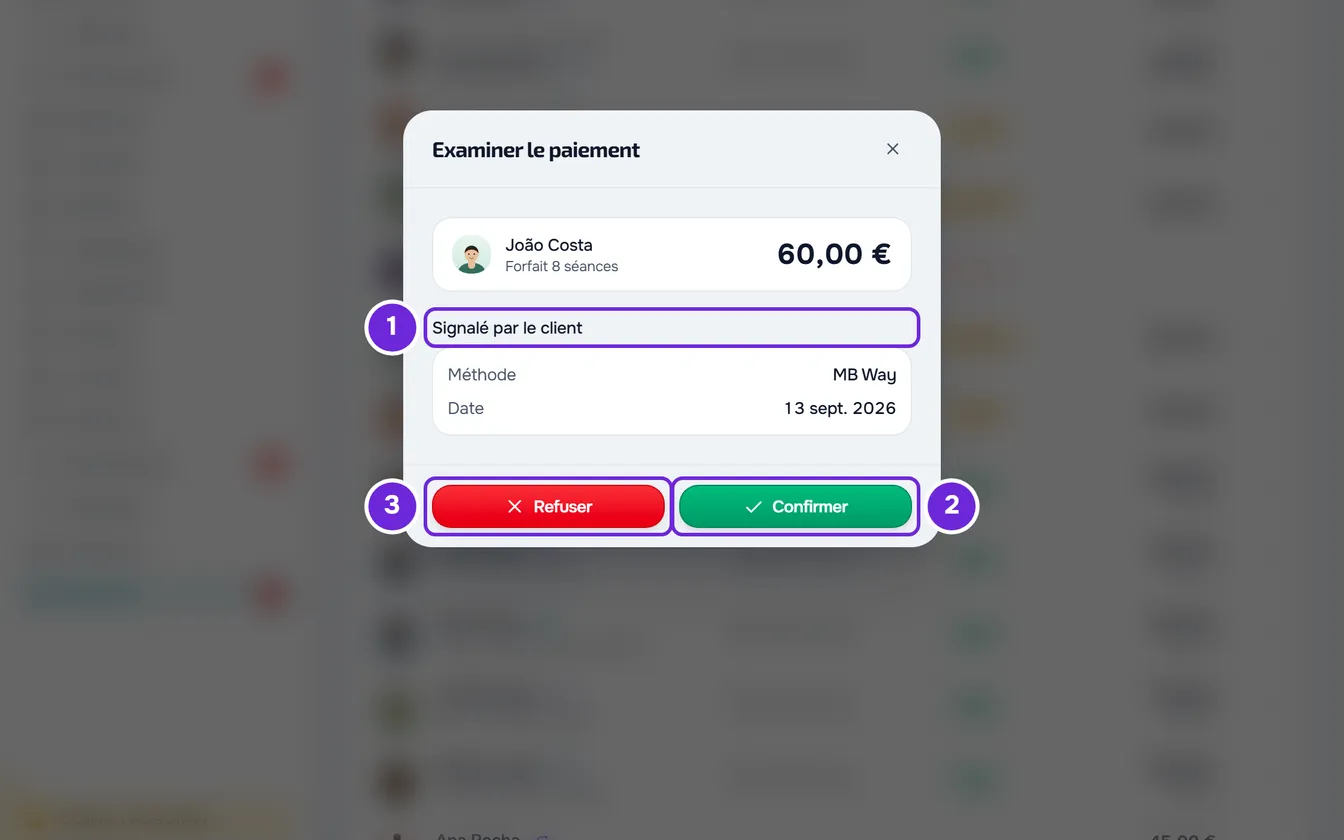
- Sélectionne la ligne de l'échéance, ou sélectionne Examiner la demande dans le ⋮ de la ligne ou avec un clic droit sur la ligne. La fenêtre Examiner le paiement s'ouvre, avec le nom du client et le montant.
- Dans Signalé par le client 1, lis la Méthode, la Date à laquelle il dit avoir payé et, s'il en a écrit une, la Note du client.
- Vérifie sur ton compte, ou là où tu reçois les paiements, si l'argent est arrivé.
- S'il est arrivé, sélectionne Confirmer 2.
- S'il n'est pas arrivé, sélectionne Refuser 3. Le champ Motif du refus apparaît.
- Écris le motif 1, en 500 caractères au maximum, pour que le client sache quoi corriger.
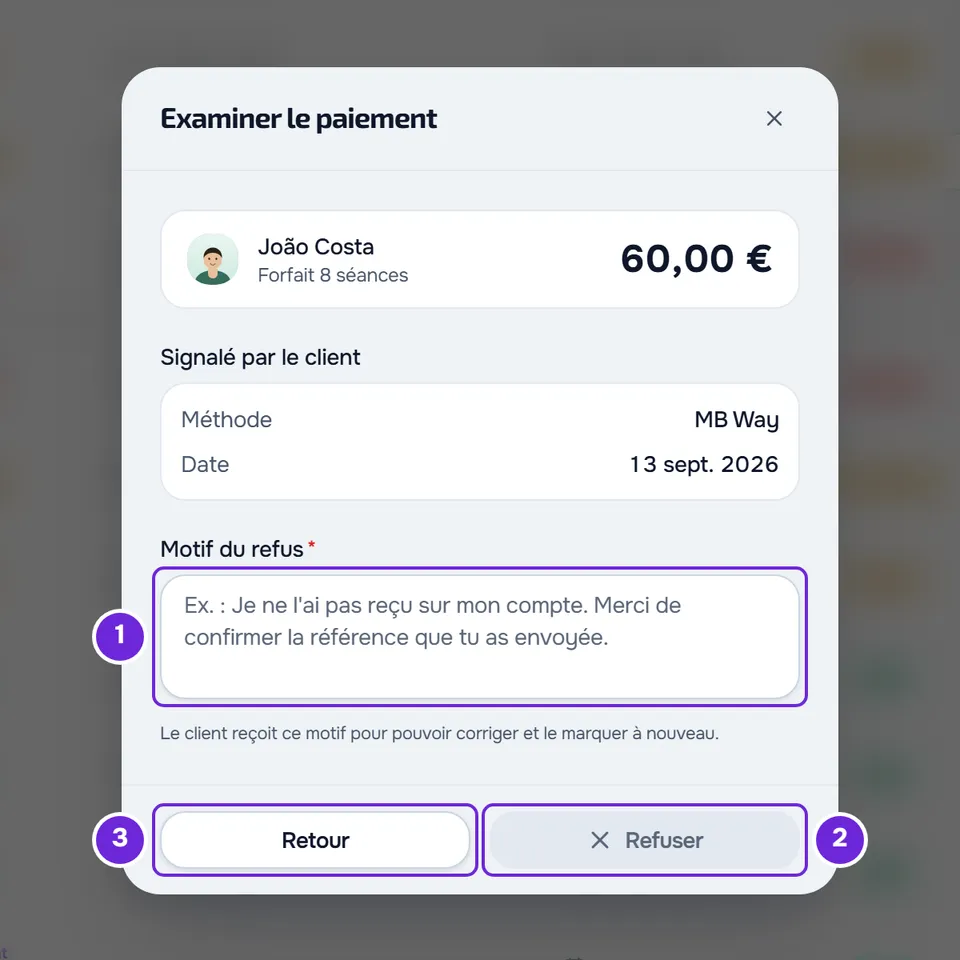
- Sélectionne Refuser 2 à nouveau. Le bouton ne s'active qu'une fois le motif écrit ; Retour 3 annule le refus.
La fenêtre se ferme. Si tu as confirmé, l'avis « Paiement confirmé » s'affiche et l'échéance passe à Payé. Si tu as refusé, « Paiement refusé. Le client a été notifié. » s'affiche et l'échéance revient à À payer, ou à En retard si la date d'échéance est déjà passée.
Ce qui se passe ensuite
Quand tu confirmes
- L'échéance passe à Payé avec la méthode et la date indiquées par le client et sort du nombre rouge de Paiements.
- Le client reçoit la notification « Paiement confirmé », avec le montant.
- Le plan du client avance comme quand tu marques une échéance comme payée : pour une mensualité, il passe au cycle suivant ; pour un plan qui attendait ce paiement, il devient actif. Consulte Marquer une échéance comme payée.
- L'avis « Paiement à confirmer » est marqué comme lu pour tous ceux qui l'ont reçu.
Quand tu refuses
- L'échéance revient à À payer, ou à En retard si la date d'échéance est déjà passée. La méthode, la date et la note du client sont effacées et le motif reste enregistré sur l'échéance. Une échéance En retard reste dans le nombre rouge de Paiements.
- Le client reçoit la notification « Paiement non confirmé ». Dans la cloche, elle indique le montant et le motif ; par push, seulement le montant. Dans ses paiements, l'échéance affiche « Ce paiement n'a pas été confirmé » avec le motif.
- Le client peut corriger ce que tu lui as demandé et marquer à nouveau. L'échéance revient à À confirmer, l'ancien motif disparaît et tu reçois un nouvel avis « Paiement à confirmer ».
- L'avis « Paiement à confirmer » est marqué comme lu pour tous ceux qui l'ont reçu.
Tant que tu n'as pas décidé
Un paiement À confirmer ne compte pas encore comme payé. Si le client est limité ou n'a plus accès faute de paiement, la demande à confirmer n'y change rien : seul le paiement confirmé compte. Ne laisse donc pas de demandes en attente. La règle de ce qui arrive à ceux qui ne paient pas est dans Choisir ce qui se passe quand un client ne paie pas.
Sur une échéance À confirmer, le menu de la ligne ne propose ni Marquer comme payé ni Envoyer un rappel, et le client ne reçoit pas les avis automatiques de retard pour cette échéance.
Le client peut annuler sa demande avant que tu décides. Tu reçois alors l'avis « Signalement de paiement annulé », seulement dans la cloche, et l'échéance revient à À payer ou à En retard.
Corriger la méthode ou la date
La fenêtre Examiner le paiement ne permet pas de changer la méthode ni la date indiquées par le client. Si elles sont fausses, confirme le paiement puis, en tant que propriétaire du compte, ouvre Modifier sur l'échéance payée et corrige Payé le ou Moyen de paiement. Consulte Modifier une échéance : montant, date d'échéance, statut et notes. Un membre de l'équipe n'a pas accès à Modifier : demande au propriétaire du compte.
Dans la fiche du client
La même demande apparaît dans la fiche du client, dans l'onglet Paiements, sous Historique. Sélectionne la ligne À confirmer, ou Examiner la demande dans le ⋮ de la ligne. La fenêtre est la même, sans le nom du client en haut.
Problèmes courants
Examiner la demande n'apparaît pas
Soit il te manque la permission Marquer comme payé et attribuer des plans, et la ligne ouvre seulement les détails de l'échéance, soit l'échéance n'est plus À confirmer parce que le client a annulé sa demande ou que quelqu'un a déjà décidé, soit l'échéance a été payée en ligne puis contestée dans Stripe, et elle ne se confirme pas à la main ; si la contestation est perdue, ferme-la avec Annuler l'échéance. Recharge la page et regarde le statut de l'échéance.
« Cette action n'est plus possible dans cet état. »
Le client a annulé sa demande, ou une autre personne de l'équipe a confirmé ou refusé, pendant que tu avais la fenêtre ouverte. Recharge la page et regarde le nouveau statut. Si le changement a eu lieu au moment même où tu as décidé, le message est « Ce paiement a été modifié entre-temps. Recharge et réessaie. »
« Tu n'as pas l'autorisation de faire cela dans cette équipe. »
L'échéance est celle du pack d'une demande pour rejoindre que tu n'as pas encore acceptée. Confirmer le paiement fait entrer le client, donc un membre de l'équipe a aussi besoin de la permission Clients > Créer. Demande-la au propriétaire du compte. Consulte Demander le paiement d'un pack avant que le client entre.
Le même message apparaît si le propriétaire t'a retiré la permission Marquer comme payé et attribuer des plans après que tu as ouvert la page. Recharge la page : la ligne n'ouvre alors plus que les détails.
« Tu as plus de clients actifs que ta formule ne le permet. Choisis ceux à conserver ou passe à une formule supérieure. »
Le compte est gelé : tu as plus de clients actifs que ta formule MyFitnessClient ne le permet, et les modifications dans Paiements sont bloquées, y compris confirmer et refuser. Consulte Tu as plus de clients actifs que ta formule ne le permet.
Pour d'autres problèmes, comme un client qui reste limité après ta confirmation, consulte Problèmes courants avec les échéances et comment les résoudre. Si le problème continue, contacte le support avec le nom du client, le montant de l'échéance et le message exact : consulte Contacter le Support et créer une demande.
Questions
Refuser prévient-il le client ?
Oui. Il reçoit la notification « Paiement non confirmé » avec le motif que tu as écrit, pour savoir quoi corriger avant de marquer à nouveau.
Puis-je confirmer un paiement sur mon téléphone ?
Oui, dans le navigateur du téléphone, avec ton compte. Sur un écran étroit, les actions de chaque échéance sont dans le ⋮ de la carte. L'app MyFitnessClient des stores est réservée aux clients : consulte « Cette app est réservée aux clients » : que faire comme professionnel.
Que voit le client tant que je n'ai pas décidé ?
Le paiement lui apparaît comme En attente de confirmation, avec la méthode et la date qu'il a indiquées. Il peut l'annuler tant que tu n'as pas décidé.