
Avant de commencer
- Marquer comme payé n’effectue aucun paiement. Cela sert à prévenir ton professionnel que tu l’as déjà payé en dehors de MyFitnessClient, par exemple en espèces ou par virement ; il confirme quand il l’a reçu. Pour payer en ligne, consulte Payer en ligne ce que tu dois à ton professionnel via Payer maintenant.
- Tu ne peux marquer qu’un paiement En attente ou En retard. Pour voir tes paiements et le statut de chacun, consulte Voir tes paiements, les filtrer et les exporter en CSV.
- Si tu as ouvert la page de paiement Stripe et que tu l’as quittée sans payer, tu peux quand même marquer le paiement : cette page cesse de fonctionner dès que tu le marques, pour que tu ne paies pas deux fois.
Tutoriel interactif
S'ouvre dans l'application et demande d'être connecté.
Étapes
Pour marquer un paiement comme payé :
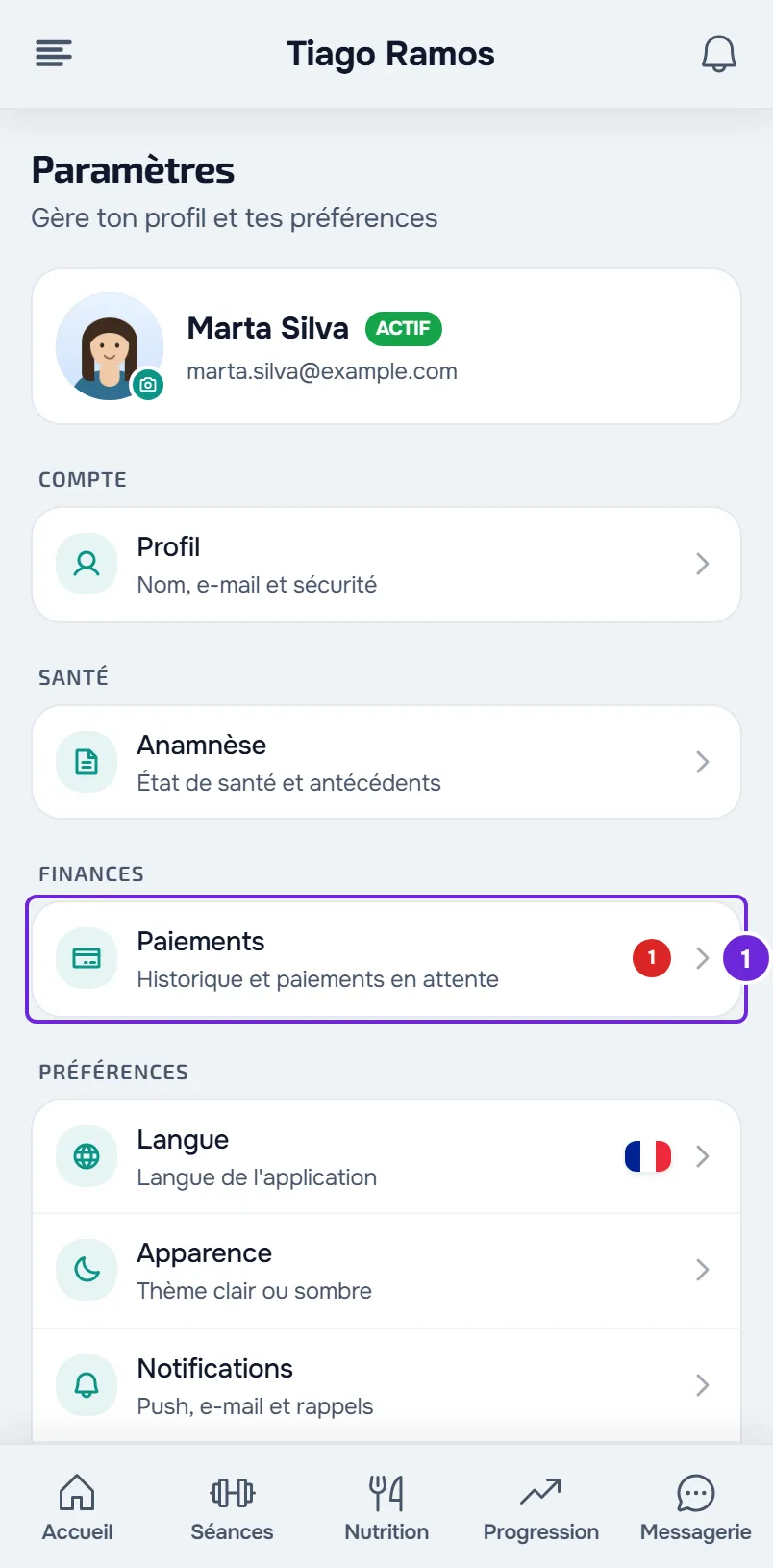
- Ouvre les Paramètres et sélectionne Paiements 1. Si tu ne sais pas où se trouvent les Paramètres, consulte Paramètres du client : où se trouve chaque option.
- Sur la carte du paiement, sélectionne Marquer comme payé. Le même bouton se trouve dans les détails du paiement, qui s’ouvrent quand tu sélectionnes la carte.
- Dans Comment as-tu payé ?, choisis le mode : MB Way, Bizum, Virement, Espèces, Multibanco, Carte ou Autre. MB Way et Multibanco n’apparaissent que si le pays de ton professionnel est le Portugal, et Bizum que s’il est l’Espagne.
- Dans Quand as-tu payé ?, choisis le jour où tu as payé. Le champ affiche la date du jour et n’accepte pas de jours futurs.
- Facultatif : dans Référence ou note, écris la référence du paiement ou une note pour ton professionnel, jusqu’à 500 caractères.
- Sélectionne Marquer comme payé. Le bouton ne devient actif qu’après le choix du mode.
Le message « Paiement déclaré. En attente de confirmation. » s’affiche et le paiement passe à En attente de confirmation, avec « Déclaré comme » (dans l’app, « Paiement déclaré ») suivi du mode et de la date et, en dessous, ta note, si tu en as écrit une. Ton professionnel reçoit une notification pour confirmer.
Sur le web
- Si tu choisis un jour futur, la date revient à aujourd’hui et « La date ne peut pas être dans le futur. » s’affiche.
- Si tu fermes la fenêtre après avoir choisi le mode, changé la date ou écrit une note, « Enregistrer avant de quitter ? » s’affiche. Enregistrer et quitter marque le paiement, si tu as déjà choisi le mode ; Abandonner ferme la fenêtre sans marquer.
Dans l’app
- Les modes apparaissent sous forme de boutons, et le calendrier de Quand as-tu payé ? ne permet pas de choisir des jours futurs.
- Si tu fermes après avoir choisi le mode, changé la date ou écrit une note, « Abandonner ta saisie ? » s’affiche. Abandonner ferme sans marquer ; Continuer à remplir revient au formulaire.
Après l’avoir marqué
Le paiement reste En attente de confirmation jusqu’à ce que ton professionnel le confirme ou le refuse. Quand il décide, tu reçois une notification :
- S’il confirme, le paiement passe à Payé, avec la date et le mode que tu as indiqués, sauf s’il les corrige en confirmant.
- S’il refuse, le paiement revient à En attente, ou à En retard si l’échéance est passée, et affiche « Ce paiement n'a pas été confirmé » avec le motif qu’il a écrit. Règle ce qu’il indique et marque-le à nouveau, ou sélectionne Payer maintenant si le bouton apparaît. Quand tu le marques à nouveau, le motif disparaît.
Tant qu’il attend la confirmation, le paiement compte toujours comme non payé. Si des actions sont en pause à cause d’un paiement en retard, elles ne reviennent qu’après la confirmation de ton professionnel. Consulte Paiement en retard : ce qui est mis en pause et comment régulariser.
Corriger ou annuler le marquage
Tant que le paiement est En attente de confirmation, sélectionne Marquer comme non payé sur la carte ou dans les détails et confirme avec Confirmer. « Marqué comme non payé. » s’affiche et le paiement revient à En attente, ou à En retard si l’échéance est passée. Ton professionnel reçoit un avis indiquant que tu as annulé le marquage.
Pour corriger le mode, la date ou la note, annule le marquage et marque à nouveau le paiement. Une fois que ton professionnel a confirmé, tu ne peux plus annuler le marquage : parle-lui.
Problèmes fréquents
Marquer comme payé n’apparaît pas
Le bouton n’apparaît que sur un paiement En attente ou En retard. Sur un paiement En attente de confirmation, tu l’as déjà marqué, donc tu vois Marquer comme non payé à sa place. Il n’y a rien à marquer sur un paiement Payé ou Annulé.
« Un paiement en ligne est en cours. Patiente quelques minutes et réessaie. »
Dans l’app, le message est « Un paiement en ligne est en cours. Attends quelques minutes et réessaie. » Cela arrive quand tu as commencé à payer ce paiement en ligne et que ce paiement n’est pas encore terminé, par exemple une référence Multibanco non payée ou un paiement que Stripe est encore en train de confirmer. Cela arrive aussi quand MyFitnessClient ne parvient pas à vérifier ce paiement en ligne. Patiente quelques minutes et réessaie. Si le paiement en ligne aboutit, le paiement passe à Payé sans que tu aies à le marquer. Consulte Résoudre les problèmes de paiement : Payer maintenant, confirmation et plan.
« Ce paiement a été modifié entre-temps. Recharge et réessaie. »
Dans l’app, le message est « Le statut de ce paiement a changé entre-temps. Recharge et réessaie. » Le paiement a changé pendant que tu le marquais, par exemple parce que ton professionnel l’a modifié à ce moment-là. Si le paiement avait déjà été payé, annulé, supprimé ou marqué sur un autre appareil pendant que tu avais la page ouverte, le message sur le site est « Introuvable. » et dans l’app « Une erreur inattendue s’est produite. Réessaie. » Recharge la page (dans l’app, tire l’écran vers le bas) et regarde le statut du paiement. S’il est toujours En attente ou En retard, marque-le à nouveau.
Questions
Combien de temps prend la confirmation ?
Cela dépend de ton professionnel : MyFitnessClient ne fixe pas de délai. Si cela tarde, parle-lui.
Dois-je marquer un paiement fait avec Payer maintenant ?
Non. Un paiement fait avec Payer maintenant passe à Payé tout seul quand Stripe le confirme.