
La page Habitudes affiche les habitudes que ton professionnel t’a attribuées et celles que tu as créées. Celles du professionnel, tu ne fais que les enregistrer : c’est lui qui change les dates, les jours, l’objectif et l’heure du rappel. Les tiennes sont dans la liste de tes habitudes, où tu les modifies, les mets en pause et les reprends : sur le web, le lien Gérer mes habitudes en bas de la page Habitudes ; dans l’app, la ligne Mes habitudes.
« Aucune habitude attribuée » ou une habitude manque dans la liste
Sur le web, la page affiche « Aucune habitude attribuée » ; dans l’app, « Aucune habitude pour l’instant ». En dessous apparaissent « Aucune habitude pour aujourd'hui. Crée la première ou attends celles de ton professionnel. » (dans l’app, « Tu n’as pas encore d’habitude pour aujourd’hui. Crée la première ou attends celles de ton professionnel. ») et le bouton Créer une habitude. Il peut aussi ne manquer qu’une seule habitude dans la liste.
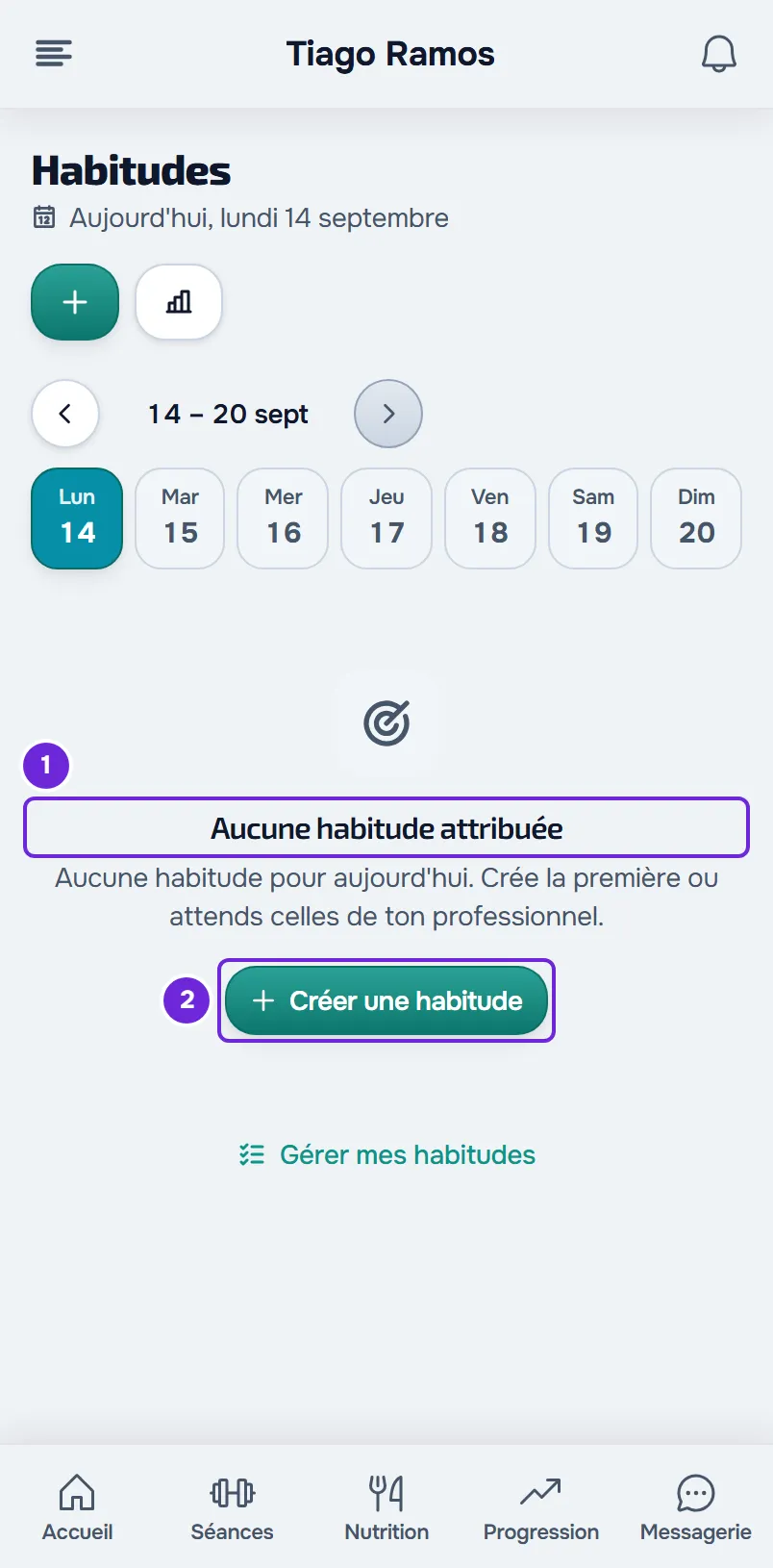
Une habitude entre dans la liste d’un jour quand elle n’est pas en pause, que le jour se situe entre la date de début et la date de fin et, pour une habitude Jours précis, que c’est l’un des jours choisis. Les habitudes Tous les jours, X fois par semaine et Total hebdomadaire apparaissent tous les jours.
| Cause | Que faire |
|---|---|
| Ton professionnel ne t’a pas encore attribué d’habitudes. | Attends les siennes ou crée la tienne avec Créer une habitude. |
| L’habitude n’a pas encore commencé ou est déjà terminée. | Si l’habitude vient de ton professionnel, demande-lui de changer les dates. Si elle est à toi, change-les dans la liste de tes habitudes. |
| Ton professionnel a supprimé l’habitude. | Parles-en à ton professionnel. |
| L’habitude est de type Jours précis et aujourd’hui n’est pas l’un des jours choisis. | Rien : l’habitude revient le prochain jour choisi. |
| L’habitude est à toi et elle est en pause. | Dans la liste de tes habitudes, l’habitude porte l’étiquette En pause. Reprends-la à cet endroit. |
| Le plan que tu as avec ton professionnel n’inclut pas les Habitudes. Dans ce cas, seules les habitudes que tu as créées apparaissent. | Parles-en à ton professionnel. |
La liste de tes habitudes contient toutes celles que tu as créées, avec l’étiquette Actif (dans l’app, Active) ou En pause. Une habitude dont la date de fin est passée garde l’étiquette Actif, mais sort de la liste du jour. Pour le plan sans Habitudes, consulte « Non inclus dans ton forfait » : une section de l’application a disparu. Si ton accès au professionnel est fermé et que la liste est vide, la page affiche l’avis d’accès à la place de ces messages : consulte États de l’accès : programmé, terminé et inactif.
Le cercle ouvre une fenêtre au lieu de cocher
L’habitude est de type Total hebdomadaire : l’objectif est la somme de la semaine, du lundi au dimanche, et tu répartis la valeur sur les jours comme tu veux. C’est pourquoi le cercle ouvre la fenêtre de la valeur, où tu enregistres ce que tu as fait ce jour-là. L’habitude est faite quand la somme de la semaine atteint l’objectif. C’est le comportement normal.
La série est retombée à zéro
La série est le nombre avec la flamme à côté du nom de l’habitude. Elle compte les jours d’affilée où tu as fait l’habitude ou, pour les habitudes X fois par semaine et Total hebdomadaire, les semaines d’affilée où tu as atteint l’objectif. Ni aujourd’hui, tant que l’habitude reste à faire, ni la semaine en cours ne la cassent. La série retombe à zéro quand :
- il manque un jour : pour une habitude Tous les jours, un jour sans l’habitude faite ; pour une habitude Jours précis, l’un des jours choisis (les autres jours ne comptent pas) ;
- pour une habitude Tous les jours ou Jours précis, tu as enregistré avec le crayon une valeur inférieure à l’objectif : le jour garde cette progression, mais ne compte pas comme fait ;
- pendant une semaine déjà terminée, les jours faits n’ont pas atteint le nombre de fois par semaine d’une habitude X fois par semaine, ou la somme n’a pas atteint l’objectif d’une habitude Total hebdomadaire.
Si le jour manqué date de 7 jours ou moins et que tu as fait l’habitude, enregistre-le comme dans la section suivante : la série est calculée à partir des saisies et se met à le compter. Pour une habitude de ton professionnel, lui seul peut corriger un jour plus ancien ; pour une habitude à toi, un jour plus ancien ne peut plus être corrigé.
Je n’arrive pas à enregistrer un jour passé
Tu peux enregistrer aujourd’hui et les 7 jours précédents. Dans l’app, c’est disponible dans la version la plus récente de l’app. La bande des jours, sous le titre, affiche une semaine du lundi au dimanche. Pour enregistrer un jour précédent :
- Dans le menu, sélectionne Habitudes.
- Si le jour est dans la semaine précédente, sélectionne la flèche avant les dates de la semaine, au-dessus de la bande des jours.
- Dans la bande des jours, sélectionne le jour.
- Coche le cercle de l’habitude, ou sélectionne le crayon pour enregistrer la valeur.
La date sous le titre devient celle de ce jour. Pour revenir à aujourd’hui, sélectionne Aujourd'hui, au-dessus de la bande, ou le jour d’aujourd’hui dans la bande.
Les jours avant ces 7 jours et les jours après aujourd’hui sont inactifs dans la bande. Un jour précédent n’affiche que les habitudes qui avaient déjà commencé ce jour-là, et une habitude en pause n’apparaît aucun jour. Pour un jour plus ancien : pour une habitude de ton professionnel, parles-en avec lui, il peut le corriger de son côté ; pour une habitude à toi, il ne peut plus être corrigé.
« Tu as déjà atteint le maximum de 50 habitudes personnelles. »
Ce message apparaît quand tu essaies de créer une habitude alors que tu en as déjà créé 50. Toutes celles que tu as créées comptent, celles en pause comprises ; les habitudes de ton professionnel ne comptent pas.
Pour en créer une autre, supprime l’une de tes habitudes dans la liste de tes habitudes. Mettre en pause ne libère pas de place. Supprimer efface aussi toutes les saisies de cette habitude, et il n’y a aucun moyen de les récupérer.
Je n’ai pas reçu le rappel d’une habitude
Une habitude avec une heure de rappel te prévient à cette heure-là, une fois par jour, si tu ne l’as pas encore cochée. Les habitudes sans heure entrent dans une alerte du matin qui indique combien d’habitudes il te reste à cocher. Cette alerte n’est envoyée que si tu as un suivi actif avec un professionnel, avec l’accès ouvert ce jour-là.
| Cause | Que faire |
|---|---|
| L’interrupteur Rappels d'habitudes est désactivé. Désactivé, aucun rappel d’habitude n’est envoyé, ni l’alerte du matin. | Dans Paramètres > Notifications, active Rappels d'habitudes. |
| L’habitude n’a pas d’heure de rappel. | Si l’habitude est à toi, modifie-la dans la liste de tes habitudes et active le Rappel. Si elle vient de ton professionnel, c’est lui qui définit l’heure. |
| Tu avais déjà coché l’habitude ce jour-là, ou, pour une habitude X fois par semaine ou Total hebdomadaire, l’objectif de la semaine était déjà atteint. | Rien : le rappel ne prévient que de ce qui manque. |
| L’habitude est en pause ou en dehors de ses dates, ou, pour une habitude Jours précis, le jour n’est pas l’un des jours choisis. | Consulte la première section de cet article. |
| L’habitude vient de ton professionnel et le plan que tu as avec lui n’inclut pas les Habitudes, ou ton suivi avec lui n’est plus actif. | Les habitudes que tu as créées continuent de te prévenir. Pour celles du professionnel, parles-en avec lui. |
| Tu as activé le rappel, ou changé l’heure, plus de 15 minutes après l’heure choisie. | Le rappel n’est envoyé que jusqu’à 15 minutes après l’heure. Ce jour-là, il n’est plus envoyé ; le premier arrive le lendemain. |
| Aucun appareil n’a reçu le push : le téléphone ou le navigateur bloque les notifications, ou le Push est désactivé. | Le rappel reste dans la cloche de MyFitnessClient. Pour recevoir à nouveau le push, suis l’article indiqué juste après. |
Pour les notifications bloquées ou le Push désactivé, consulte Je ne reçois pas de notifications sur téléphone ni dans le navigateur.
Un rappel peut arriver jusqu’à 15 minutes après l’heure choisie. S’il arrive des heures avant ou après, le compte a un autre fuseau horaire. Les rappels suivent le fuseau enregistré dans le compte, que le web et l’app mettent à jour avec celui de l’appareil quand tu les ouvres. Après un changement de fuseau, ouvre MyFitnessClient.
La saisie n’est pas enregistrée
Sur le web, quand une saisie échoue, le cercle reste tel qu’il était et un message d’erreur apparaît, par exemple « Erreur de connexion. » quand il n’y a pas de connexion. Dans la fenêtre de la valeur, le message est « Réessayer » et la fenêtre reste ouverte avec ce que tu as écrit. Vérifie la connexion et recommence.
Dans l’app, chaque saisie est d’abord enregistrée sur le téléphone et envoyée quand il y a une connexion : tu peux donc cocher des habitudes sans internet. « Impossible d’enregistrer » apparaît quand l’app n’a pas encore ce jour sur le téléphone, par exemple un jour que tu n’as jamais ouvert avec internet. Ouvre Habitudes avec internet et recommence. Si l’app n’arrive pas à charger les habitudes sans connexion, consulte L’app affiche « Hors connexion » ou met du temps à charger. Si une saisie envoyée ainsi n’est pas acceptée, l’app la laisse à vérifier : consulte Saisie « à vérifier » ou « Le serveur n’a pas accepté cette saisie ».
Les valeurs s’affichent avec une virgule
MyFitnessClient affiche les nombres au format de la langue dans laquelle tu l’utilises : en français, avec une virgule, comme dans « 1,5 / 2 L ». La valeur enregistrée est la même. Dans la fenêtre de la valeur de l’app, tu peux écrire avec une virgule ou avec un point.
Si le problème persiste
Quand le problème concerne une habitude de ton professionnel (les dates, les jours, l’objectif ou l’heure du rappel), parles-en avec lui : c’est lui qui les change. Pour un problème du web ou de l’app, écris à l’équipe de MyFitnessClient via le contact affiché en bas de la page d’accueil du Centre d’aide (dans l’app, sur la ligne « Un problème avec l’app »). Indique :
- le nom de ton professionnel et le nom de l’habitude ;
- le jour où c’est arrivé ;
- si tu utilises le web ou l’app ;
- une capture d’écran.