
Avant de commencer
- Nutrition doit faire partie de ton suivi avec ton professionnel. Si tu ne la trouves pas, consulte « Non inclus dans ton forfait » : une section de l’application a disparu.
- Avec un plan fixe, il n’y a ni recherche en ligne ni lecteur de codes : le bouton Ajouter un aliment n’apparaît pas. Consulte Modes du plan alimentaire, plan fixe et jours sans plan. Pour un jour déjà passé, sélectionne d’abord Modifier ce jour (Corriger un jour passé).
- Il te faut une connexion Internet. Les produits viennent d’Open Food Facts, une base de données ouverte de produits de supermarché ; certains ne déclarent pas toutes les valeurs, et un « - » dans la fiche veut dire que la valeur manque, pas qu’elle vaut zéro.
- La recherche en ligne et le lecteur de codes partagent une limite de 30 requêtes par minute sur ton compte.
Étapes
Pour chercher un produit en ligne et l’ajouter à un repas :
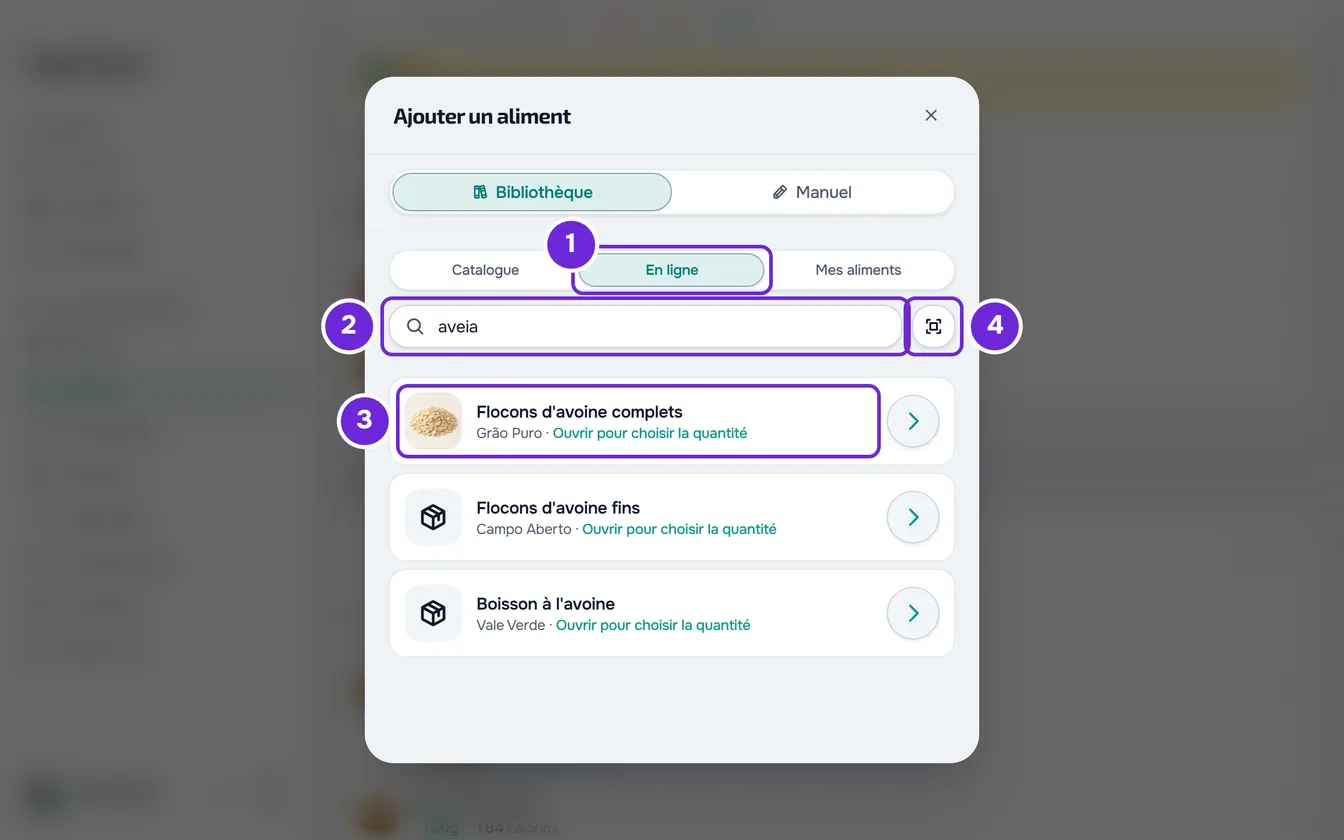
- Dans Nutrition, à la fin du repas, sélectionne Ajouter un aliment. Si le repas est déjà marqué comme mangé, il apparaît replié : ouvre-le d’abord ou utilise le menu ⋮ du repas.
- Dans Bibliothèque, sélectionne l’onglet En ligne 1. Si tu as cherché dans Catalogue ou dans Mes aliments sans résultat, Rechercher en ligne t’amène au même endroit avec ce que tu as déjà écrit.
- Écris le nom du produit 2, avec au moins 2 caractères. La recherche démarre 0,4 seconde après que tu as arrêté d’écrire, ou tout de suite avec Entrée. La liste charge d’autres produits au fur et à mesure que tu fais défiler vers le bas.
- Sélectionne le produit 3. Sa fiche s’ouvre avec 100 g ou 100 ml et va chercher sur Open Food Facts les calories, les macros et les autres nutriments.
- Dans Quantité 1, écris combien tu as mangé ou sélectionne un des boutons rapides. Pour mesurer dans une autre unité, consulte Ajouter des aliments à un repas.
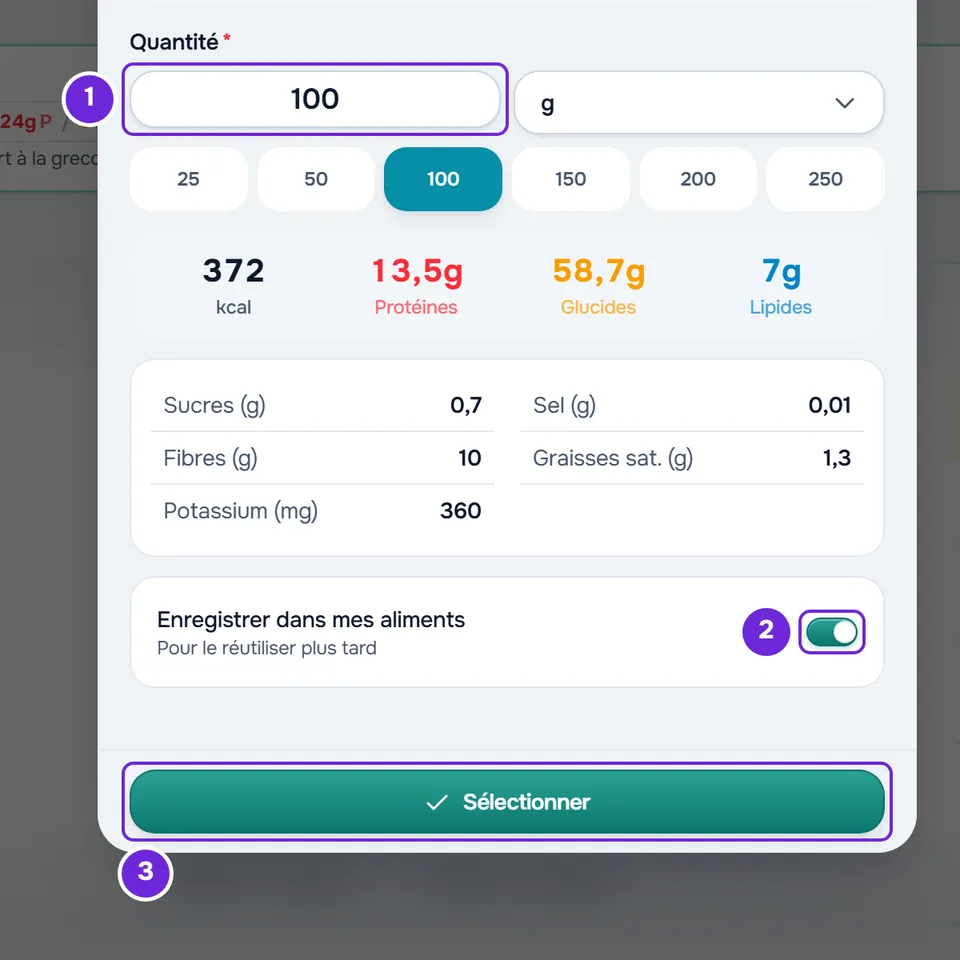
- Laisse Enregistrer dans mes aliments 2 activé pour retrouver le produit dans Mes aliments sans le chercher à nouveau. L’interrupteur est activé pour chaque produit que tu ouvres ; désactive-le si tu ne veux pas enregistrer le produit.
- Sélectionne Sélectionner 3. La fiche se ferme et le produit est choisi dans la liste, avec une coche. Avec l’interrupteur activé, le produit est enregistré dans tes aliments à ce moment-là.
- Facultatif : pour ajouter d’autres produits, cherche et choisis chacun de la même façon.
- Sélectionne Ajouter. Le bouton indique entre parenthèses combien d’aliments tu as choisis.
La fenêtre se ferme et les produits apparaissent à la fin du repas, avec le message « Repas mis à jour ». Ton professionnel les voit dans le journal de ce jour.
Scanner le code-barres avec l’appareil photo
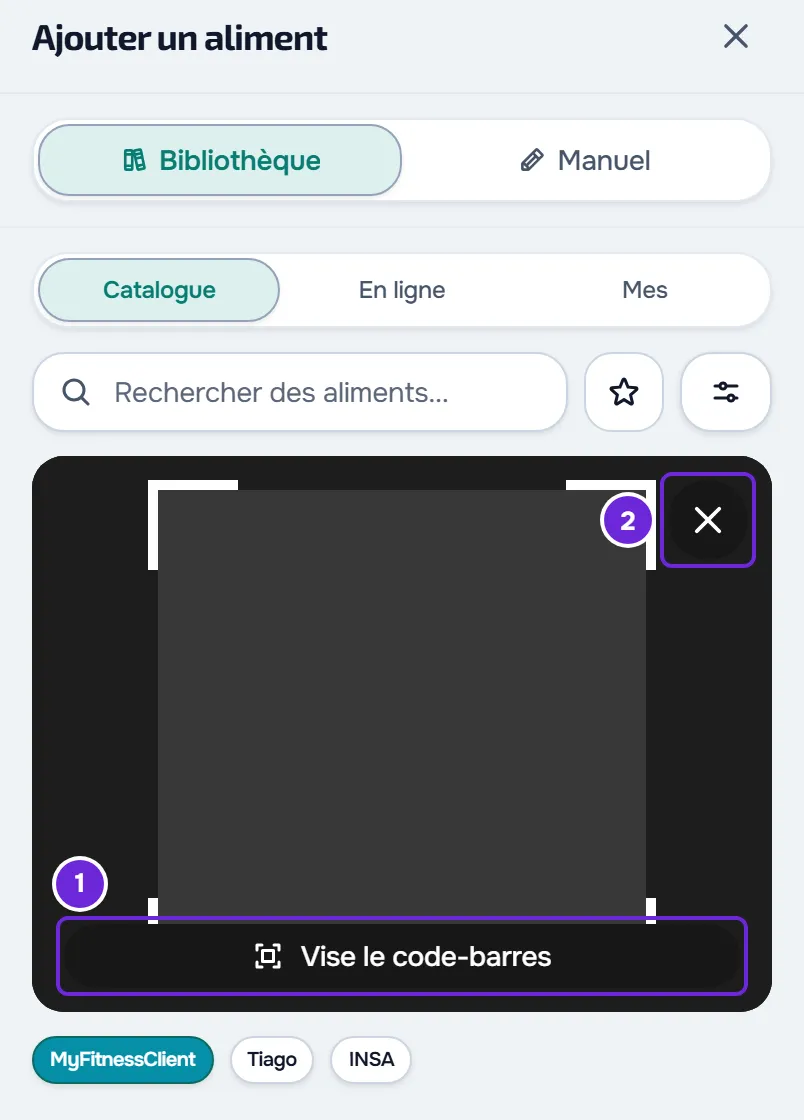
- Dans la fenêtre Ajouter un aliment, sélectionne l’icône de code-barres à côté de la recherche, dans n’importe quel onglet de Bibliothèque. La première fois, le navigateur demande l’autorisation d’utiliser l’appareil photo.
- Vise les barres de l’emballage avec l’appareil photo. Le viseur affiche « Vise le code-barres » ; il a un bouton de lampe torche, si ton appareil en a une, et un X pour fermer l’appareil photo.
- Une fois le code lu, la fenêtre cherche d’abord dans tes aliments. Si tu as déjà enregistré le produit, elle ouvre ton aliment, avec les valeurs que tu y as, sans passer par Open Food Facts. Sinon, elle ouvre la fiche du produit d’Open Food Facts. Continue avec la quantité, comme dans les étapes.
- Le lecteur du site accepte EAN-13, EAN-8, UPC-A, UPC-E, Code 128, Code 39 et QR, mais ne cherche que des codes produit valides, de 8, 12, 13 ou 14 chiffres. Un QR d’emballage qui contient le code-barres fonctionne aussi. Un QR avec une autre adresse affiche « C'est un code QR, pas le code-barres du produit. Vise le code-barres sur l'emballage. », et tout autre code affiche « Ce code ne correspond pas à un produit alimentaire. »
- Un code qui a échoué est ignoré pendant 30 secondes, pour que l’appareil photo ne le répète pas tant que l’emballage est devant lui. Fermer puis rouvrir l’appareil photo met fin à cette attente.
- Sans appareil photo, écris le code : dans l’onglet En ligne, écris les 8 à 14 chiffres et appuie sur Entrée. Ici aussi, la fenêtre cherche d’abord dans tes aliments.
Enregistrer le produit dans tes aliments
- Désactiver Enregistrer dans mes aliments ne vaut que pour le produit ouvert. Le suivant s’ouvre de nouveau avec l’interrupteur activé.
- Un produit enregistré reste dans Mes aliments et compte dans ta limite de 500 aliments. Quand tu l’atteins, « Tu as atteint la limite de 500 aliments. » apparaît et le produit va dans le repas sans être enregistré.
- Si l’enregistrement échoue pour une autre raison, le produit reste choisi et va dans le repas quand tu sélectionnes Ajouter. Sur le site, le message « Impossible de l'enregistrer dans la bibliothèque. L'aliment reste sélectionné. » apparaît.
- Pour corriger les valeurs d’un produit enregistré ou pour le supprimer, consulte Créer et gérer tes aliments.
- Quand tu remplaces un aliment, le produit en ligne ne sert qu’à ce remplacement et l’interrupteur n’apparaît pas. Consulte Remplacer un aliment par un équivalent.
Dans l’application
- Dans le panneau Ajouter un aliment, sous Bibliothèque, les onglets sont Catalogue, En ligne et Mes aliments. Dans En ligne, écris le nom ou la marque du produit, avec au moins 2 caractères, et sélectionne la touche de recherche du clavier : la recherche ne se lance pas pendant que tu écris. Les résultats apparaissent avec le titre « Base de données en ligne » et ta recherche ; Retour au catalogue permet d’en sortir.
- Quand tu sélectionnes un produit, l’application va chercher ses valeurs (« Récupération des valeurs… ») et ouvre le panneau de la quantité, avec Enregistrer dans mes aliments activé. Confirme avec Sélectionner puis, à la fin, avec Ajouter.
- Le lecteur s’ouvre avec le bouton de code-barres à côté de la recherche. Sur le téléphone, il s’ouvre aussi avec le bouton + de l’écran : dans « Que veux-tu noter ? », Scanner un code-barres ouvre l’appareil photo pour le repas non marqué le plus proche de l’heure actuelle ; pour un jour sans repas, il ouvre le panneau « Nouveau repas » au lieu de l’appareil photo. Sans Internet, les deux sont désactivés.
- La première fois, le téléphone demande l’autorisation d’utiliser l’appareil photo. Si tu refuses, « Pas d’accès à l’appareil photo » apparaît avec Autoriser l’appareil photo, ou avec Ouvrir Réglages (sur Android, Ouvrir les paramètres) quand le téléphone ne redemande plus.
- L’application ne lit que les codes EAN-13, EAN-8, UPC-A et UPC-E, ceux des emballages. Un QR, un Code 128 ou un Code 39 est ignoré sans message, et le viseur continue d’afficher « Pointe l’appareil photo vers le code-barres du produit ».
- Comme sur le site, l’application cherche d’abord dans tes aliments. Si le produit n’existe pas sur Open Food Facts, « Aucun produit trouvé avec le code … » apparaît avec Ajouter manuellement, qui ferme l’appareil photo et ouvre l’onglet Manuel.
- Après une erreur, le même code reste bloqué jusqu’à ce que tu sélectionnes Scanner à nouveau ou que tu scannes un autre code. En cas de panne du réseau ou de la base de données, il peut être relu au bout de 3 secondes.
Problèmes fréquents
« Produit introuvable »
Le produit n’est pas sur Open Food Facts. Quand tu as dépassé la limite de requêtes ou que la base de données n’a pas répondu, le site affiche un autre message : consulte « La recherche affiche une erreur ». Sur le site, le message propose Ajouter manuellement : ce bouton ouvre l’onglet Manuel avec Enregistrer dans mes aliments activé. Écris les valeurs de l’étiquette et l’aliment est enregistré avec le code, donc le scan suivant le trouve dans tes aliments. Pour créer ou corriger un aliment à la main, consulte Créer et gérer tes aliments.
« Il manque les calories, protéines, glucides ou lipides pour cet aliment. Choisis un autre aliment. »
Sur le site, le produit ne déclare pas une des quatre valeurs et Sélectionner est désactivé. Choisis un autre produit ou crée l’aliment dans l’onglet Manuel.
La recherche affiche une erreur
Chaque recherche, chaque page de résultats, chaque produit que tu ouvres et chaque code qui va sur Open Food Facts comptent dans la limite de 30 requêtes par minute, même si tu répètes la même recherche. Quand tu la dépasses, le site affiche « Trop de requêtes. Patiente un instant. » et l’application « Trop de scans d’affilée. Patiente un peu et réessaie. » : attends une minute. Si « La base de données d'aliments en ligne (Open Food Facts) est temporairement indisponible. Réessaie plus tard. » apparaît (dans l’application, « Base de données alimentaire indisponible. Réessaie. »), la base de données n’a pas répondu : réessaie plus tard. Quand la recherche échoue pour une autre raison, le site affiche « Erreur de recherche » : vérifie la connexion et réessaie. Pour d’autres messages, consulte Problèmes fréquents de Nutrition et messages d’erreur.
L’appareil photo ne s’ouvre pas
Sur le site, un de ces messages apparaît :
- « Accès à l'appareil photo refusé » : autorise l’appareil photo pour MyFitnessClient dans les paramètres du navigateur et rouvre le lecteur.
- « L'appareil photo nécessite une connexion HTTPS » : le navigateur n’a pas donné accès à l’appareil photo sur cette page. Vérifie que l’adresse commence par https ; si c’est le cas, essaie un autre navigateur ou le téléphone.
- « Aucune caméra disponible sur cet appareil. Essaie sur un téléphone ou saisis le code-barres manuellement. » : utilise le téléphone ou écris le code dans l’onglet En ligne.
Dans l’application, autorise l’appareil photo avec Autoriser l’appareil photo ou dans les réglages du téléphone.