
Avant de commencer
- Nutrition doit faire partie de ton suivi avec ton professionnel. Si tu ne la trouves pas, consulte « Non inclus dans ton forfait » : une section de l’application a disparu.
- Tes aliments se créent et se gèrent dans la fenêtre Ajouter un aliment d’un repas. Avec un plan fixe, le bouton qui l’ouvre n’apparaît pas, donc tu ne peux ni créer ni modifier tes aliments. Consulte Modes du plan alimentaire, plan fixe et jours sans plan.
- Pour un jour déjà passé, sélectionne d’abord Modifier ce jour. Consulte Corriger un jour passé.
- Tu peux avoir jusqu’à 500 aliments à toi. Ton professionnel ne voit pas cette liste : il voit seulement les aliments que tu ajoutes aux repas, dans le journal de chaque jour.
Étapes
Pour créer un aliment et l’enregistrer dans tes aliments :
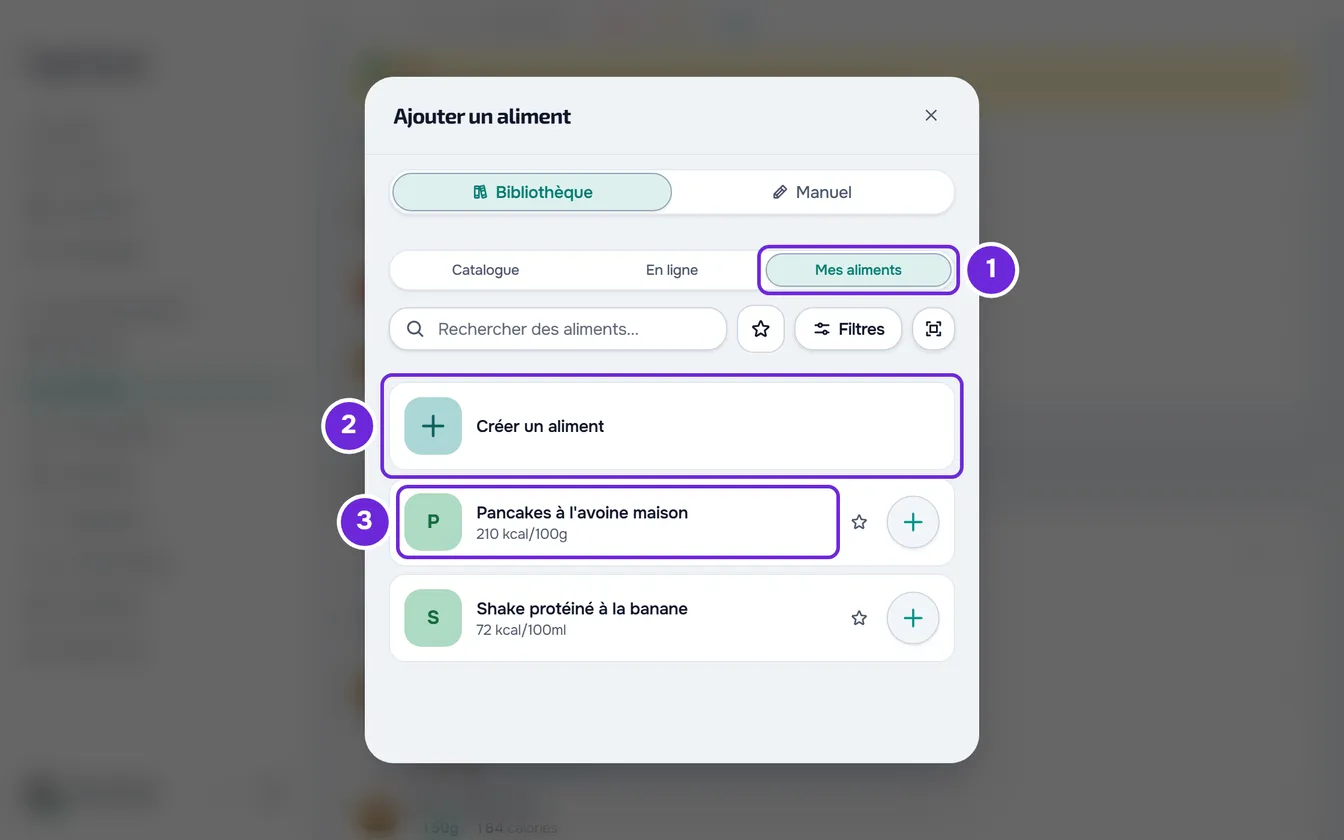
- Dans Nutrition, dans un repas du jour, sélectionne Ajouter un aliment.
- Dans Bibliothèque, ouvre Mes aliments 1 (sur les écrans étroits, Mes).
- Sélectionne Créer un aliment 2 : c’est la première ligne de la liste ou, si tu n’as encore aucun aliment, le bouton de l’écran vide. L’onglet Manuel s’ouvre avec Enregistrer dans mes aliments déjà activé.
- Écris le Nom de l’aliment.
- Dans Quantité et Unité, indique combien tu as mangé, par exemple 150 g. Pour une unité qui n’est ni g, ni ml, ni kg, ni l, ni mg, écris aussi combien pèse une unité, en g ou ml, dans le champ « À combien correspond 1 … ? ».
- Facultatif : choisis la Catégorie, écris la Marque et, dans Image, sélectionne Importer un fichier pour ajouter une photo.
- Dans Valeurs nutritionnelles pour 2, confirme à quelle quantité correspondent les valeurs que tu vas écrire : la quantité que tu as indiquée, qui est le choix de départ, ou 100 g ou 100 ml, comme sur la plupart des étiquettes. Changer ce choix convertit les nombres que tu as déjà écrits.
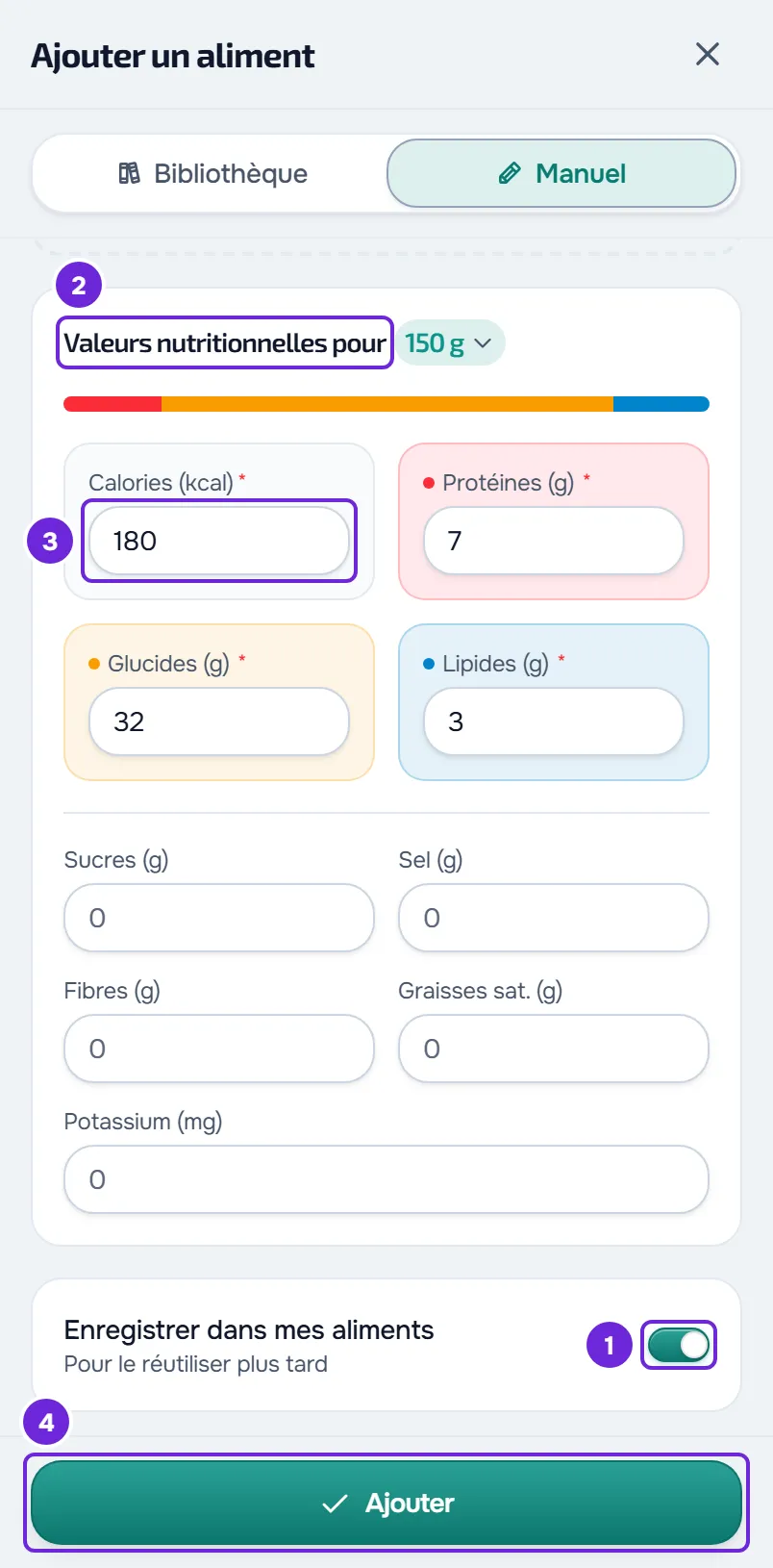
- Écris les calories 3, les protéines, les glucides et les lipides. Les quatre sont obligatoires : pour une valeur que l’aliment n’a pas, écris 0.
- Facultatif : écris les sucres, le sel, les fibres, les graisses saturées et le potassium. Un champ vide reste sans valeur déclarée.
- Sélectionne Ajouter 4. Si une valeur n’a pas de sens, un message indique la règle non respectée et rien n’est enregistré.
La fenêtre se ferme, l’aliment entre dans le repas et « Repas mis à jour » apparaît. Si tu avais déjà choisi d’autres aliments dans la liste, ils entrent en même temps. L’aliment reste dans Mes aliments, prêt à être choisi dans d’autres repas ; si l’unité était g ou ml, il s’ouvre la prochaine fois avec la quantité que tu as indiquée.
Pour un aliment que tu ne manges que cette fois, ouvre l’onglet Manuel et vérifie que Enregistrer dans mes aliments est désactivé : l’aliment entre seulement dans ce repas. Avec une marque, le repas affiche le nom suivi de la marque entre parenthèses.
Dans l’application
- Le panneau Ajouter un aliment comporte les onglets Bibliothèque et Manuel. Dans Bibliothèque, Mes aliments se trouve à côté de Catalogue et En ligne, et Créer un aliment est la première ligne de la liste, sous Favoris et Récents quand tu en as, ou le bouton de l’écran vide.
- Le nom s’écrit dans Nom de l’aliment et la marque dans Marque (facultative). Le champ de la photo n’apparaît qu’avec Enregistrer dans mes aliments activé.
- Le bouton Ajouter n’est désactivé que sans nom ou pendant l’envoi de la photo. S’il manque une des quatre valeurs obligatoires, l’application affiche « Remplis le nom et les 4 macros. » et marque le champ avec « Obligatoire ». Les règles des valeurs sont celles du site, avec des messages plus courts, comme « Les calories pour 100 ne peuvent pas dépasser 900. »
- À la fin, « Aliment ajouté » apparaît.
- Sans internet, Manuel, Mes aliments et Créer un aliment affichent « Cette action nécessite une connexion Internet. » Consulte L’app affiche « Hors connexion » ou met du temps à charger.
Modifier ou supprimer un de tes aliments
Dans Bibliothèque > Mes aliments se trouvent les aliments que tu as créés et les produits que tu as enregistrés depuis la recherche en ligne ou le code-barres (consulte Scanner des codes-barres et rechercher des produits en ligne). Tu peux aussi y rechercher, filtrer par catégorie et marquer des favoris.
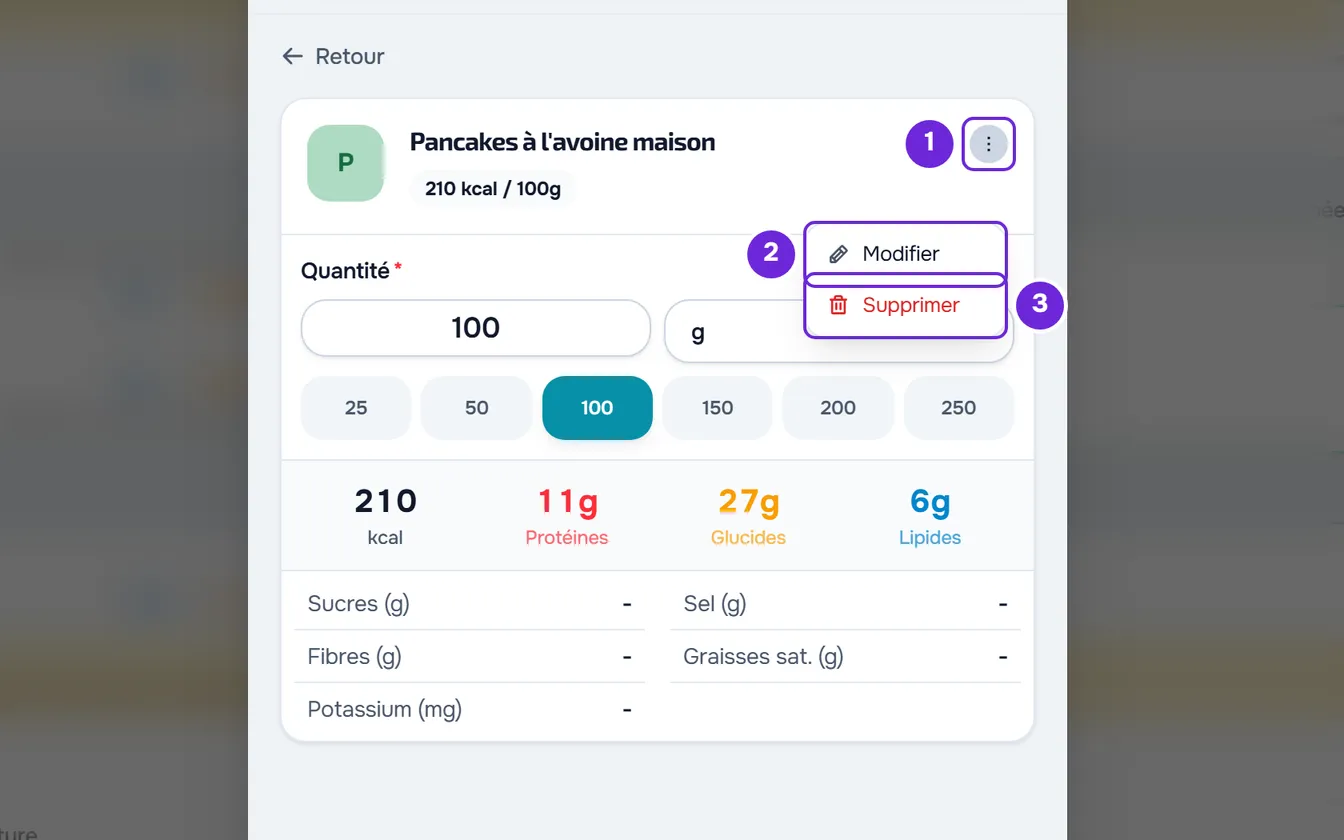
- Sur le site, sélectionne l’aliment pour ouvrir sa fiche et ouvre le menu ⋮ à côté du nom, ou fais un clic droit sur la fiche. Le menu contient Modifier et Supprimer.
- Modifier ouvre le formulaire avec le titre Modifier l'aliment et les valeurs enregistrées, pour la portion de l’aliment. Change ce qu’il faut et sélectionne Enregistrer : « Aliment enregistré » apparaît et tu reviens à Mes aliments. Annuler quitte sans enregistrer.
- Supprimer ouvre la fenêtre Supprimer l'aliment, avec le nom de l’aliment. Confirme avec Supprimer : « Aliment supprimé » apparaît et l’aliment est aussi retiré de tes favoris.
- Dans l’application, sélectionne l’aliment puis, dans le panneau de la quantité, ouvre le menu ⋮, qui contient Modifier et Supprimer. Supprimer demande une confirmation dans la fenêtre Supprimer l’aliment. Le menu ⋮ n’apparaît qu’avec une connexion internet.
Modifier ou supprimer un de tes aliments ne change pas les repas où tu l’as déjà utilisé : chaque repas garde les valeurs que l’aliment avait quand tu l’as ajouté. Pour corriger un aliment dans un repas, consulte Modifier ou supprimer un aliment du repas.
Valeurs refusées par le formulaire
Avant d’enregistrer, le formulaire vérifie les valeurs et affiche la première règle non respectée. Sur le site, le message reprend tes nombres ; dans l’application, il est plus court. Les maximums comptent pour 100 g ou 100 ml : si tu as écrit les valeurs pour la quantité, elles sont converties avant d’être vérifiées.
| Valeur | Règle |
|---|---|
| N’importe quelle valeur | Elle ne peut pas être négative. |
| Calories | Jusqu’à 900 kcal pour 100 g ou 100 ml. |
| Protéines, glucides, lipides, graisses saturées, fibres et sucres | Jusqu’à 100 g chacun, pour 100 g ou 100 ml. |
| Sel | Jusqu’à 50 g pour 100 g ou 100 ml. |
| Potassium | Jusqu’à 10 000 mg pour 100 g ou 100 ml. |
| Protéines, glucides et lipides additionnés | Jusqu’à 100,5 g pour 100 g ou 100 ml. |
| Graisses saturées | Elles ne peuvent pas dépasser les lipides. |
| Sucres | Ils ne peuvent pas dépasser les glucides. |
| Calories, par rapport aux protéines et aux lipides | Au moins 90 % de 4 kcal par gramme de protéines plus 9 kcal par gramme de lipides, moins 2 kcal. Les glucides ne comptent pas dans ce calcul. |
Problèmes fréquents
Le bouton Ajouter est grisé
Sur le site, il manque le nom ou une des quatre valeurs obligatoires (calories, protéines, glucides et lipides), ou un champ contient un nombre incomplet, par exemple seulement la virgule. Un 0 compte comme une valeur. Dans l’application, le bouton n’est grisé que sans nom ou pendant l’envoi de la photo.
« Tu as atteint la limite de 500 aliments. »
Tu as déjà 500 aliments à toi et le nouveau n’a été ni enregistré ni ajouté au repas. Supprime un de tes aliments que tu n’utilises plus et réessaie, ou désactive Enregistrer dans mes aliments pour l’ajouter seulement à ce repas.
« Données non valides. Vérifie les champs. » ou « Nom trop court. »
Pour enregistrer un aliment, le nom doit compter au moins 2 caractères. Sur le site, le premier message apparaît et l’aliment n’est pas ajouté ; dans l’application, c’est le second. Écris un nom plus long et réessaie. Sur le site, si le nom est correct et que tu as ajouté une photo, retire la photo et réessaie.
Je ne vois ni Créer un aliment ni le menu ⋮
Avec un plan fixe, il n’y a pas de bouton Ajouter un aliment, et dans la fenêtre de remplacement d’un aliment, tes aliments peuvent seulement être choisis, pas créés ni modifiés. Dans l’application, sans connexion internet, créer affiche « Cette action nécessite une connexion Internet. » et le menu ⋮ n’apparaît pas. Pendant une recherche ou quand tu n’affiches que les favoris, la ligne Créer un aliment n’apparaît plus en haut de la liste (dans l’application, aussi avec une catégorie choisie) : efface la recherche ou le filtre. Si le problème persiste, consulte Problèmes fréquents de Nutrition et messages d’erreur.