
Avant de commencer
- Une mensualité payée manuellement crée un paiement à chaque période, que tu paies un par un. Avec Automatiser, la mensualité devient un abonnement Stripe et tu es prélevé automatiquement à chaque période.
- Le bouton Automatiser n’apparaît que quand ton professionnel reçoit des paiements en ligne et que la mensualité peut être prélevée toute seule : une fréquence entre « Mensuel » et « tous les 12 mois », ou « Annuel », et un montant dans les limites des paiements en ligne (en euros, de 0,50 € à 10 000 €). S’il n’apparaît pas, consulte « Problèmes fréquents ».
- Si tu as marqué comme payé le paiement de cette période et qu’il est En attente de confirmation, le premier prélèvement automatique est prévu au début de la période suivante.
Étapes
Pour passer une mensualité payée manuellement au paiement automatique :
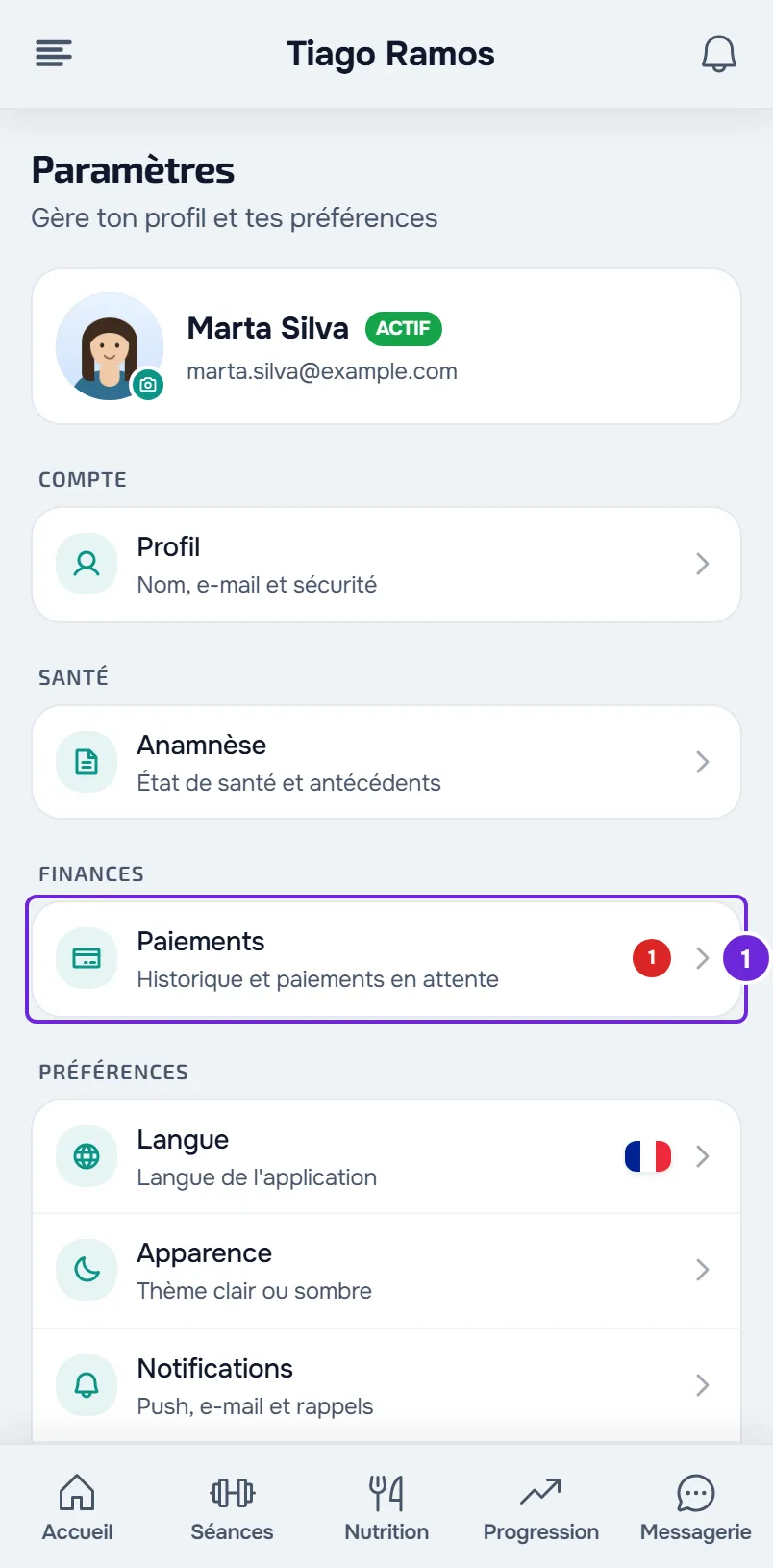
- Dans Paramètres, sélectionne Paiements 1. Si tu ne sais pas où se trouvent les Paramètres, consulte Paramètres du client : où se trouve chaque option.
- Dans la section Ton forfait, trouve la ligne avec l’étiquette Manuel. Elle affiche le montant, la fréquence, par exemple « Mensuel », et, quand ils existent, la description et « Prochaine échéance le » suivi d’une date.
- Sur cette ligne, sélectionne Automatiser. MyFitnessClient crée un plan avec le montant et la fréquence de la mensualité et ouvre la page de paiement Stripe.
- Sur la page Stripe, vérifie le montant, indique comment tu vas payer et finalise l’abonnement.
- Quand Stripe te renvoie vers MyFitnessClient, attends quelques secondes : la page confirme l’abonnement jusqu’à 8 fois, toutes les 2 secondes, et affiche Plan actif.
- Sélectionne Voir les paiements ou Mes plans. Les deux ramènent à Paiements.
Dans Ton forfait, la ligne Manuel disparaît et le plan apparaît avec son nom, son montant et sa fréquence. La mensualité payée manuellement ne crée plus de paiements. Si tu quittes la page Stripe sans finaliser, rien n’est prélevé et tu continues à payer la mensualité manuellement.
Dans l’app
- Dans la version la plus récente de l’app, la mensualité se trouve dans Paramètres > Finances > Paiements, sur la carte Tes plans, avec l’étiquette Manuel et le bouton Automatiser.
- Automatiser ouvre l’écran Plans avec la fenêtre Confirmer l’abonnement déjà ouverte. Vérifie le prix, la ligne Premier paiement, qui indique « aujourd’hui » ou affiche une date avec « Rien à payer aujourd’hui : la période en cours est déjà réglée. », et la ligne Renouvellement. Sélectionne S’abonner et la page Stripe s’ouvre dans le navigateur du téléphone.
- Après avoir payé, reviens dans l’app, qui confirme l’abonnement toute seule. Si dans Mes abonnements le plan affiche encore « Paiement à finaliser », sélectionne Vérifier.
- Une fois l’abonnement actif, le plan apparaît sur la carte Tes plans avec l’étiquette Automatique.
Quand tu es prélevé
Le montant et la fréquence sont ceux de la mensualité que ton professionnel a créée : tu ne les choisis pas et tu ne les changes pas. Le premier prélèvement a lieu au début de la première période que tu n’as pas encore payée :
- Si le paiement de la période en cours est Payé ou En attente de confirmation, le premier prélèvement est prévu au début de la période suivante et tu ne paies rien aujourd’hui. Si la période suivante commence dans moins de 49 heures, par exemple demain, le premier prélèvement est fait tout de suite.
- Si le paiement de la période en cours est En attente ou En retard, le premier prélèvement est fait tout de suite, sauf si tu as déjà payé une période suivante : il est alors prévu à la fin de celle-ci. Si ton professionnel t’a déjà demandé la période suivante et que ce paiement est En attente, le premier prélèvement a lieu le jour où cette période commence, avec la même limite de 49 heures.
Quand l’abonnement devient actif, un paiement de la mensualité En attente ou En retard de la période que le paiement automatique couvre désormais est annulé. Un paiement d’une période déjà terminée et un paiement En attente de confirmation ne sont pas annulés : ils restent dans Paiements. Ensuite, tu es prélevé à chaque nouvelle période tant que l’abonnement est actif.
Problèmes fréquents
Le bouton Automatiser n’apparaît pas
La ligne Manuel apparaît sans le bouton quand la mensualité ne peut pas être prélevée toute seule :
- La fréquence n’est pas entre « Mensuel » et « tous les 12 mois » et n’est pas « Annuel », par exemple « Hebdomadaire », « Quotidien », « tous les 18 mois » ou « tous les 2 ans ».
- Ton professionnel ne reçoit pas de paiements en ligne.
- Le montant est en dehors des limites des paiements en ligne dans la devise de la mensualité (en euros, moins de 0,50 € ou plus de 10 000 €), ou cette devise ne se paie pas en ligne.
Dans ces cas, continue à payer chaque paiement comme jusqu’ici. Consulte Marquer comme payé un paiement fait en dehors de la plateforme. Si même la ligne Manuel n’apparaît pas, la mensualité peut faire partie d’un plan ou d’un pack que ton professionnel t’a donné, qui a sa propre carte dans la même section (consulte États et boutons de la carte Ton forfait), ou ton suivi avec ce professionnel a pris fin.
« Un paiement en ligne est en cours. Patiente quelques minutes et réessaie. »
Sur le site, Automatiser une deuxième fois rouvre la page Stripe que tu as laissée à moitié, pendant une heure au plus. Le message n’apparaît que si cette page ne s’ouvre plus : attends et réessaie. D’ici là, le plan apparaît dans Ton forfait avec « Paiement non finalisé » et le bouton Vérifier. Si le paiement précédent a été finalisé, « Plan actif » s’affiche et tu ne paies pas une deuxième fois.
« Les paiements en ligne ne sont pas encore acceptés. »
Dans l’app, le message est « La configuration des paiements n’est pas encore terminée. » Ton professionnel ne peut plus recevoir de paiements en ligne. Continue à payer manuellement et parle-lui.
« Ce professionnel ferme son compte et n’accepte plus de nouveaux achats ni de nouveaux clients. »
Ton professionnel a demandé à fermer son compte et, d’ici là, ne démarre aucun nouvel abonnement. Parle-lui.
« Paiement reçu » et le plan n’apparaît pas
Si la confirmation prend plus longtemps que les 8 vérifications, la page affiche « Nous confirmons auprès de la banque. Cela prend généralement quelques secondes ; tu peux fermer cette page. » Ce n’est pas une erreur : le plan apparaît dans Ton forfait quand la confirmation de Stripe arrive. Reviens dans Paiements un peu plus tard et, s’il n’apparaît toujours pas, parle à ton professionnel.
Questions
Est-ce que je peux changer le montant ou la fréquence ?
Non. Ils viennent de la mensualité que ton professionnel a créée. S’ils ne sont pas corrects, parle-lui avant d’automatiser.
Est-ce que mon professionnel sait que je suis passé au paiement automatique ?
Oui. Quand MyFitnessClient crée le plan à partir de ta mensualité, il reçoit une notification. Il en reçoit une autre quand le premier prélèvement automatique est payé.
Mon professionnel m’a invité au paiement automatique. Que dois-je faire ?
Tu reçois la notification « Paiement automatique disponible ». Le plan qu’il a préparé apparaît dans Disponibles, avec S'abonner (sur le site, dans la section Ton forfait ; dans l’app, sur l’écran Plans), et la ligne Manuel garde Automatiser : les deux mènent au même abonnement. Pour les étapes de S'abonner, consulte Choisir et payer un plan de ton professionnel.
Est-ce que je peux revenir au paiement manuel ?
Résilie l’abonnement, comme l’explique Résilier ou reprendre l’abonnement de ton plan, et parle à ton professionnel : résilier ne réactive pas la mensualité payée manuellement. Quand l’abonnement prend fin, ton professionnel reçoit une notification indiquant que la mensualité payée manuellement reste en pause.