
Avant de commencer
- Pour le modifier, il te faut le mot de passe que tu utilises aujourd’hui. Si tu ne t’en souviens plus, suis Réinitialiser un mot de passe oublié.
- Le nouveau mot de passe doit contenir entre 8 et 72 caractères et être différent de l’actuel. Sur le web, la barre sous le champ indique s’il est Faible, Moyen, Bon ou Fort : ce n’est qu’une aide et cela n’empêche pas d’enregistrer.
- Modifier le mot de passe met fin à la session sur tous les appareils, y compris celui où tu fais le changement. Ensuite, tu te reconnectes sur chacun avec le nouveau.
Tutoriel interactif
S'ouvre dans l'application et demande d'être connecté.
Étapes
Pour modifier ton mot de passe sur le web, dans le tableau de bord du professionnel ou dans un compte client :
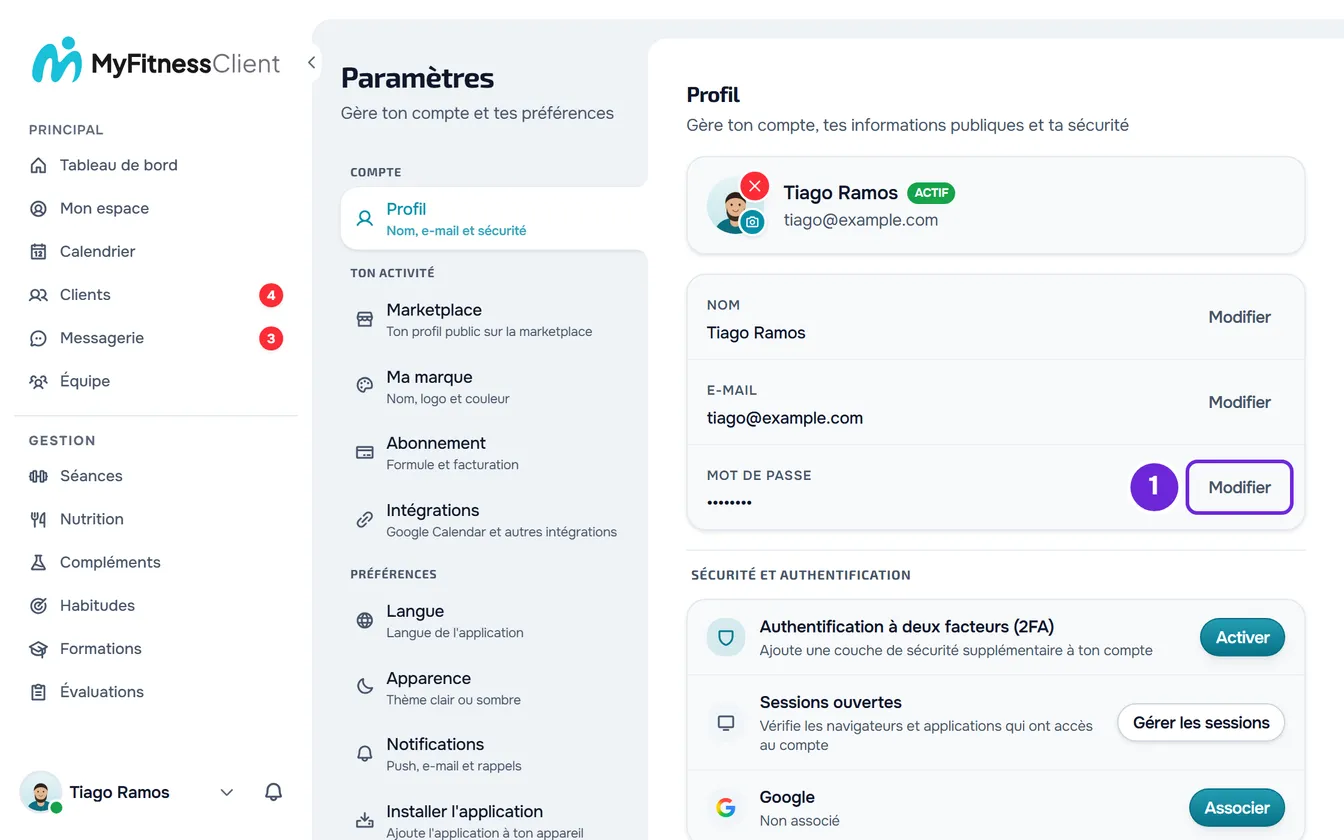
- Ouvre les Paramètres. Sur ordinateur, sélectionne ta photo et ton nom, en bas du menu latéral, puis Paramètres. Sur téléphone, ouvre le menu et sélectionne Paramètres, en bas du menu.
- Sélectionne Profil.
- Sur la ligne Mot de passe, sélectionne Modifier 1. Dans le tableau de bord du professionnel, la ligne se trouve dans la carte du nom et de l’e-mail ; dans un compte client, elle se trouve dans le bloc Sécurité et authentification.
- Dans la fenêtre Changer le mot de passe, saisis le mot de passe que tu utilises aujourd’hui dans Mot de passe actuel 1.
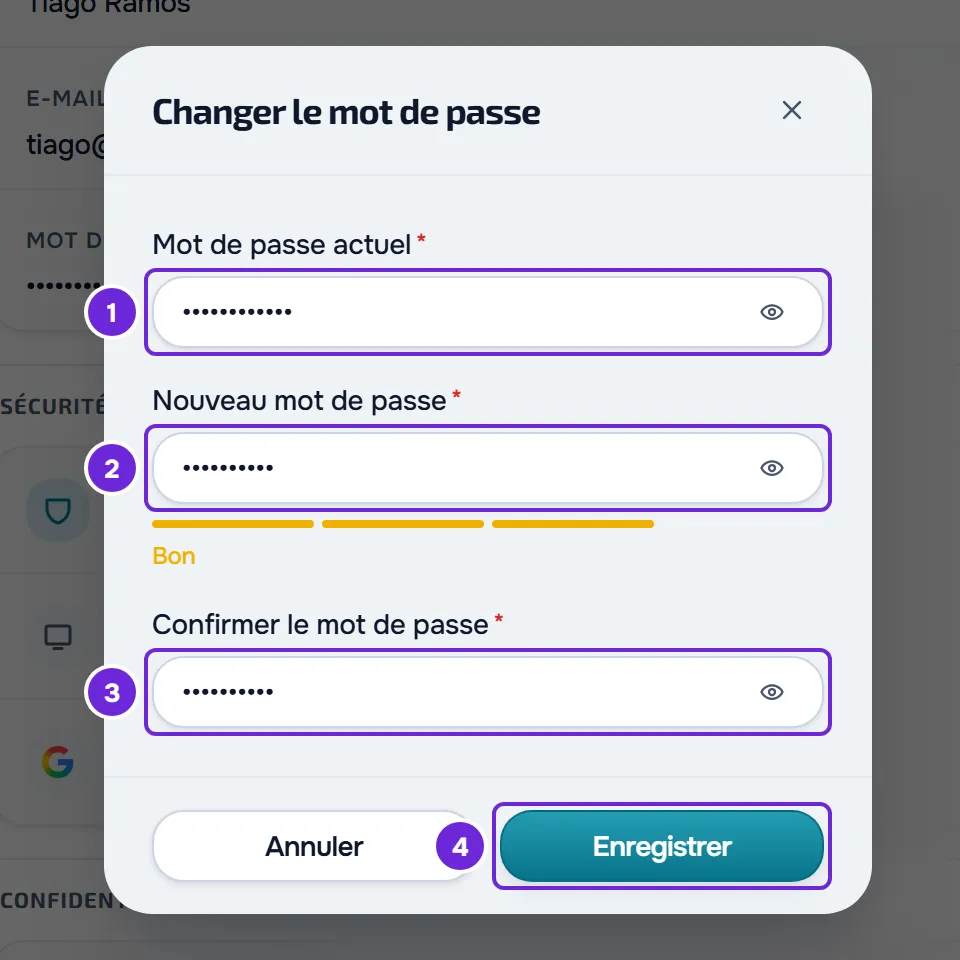
- Saisis le nouveau dans Nouveau mot de passe 2.
- Saisis-le à nouveau dans Confirmer le mot de passe 3.
- Sélectionne Enregistrer 4. Le bouton n’est disponible que lorsque le nouveau contient 8 caractères ou plus et que la confirmation est identique.
- Le message « Mot de passe modifié. Reconnecte-toi. » s’affiche un instant et la page de connexion s’ouvre. Connecte-toi avec le nouveau mot de passe.
À partir de là, le compte n’accepte plus que le nouveau mot de passe, sur tous les appareils.
Dans l’app
L’app est réservée aux comptes client.
- Ouvre le menu avec le bouton du coin supérieur gauche et sélectionne ton nom, en bas du menu. Dans Paramètres, sélectionne la carte avec ton nom et ton e-mail, en haut, pour ouvrir le Profil.
- Sur la ligne Mot de passe, sélectionne Modifier, ou Définir si le compte n’a pas encore de mot de passe.
- Remplis Mot de passe actuel (seulement pour le modifier), Nouveau mot de passe et Confirmer le mot de passe et sélectionne Enregistrer. L’app n’affiche pas la barre de robustesse : elle rappelle « 8 caractères minimum. » sous le champ et vérifie les règles quand tu enregistres.
- Quand tu le modifies, « Mot de passe modifié » s’affiche, avec la phrase « Par sécurité, nous avons fermé ta session sur tous les appareils. Connecte-toi avec ton nouveau mot de passe. » Sélectionne Se connecter et connecte-toi avec le nouveau. Si tu fermes la fenêtre, la session prend fin aussi.
- Quand tu le définis, la fenêtre se ferme, la ligne affiche désormais Modifier et tu restes dans l’app.
Définir le premier mot de passe
Un compte créé avec Google ou Apple n’a pas de mot de passe. Dans les Paramètres, la ligne Mot de passe affiche Non défini et le bouton Définir.
- Sélectionne Définir. La fenêtre Définir un mot de passe s’ouvre, sans le champ du mot de passe actuel.
- Saisis le nouveau dans Nouveau mot de passe et à nouveau dans Confirmer le mot de passe, avec les mêmes règles, et sélectionne Enregistrer.
- Sur le web, « Mot de passe défini. » s’affiche et la ligne affiche désormais le bouton Modifier.
- Ta session reste ouverte, celles des autres appareils aussi, et aucun e-mail d’alerte n’arrive.
Tu peux désormais te connecter avec ton e-mail et ton mot de passe, et tu peux toujours te connecter avec Google ou Apple. Sans session ouverte, tu obtiens la même chose depuis la page de connexion, avec Mot de passe oublié ?, sur le web ou dans l’app : consulte Réinitialiser un mot de passe oublié.
Il te faut un mot de passe pour fermer un compte professionnel, pour te connecter à l’app propre à un professionnel, qui n’a pas les boutons Google ni Apple, et pour retirer le compte Google dans les Paramètres. Dans l’app, si ton compte Apple est aussi associé, tu peux retirer le compte Google sans mot de passe. Consulte Associer ou retirer le compte Google dans les Paramètres.
Ce qui se passe quand tu modifies ton mot de passe
- Toutes les sessions du compte prennent fin, dans tous les navigateurs et toutes les apps, y compris celle où tu as fait la modification. Reconnecte-toi sur chaque appareil avec le nouveau mot de passe. Consulte Pourquoi ai-je été déconnecté de mon compte ?
- Les notifications push n’arrivent plus sur aucun appareil. Elles reviennent quand tu te reconnectes sur chacun, si tu les avais activées et que le navigateur ou le téléphone les autorise toujours.
- Une connexion qui attendait le code de l’authentification à deux facteurs n’est plus valable et doit recommencer.
- L’adresse e-mail du compte reçoit le message « Ton mot de passe a été modifié », avec la date et l’heure et, quand on peut le savoir, le navigateur et le système de l’appareil. Si ce n’était pas toi, le bouton « Réinitialiser le mot de passe » de l’e-mail ouvre la page où tu demandes un lien pour choisir un autre mot de passe.
Quand tu définis ton premier mot de passe, rien de tout cela n’arrive.
Problèmes fréquents
« Le mot de passe actuel est incorrect. »
Ce que tu as saisi dans Mot de passe actuel n’est pas le mot de passe du compte. Dans l’app, la même situation affiche « Mot de passe actuel incorrect. » sous le champ. Saisis-le à nouveau ; sur le web, l’œil du champ montre ce que tu as saisi. Si tu ne t’en souviens plus, consulte Réinitialiser un mot de passe oublié.
« Le nouveau mot de passe doit être différent de l'actuel. »
Le nouveau mot de passe est identique à celui que tu utilises déjà. Choisis-en un autre.
Le bouton Enregistrer n’est pas disponible
Sur le web, Enregistrer n’est disponible que lorsque le nouveau mot de passe contient 8 caractères ou plus, que la confirmation est identique au nouveau et, pour une modification, que le mot de passe actuel est rempli. Dans l’app, le bouton est disponible dès que les champs sont remplis et, quand tu enregistres, « 8 caractères minimum. » ou « Les mots de passe ne correspondent pas. » s’affiche sous le champ à corriger.
« Impossible de modifier le mot de passe. »
Le web affiche cette phrase quand la modification échoue pour une autre raison, par exemple après 5 tentatives dans la même minute ; dans ce cas, l’app affiche « Trop de tentatives. Réessaie dans un instant. » Attends une minute et réessaie. Pour une définition, la phrase du web est « Impossible de définir le mot de passe. », qui s’affiche aussi quand le compte a déjà un mot de passe, par exemple défini sur un autre appareil ; l’app affiche alors « Ce compte a déjà un mot de passe. » Sur le web, recharge la page ; dans l’app, ferme-la complètement et rouvre-la. Utilise ensuite Modifier. Si le problème persiste, écris à [email protected] avec l’e-mail du compte et le message qui s’affiche.
Questions
Pourquoi dois-je me reconnecter après avoir modifié mon mot de passe ?
Par sécurité, modifier le mot de passe met fin à toutes les sessions du compte, y compris la tienne. Ainsi, une personne qui se serait connectée avec l’ancien mot de passe n’a plus accès.
Pourquoi le mot de passe est-il limité à 72 caractères ?
C’est le maximum que MyFitnessClient accepte à la connexion : un mot de passe plus long ne servirait pas à se connecter. Sur le web, le champ ne laisse pas saisir plus de 72 caractères ; dans l’app, un mot de passe plus long est refusé à l’enregistrement avec « Impossible d’enregistrer. Réessaie. »
Après avoir défini un mot de passe, puis-je encore me connecter avec Google ou Apple ?
Oui. Le compte Google ou Apple reste associé et tu as désormais les deux façons de te connecter.