
Antes de começar
- Para alterar, você precisa da senha que usa hoje. Se não se lembra dela, siga Recuperar a senha esquecida.
- A nova senha precisa ter entre 8 e 72 caracteres e ser diferente da atual. Na web, a barra embaixo do campo diz se ela é Fraca, Média, Boa ou Forte: é só uma ajuda e não impede você de salvar.
- Alterar a senha encerra a sessão em todos os aparelhos, inclusive naquele em que você faz a mudança. Depois, você entra de novo em cada um com a senha nova.
Tutorial interativo
Abre na app e precisa de sessão iniciada.
Passos
Para alterar a senha na web, no painel do profissional ou na conta de aluno:
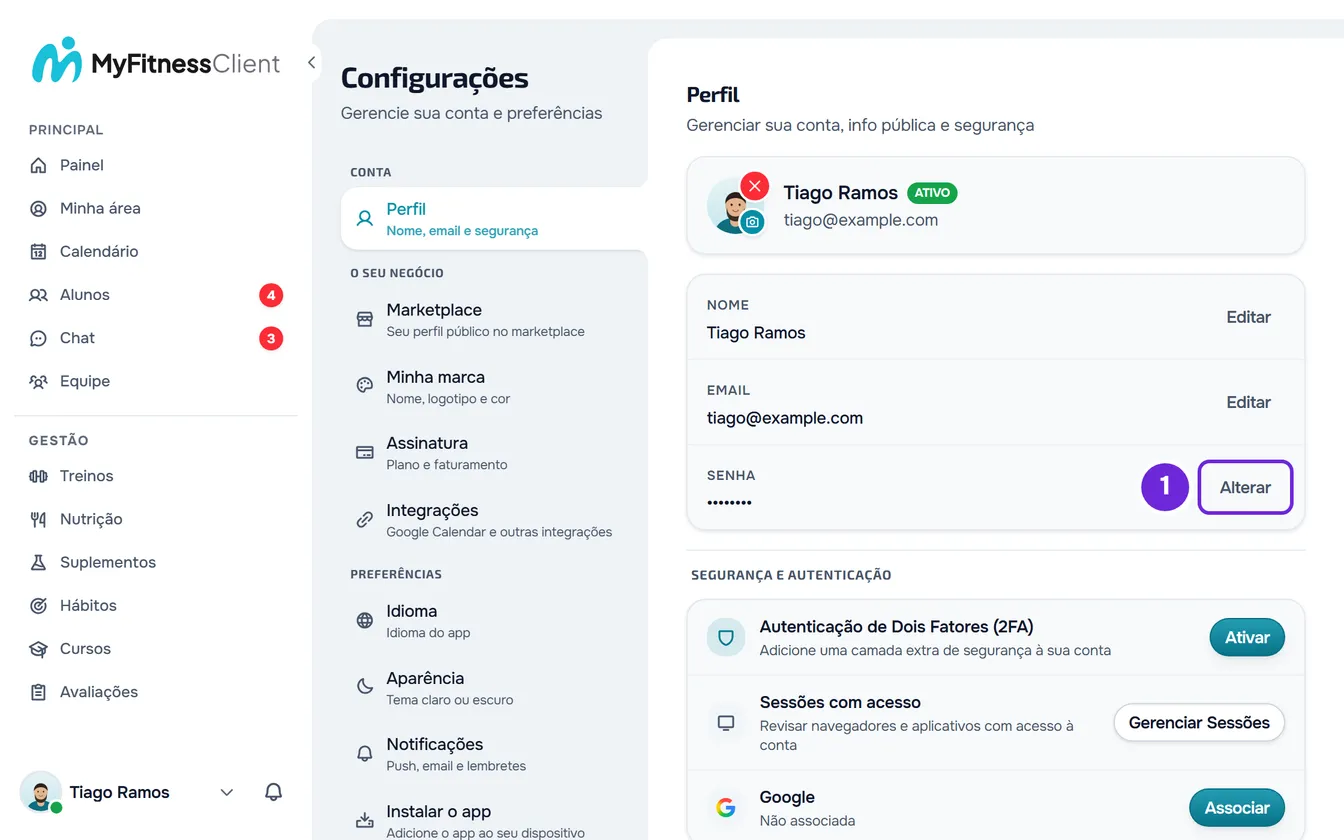
- Abra as Configurações. No computador, selecione sua foto e seu nome, no fim do menu lateral, e depois Configurações. No celular, abra o menu e selecione Configurações, no fim do menu.
- Selecione Perfil.
- Na linha Senha, selecione Alterar 1. No painel do profissional, a linha fica no cartão do nome e do e-mail; na conta de aluno, fica no bloco Segurança e Autenticação.
- Na janela Alterar senha, digite a senha que você usa hoje em Senha atual 1.
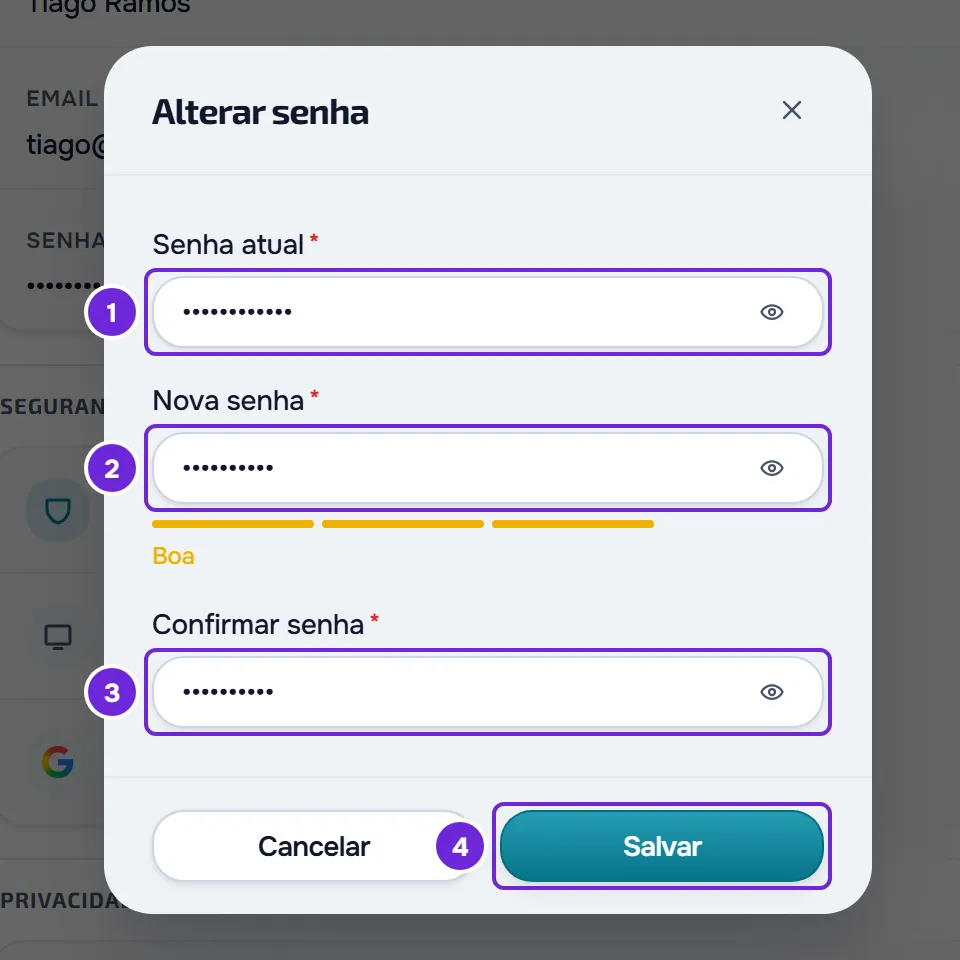
- Digite a nova em Nova senha 2.
- Digite-a de novo em Confirmar senha 3.
- Selecione Salvar 4. O botão só fica disponível quando a nova tem 8 ou mais caracteres e a confirmação é igual.
- Aparece por alguns instantes a mensagem “Senha alterada. Entre novamente.” e a página de login se abre. Entre com a senha nova.
A partir daí, a conta só aceita a senha nova, em todos os aparelhos.
No app
O app é só para contas de aluno.
- Abra o menu com o botão do canto superior esquerdo e selecione seu nome, no fim do menu. Em Configurações, selecione o cartão com seu nome e seu e-mail, no topo, para abrir o Perfil.
- Na linha Senha, selecione Alterar, ou Definir se a conta ainda não tem senha.
- Preencha Senha atual (só ao alterar), Nova senha e Confirmar senha e selecione Salvar. O app não mostra a barra de força: lembra “Mínimo de 8 caracteres.” embaixo do campo e confere as regras quando você salva.
- Ao alterar, aparece “Senha alterada”, com a frase “Por segurança, encerramos a sessão em todos os dispositivos. Entre com a nova senha.” Selecione Entrar e entre com a senha nova. Se você fechar a janela, a sessão também é encerrada.
- Ao definir, a janela se fecha, a linha passa a mostrar Alterar e você continua no app.
Definir a primeira senha
Uma conta criada com o Google ou a Apple não tem senha. Nas Configurações, a linha Senha mostra Não definida e o botão Definir.
- Selecione Definir. A janela Definir senha se abre, sem o campo da senha atual.
- Digite a nova em Nova senha e de novo em Confirmar senha, com as mesmas regras, e selecione Salvar.
- Na web, aparece “Senha definida.” e a linha passa a mostrar o botão Alterar.
- Sua sessão continua aberta, as dos outros aparelhos também, e não chega nenhum e-mail de aviso.
Você passa a poder entrar com o e-mail e a senha, e continua podendo entrar com o Google ou a Apple. Sem sessão aberta, você consegue o mesmo na página de login, com Esqueceu a senha?, na web ou no app: veja Recuperar a senha esquecida.
Você precisa de uma senha para encerrar uma conta de profissional, para entrar no app próprio de um profissional, que não tem os botões do Google nem da Apple, e para remover a conta Google nas Configurações. No app, se você também tiver a conta Apple associada, consegue remover a conta Google sem senha. Veja Associar ou remover a conta Google nas Configurações.
O que acontece ao alterar a senha
- Todas as sessões da conta são encerradas, em todos os navegadores e apps, inclusive aquela em que você fez a alteração. Entre de novo em cada aparelho com a senha nova. Veja Por que fui desconectado da conta?
- As notificações push deixam de chegar a todos os aparelhos. Elas voltam quando você entra de novo em cada um, se estavam ativadas e o navegador ou o celular continua a autorizá-las.
- Um login que estava esperando o código da autenticação de dois fatores deixa de valer e precisa começar de novo.
- Chega ao e-mail da conta a mensagem “Sua senha foi alterada”, com a data e a hora e, quando é possível saber, o navegador e o sistema do aparelho. Se não foi você, o botão “Redefinir senha” do e-mail abre a página em que você pede um link para escolher outra senha.
Ao definir a primeira senha, nada disso acontece.
Problemas comuns
“A senha atual está incorreta.”
O que você digitou em Senha atual não é a senha da conta. No app, a mesma situação mostra “Senha atual incorreta.” embaixo do campo. Digite-a de novo; na web, o olho do campo mostra o que você digitou. Se não se lembra dela, veja Recuperar a senha esquecida.
“A nova senha deve ser diferente da atual.”
A nova senha é igual à que você já usa. No app, a mensagem é “A nova senha precisa ser diferente da atual.” Escolha outra.
O botão Salvar não fica disponível
Na web, Salvar só fica disponível quando a nova senha tem 8 ou mais caracteres, a confirmação é igual à nova e, ao alterar, a senha atual está preenchida. No app, o botão fica disponível com os campos preenchidos e, ao salvar, aparece “Mínimo de 8 caracteres.” ou “As senhas não coincidem.” embaixo do campo a corrigir.
“Não foi possível alterar a senha.”
A web mostra essa frase quando a alteração falha por outro motivo, por exemplo depois de 5 tentativas no mesmo minuto; nesse caso, o app mostra “Muitas tentativas. Tente novamente daqui a pouco.” Espere um minuto e tente de novo. Ao definir, a frase da web é “Não foi possível definir a senha.”, que aparece também quando a conta já tem senha, por exemplo definida em outro aparelho; o app mostra então “Esta conta já tem senha.” Na web, recarregue a página; no app, feche-o por completo e abra-o de novo. Depois use Alterar. Se não resolveu, escreva para [email protected] com o e-mail da conta e a mensagem que aparece.
Perguntas
Por que preciso entrar de novo depois de alterar a senha?
Por segurança, alterar a senha encerra todas as sessões da conta, inclusive a sua. Assim, quem tivesse entrado com a senha antiga deixa de ter acesso.
Por que a senha tem no máximo 72 caracteres?
É o máximo que a MyFitnessClient aceita no login: uma senha mais comprida não serviria para entrar. Na web, o campo não deixa digitar mais de 72; no app, uma mais comprida é recusada ao salvar com “Não foi possível salvar. Tente novamente.”
Depois de definir uma senha, ainda posso entrar com o Google ou a Apple?
Sim. A conta Google ou Apple continua associada e você passa a ter as duas formas de entrar.