
Antes de começar
- Os tutoriais do profissional ficam no painel da web. Os do aluno ficam no app e na web.
- Alguns tutoriais do profissional usam o Aluno de Teste ou um plano alimentar de exemplo. Se eles não existirem na sua conta, a MyFitnessClient pergunta “Criar dados de exemplo?” antes de o tutorial começar.
- O progresso fica salvo na sua conta, por isso é o mesmo em qualquer dispositivo.
Passos
Para fazer um tutorial no painel do profissional:
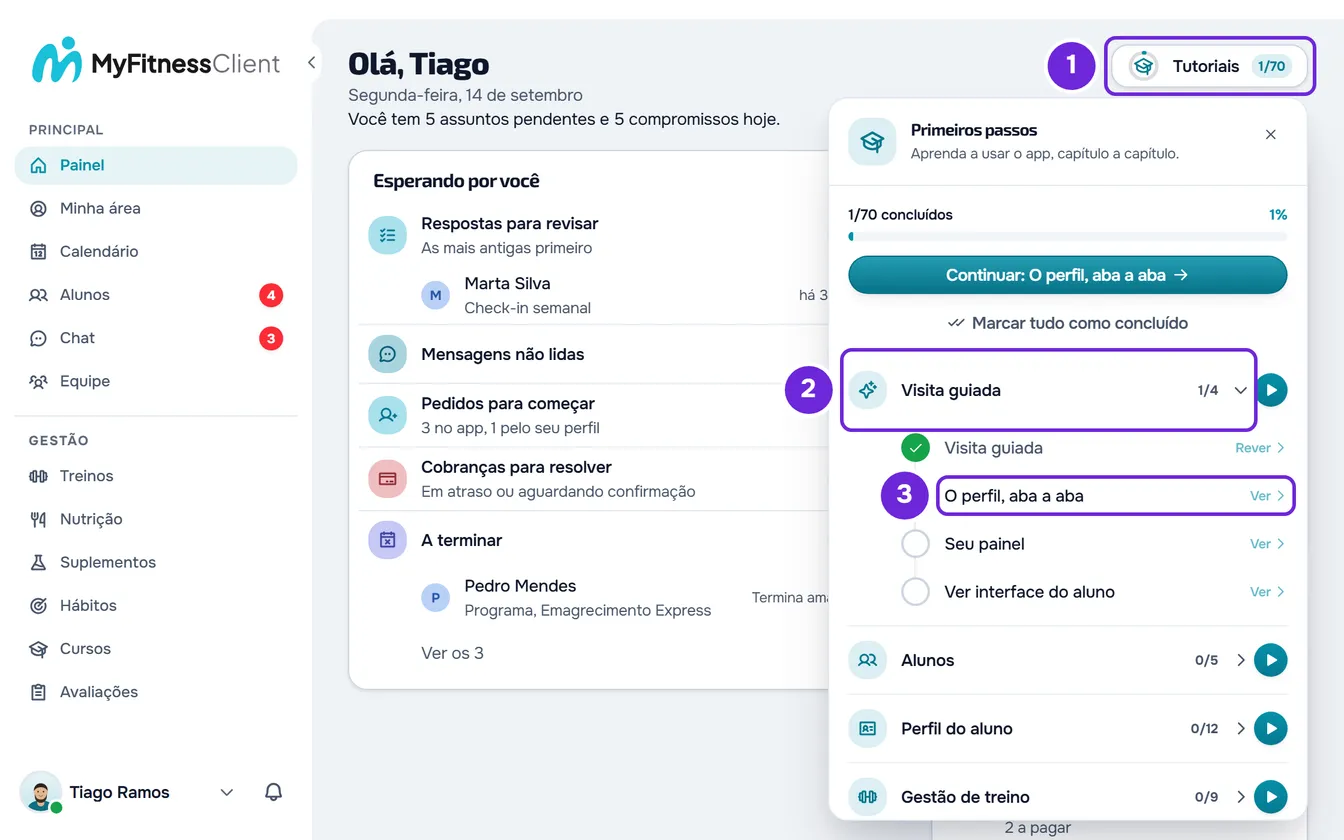
- No Painel, selecione Tutoriais 1, ao lado do título. Em uma tela estreita, o botão mostra só o ícone, sem o nome. A lista Primeiros passos se abre, com os capítulos e quantos tutoriais você já concluiu.
- Se o capítulo que você quer estiver fechado, selecione o nome dele 2 para ver os tutoriais.
- Selecione o nome do tutorial 3. Ao lado do nome aparece Ver, ou Rever se você já o concluiu. O tutorial abre a página de que fala e mostra uma caixa com o primeiro passo.
- Leia a caixa e selecione Próximo 1. Em alguns passos, o tutorial abre uma janela ou preenche um campo por você antes de avançar.
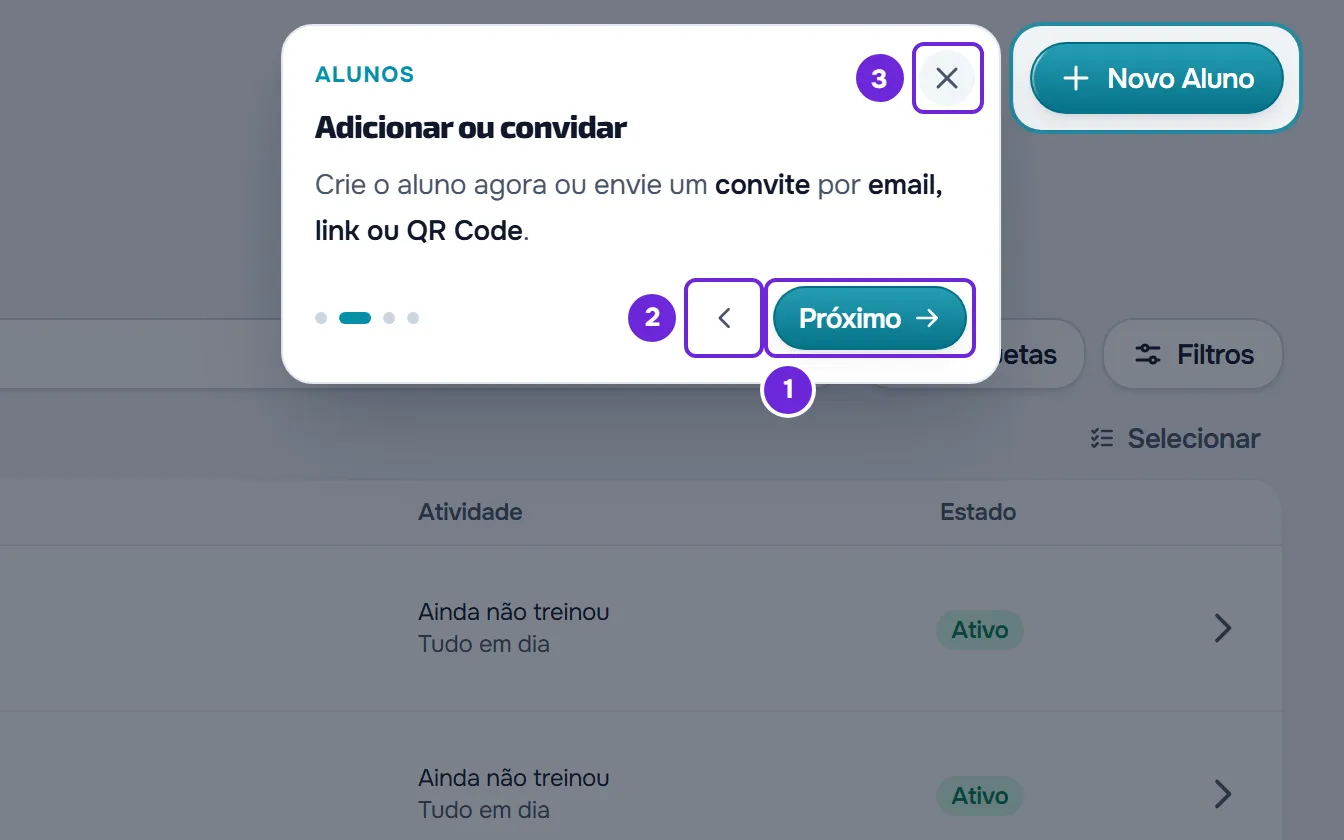
- Opcional: para voltar ao passo anterior, selecione a seta Anterior 2.
- No último passo, selecione Concluir.
O círculo do tutorial fica preenchido na lista e o contador do botão Tutoriais aumenta. A mesma lista está em Configurações > Tutoriais e visita guiada.
No app do aluno
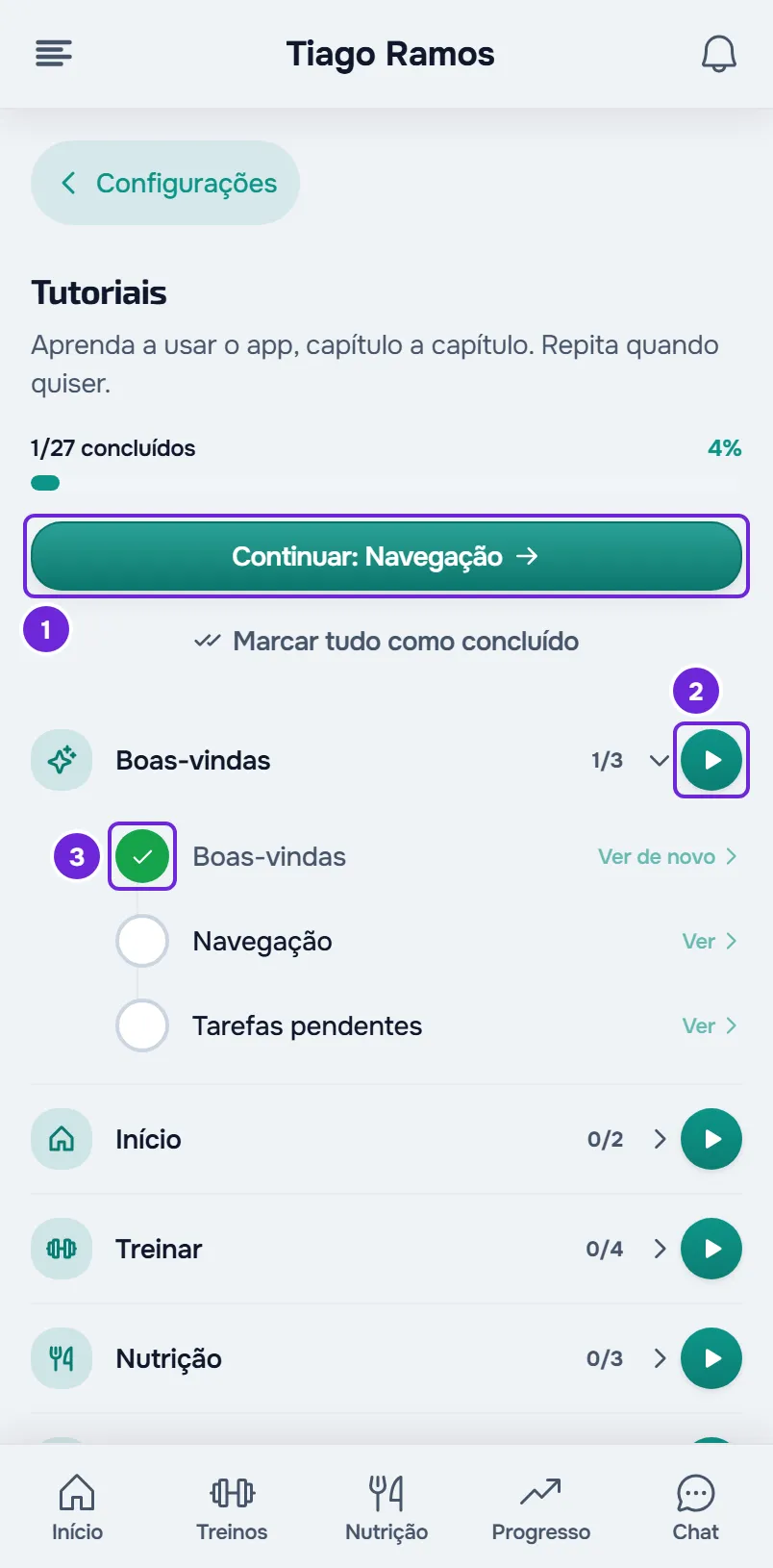
- A lista está em Configurações > Tutoriais. Na web, essa opção só aparece quando você tem um profissional associado. No app, aparece sempre.
- A lista funciona do mesmo jeito, com Continuar, Fazer capítulo, Ver ou Ver de novo, o círculo de concluído e Marcar tudo como concluído. Não tem Recomeçar.
- No app, a caixa mostra o passo em que você está, por exemplo “Passo 2 de 6”, e não tem Pular tutorial. Para sair, selecione o X ou, no Android, o botão de voltar.
- No app, Marcar tudo como concluído mostra o aviso “Tutoriais marcados como concluídos” com Desfazer, que devolve esses tutoriais ao estado em que estavam.
- A visita Boas-vindas inicia sozinha no Início, uma vez. Na web, só inicia quando você já tem um profissional associado. Fechar ou concluir a visita conta como feita.
- Os tutoriais do aluno, capítulo a capítulo, estão em Tutoriais interativos do aluno: lista por capítulo.
Dentro de um tutorial
- Uma caixa explica o passo, e a parte da tela de que ele fala fica em destaque. Na web, o resto da tela escurece e não responde enquanto o tutorial está aberto.
- Quando um passo fala de outra página, o tutorial abre essa página sozinho.
- Para sair no meio, selecione o X. Na web, você também pode pressionar Esc e, no primeiro passo, selecionar Pular tutorial.
- Na web, se a parte da tela demora a aparecer, a caixa dá lugar a “Preparando…”, no centro da tela, durante alguns segundos. Se ela não aparece, por exemplo porque você ainda não tem alunos, o passo é pulado. O último passo nunca é pulado.
- No app, enquanto a parte da tela não aparece, a caixa fica no centro, sem destaque.
- Sair no meio não dá o tutorial como concluído. A exceção são a visita guiada do profissional e a visita Boas-vindas do aluno: fechá-las conta como feitas, e elas não iniciam mais sozinhas.
Continuar, fazer um capítulo e marcar o progresso
- Continuar, no topo da lista, abre o primeiro tutorial que você ainda não fez, pela ordem dos capítulos.
- O botão de reproduzir ao lado de cada capítulo (Fazer capítulo) faz os tutoriais desse capítulo em sequência. Cada tutorial que você conclui abre o seguinte. Sair de um interrompe a sequência.
- O círculo antes do nome de cada tutorial marca o tutorial como concluído, ou o deixa pendente de novo, sem você precisar abri-lo.
- Marcar tudo como concluído dá todos os tutoriais como feitos de uma vez, incluindo a visita guiada ou a visita de boas-vindas.
- Com tudo concluído, a lista mostra Tudo concluído. No painel do profissional aparece também Recomeçar, que deixa todos os tutoriais pendentes outra vez e mostra “Tutoriais reiniciados.”. Se o Aluno de Teste ainda existir, a visita guiada volta a iniciar sozinha.
- Quando o profissional conclui todos os tutoriais e ainda tem dados de exemplo, a MyFitnessClient pergunta uma vez, em “Você concluiu todos os tutoriais!”, se ele quer removê-los. Um membro da equipe, no espaço do dono, não recebe essa pergunta.
- Na web, ao entrar em uma página que tem tutorial, pode aparecer o cartão Tutorial desta página. Ver abre esse tutorial.
Abrir um tutorial pela Central de ajuda
- Na web, um artigo com tutorial mostra o cartão Tutorial interativo com Ver no aplicativo. O link abre o tutorial no painel do profissional ou, em um artigo só para alunos, na versão web do app do aluno, e exige login. Em um artigo para todos que tem um tutorial para cada público, o cartão tem dois botões: Para profissionais abre o tutorial no painel do profissional e Para alunos, na versão web do app do aluno.
- No app, um artigo com um tutorial do app mostra Prefere ver dentro do app? com Abrir tutorial interativo, que inicia o tutorial na tela certa.
- Na web, o link termina em
?tour=seguido da chave de um tutorial ou de um capítulo, por exemplo/pt-br/dashboard?tour=clients-add-invite. Ao iniciar o tutorial, a chave sai do endereço, por isso recarregar a página não o repete. Uma chave que não existe não faz nada.
Problemas comuns
A visita guiada não iniciou sozinha
A visita guiada do profissional inicia sozinha uma vez, pouco depois de você entrar no painel, e só quando os dados de exemplo e o Aluno de Teste já existem. Em uma conta nova, esses dados levam alguns segundos para ficar prontos. Se você fechou a visita, ela conta como feita e não volta sozinha. Para fazê-la, abra Tutoriais e, no capítulo Visita guiada, selecione Visita guiada.
O tutorial pula um passo ou fica em “Preparando…”
Acontece quando a parte da tela de que o passo fala ainda não existe na sua conta, por exemplo a lista de alunos sem nenhum aluno, ou quando a página demora a carregar. Na web, o tutorial espera alguns segundos e depois pula esse passo. Para ver o passo completo, crie primeiro o que falta, ou use o Aluno de Teste, e repita o tutorial.
Aparece “Criar dados de exemplo?”
O tutorial usa o Aluno de Teste e um plano de exemplo, e a sua conta não os tem. Selecione Confirmar: a MyFitnessClient mostra “Recriando dados de exemplo…” e o tutorial começa em seguida. Cancelar fecha a pergunta sem abrir o tutorial. Os quatro tutoriais de nutrição que abrem um plano só perguntam quando você não tem nenhum plano alimentar que eles possam abrir (os planos no modo Calendário não contam). Se aparecer “Algo deu errado.”, tente de novo mais tarde.
Não vejo Tutoriais nas Configurações do aluno
Na web, a opção Tutoriais só aparece quando você tem um profissional associado. No app, aparece sempre, em Configurações > Tutoriais.
Se não resolveu: se você é profissional, entre em contato com o suporte em Configurações > Suporte e informe o nome do tutorial, o passo em que ele parou e o navegador que você usa. Se você é aluno, fale com o seu profissional.