
Estes avisos aparecem em uma faixa no topo de todas as páginas do painel. A faixa só aparece no seu próprio espaço: os membros da sua equipe não a veem, e o pagamento é resolvido na sua conta. Você vê uma faixa de cada vez, a mais urgente, na ordem de “As faixas do topo do painel”.
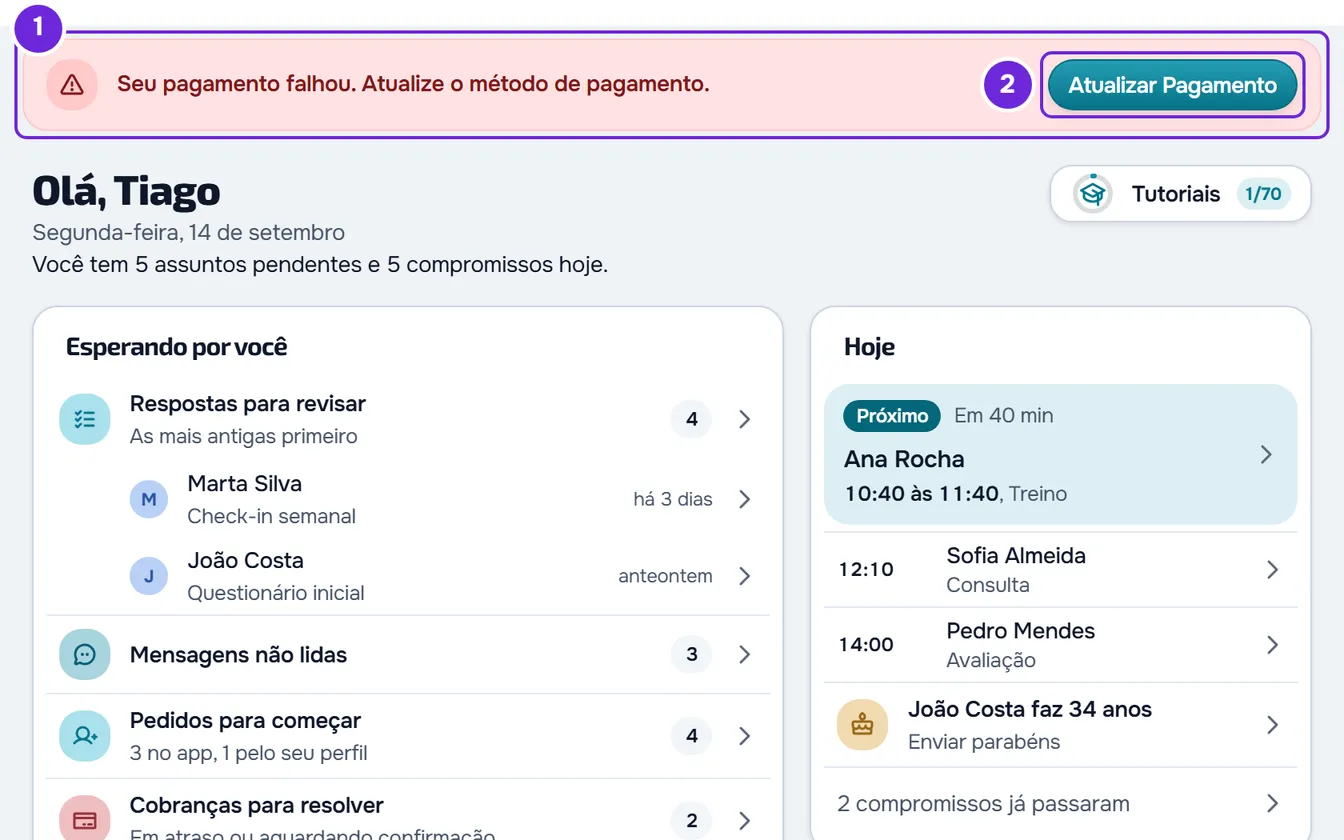
“Seu pagamento falhou. Atualize o método de pagamento.”
Esta faixa vermelha aparece quando a Stripe não consegue cobrar a sua assinatura, por exemplo com um cartão vencido ou recusado pelo banco. Em Configurações > Assinatura, o cartão do plano mostra o status Pagamento Pendente.
Você tem 7 dias, a contar da primeira falha, para resolver. Durante esses dias, o plano continua funcionando como antes.
Em Configurações > Assinatura, na aba Faturas, a fatura dessa cobrança fica Em aberto, no filtro Pendentes, enquanto a Stripe tenta de novo. Só passa para Falhado se a Stripe parar de tentar e considerar a fatura incobrável.
Para resolver o pagamento:
- Na faixa vermelha 1, selecione Atualizar Pagamento 2. O portal de faturamento da Stripe se abre.
- No portal, atualize o método de pagamento, por exemplo com um cartão novo.
- Volte à MyFitnessClient pelo portal. A sua Assinatura se abre.
Quando a Stripe consegue cobrar, a faixa desaparece e o cartão do plano deixa de mostrar Pagamento Pendente. A alteração pode levar alguns minutos para aparecer. Você também chega ao mesmo portal com Gerenciar Faturamento, no cartão do plano da Assinatura.
O que você recebe durante os 7 dias
- No sino, “Pagamento falhou”, com a frase “Não conseguimos cobrar a sua assinatura. Atualize o método de pagamento.”. Chega um por fatura; se você o ler e a cobrança falhar de novo, chega outro.
- Um e-mail com o dia até o qual você tem para atualizar o método de pagamento. Se a cobrança falhar de novo no último dia, chega outro e-mail dizendo isso. Os e-mails do pagamento com falha chegam mesmo que você tenha desativado os e-mails de notificações.
- Na véspera do fim do prazo, por volta das 09:00 do seu horário, “Último dia para manter o plano”, com a frase “Amanhã a conta passa para o plano Grátis.”. Chega ao sino e, com os e-mails de notificações ativados, também por e-mail.
Ao fim dos 7 dias
Se o pagamento não passar, ao fim de 7 dias a contar da primeira falha a conta passa para o plano Gratuito e você recebe um aviso dizendo isso. Nada é apagado. A faixa vermelha sai e as funcionalidades que o plano Gratuito não inclui ficam bloqueadas. Se você tiver mais alunos ativos do que o plano Gratuito permite, a conta fica congelada até você escolher quem fica ativo: veja Você tem mais clientes ativos do que seu plano permite.
Se o pagamento passar mais tarde, você recupera o plano como estava. Para atualizar o cartão depois do prazo, selecione Gerenciar Faturamento no cartão do plano da Assinatura. Se você receber o e-mail “Sua conta voltou para o plano Grátis”, o botão “Recuperar meu plano” abre essa mesma Assinatura.
“Pagamento a autorizar”: o banco pede 3D Secure
Alguns bancos pedem uma confirmação extra, o 3D Secure, antes de deixar cobrar a assinatura. Quando a Stripe precisa dessa confirmação, você recebe no sino “Pagamento a autorizar”, com a frase “Autorize o pagamento da sua assinatura.”. Chega um por fatura enquanto você não o ler, e ele abre a Assinatura. Se a frase for “Autorize o pagamento do seu app.”, o pagamento a autorizar é o do add-on Meu app, não o do plano; esse aviso também abre a Assinatura.
Para autorizar o pagamento, em Configurações > Assinatura, selecione Gerenciar Faturamento no cartão do plano e siga o que a Stripe pedir no portal. Enquanto você não autorizar, a cobrança não é feita. Se a assinatura passar para Pagamento Pendente, aparece a faixa vermelha do pagamento com falha e contam os mesmos 7 dias.
“Há uma disputa aberta na sua assinatura. Contate-nos para resolver.”
Esta faixa vermelha aparece quando o seu banco contesta um pagamento da assinatura, por exemplo depois de você dizer ao banco que não reconhece a cobrança. Durante a disputa, o plano continua funcionando.
Na faixa, selecione Contatar Suporte. O Suporte da MyFitnessClient se abre, e nele você cria uma solicitação: veja Entrar em contato com o Suporte e criar um pedido. Informe a data e o valor do pagamento contestado e se você o reconhece.
A faixa sai sozinha quando a disputa é encerrada sem devolução do pagamento. Se o banco devolver o dinheiro a você, a faixa continua.
“Você está no plano Gratuito”
No plano Gratuito, esta faixa convida você a mudar de plano. Ela diz que Nutrição, questionários, materiais e pagamentos online são liberados com o plano pago mais barato, e quanto ele custa por mês. O botão, que diz “Ver o” e o nome desse plano, abre a aba Mudar Plano da Assinatura.
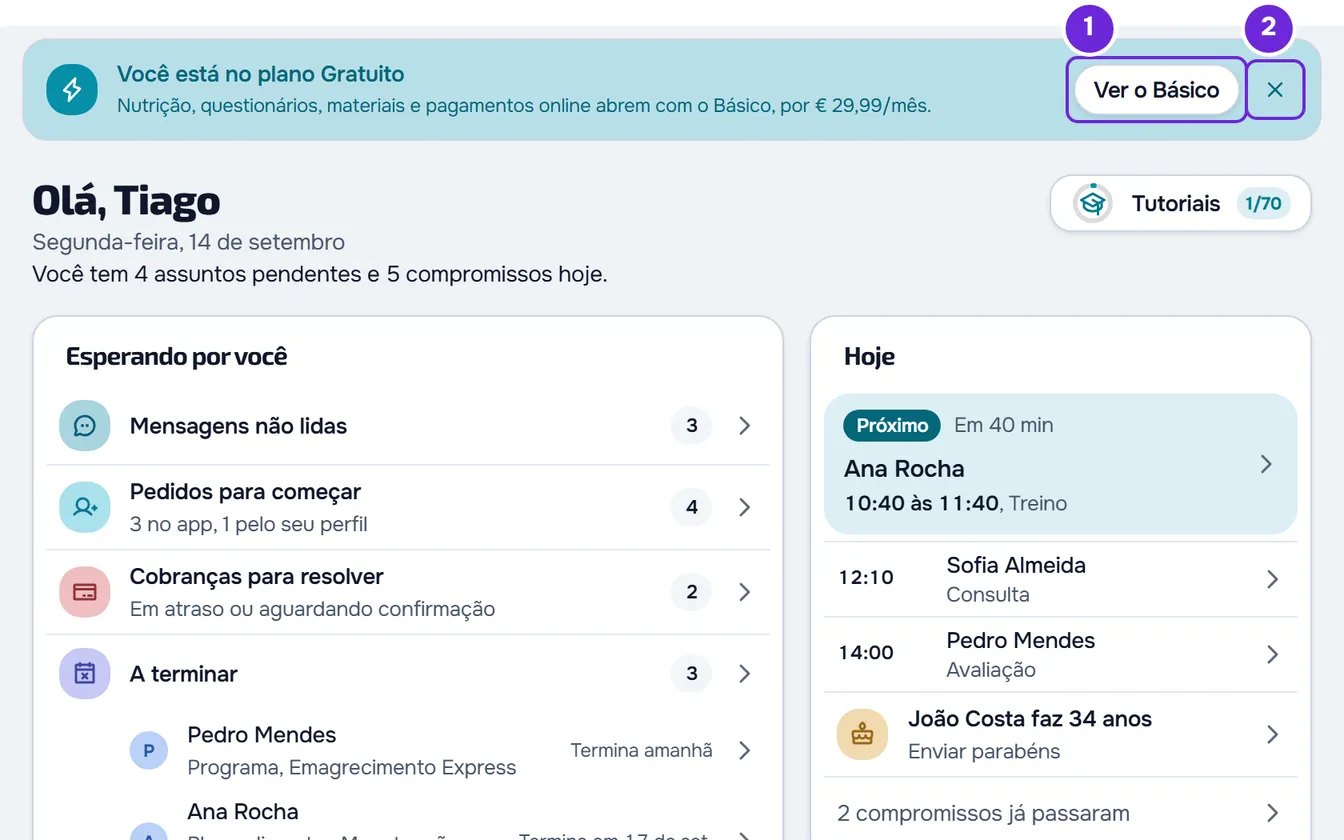
Para esconder a faixa, selecione o X ao lado do botão, com o rótulo “Continuar no Gratuito”. Ela fica escondida durante 7 dias, só neste navegador: em outro navegador ou aparelho ela continua aparecendo, e volta ao fim dos 7 dias. Quando você passa para um plano pago, ela desaparece.
As faixas do topo do painel
Há cinco faixas sobre o plano e a assinatura. Quando mais de uma se aplica, você vê só a primeira desta tabela:
| Faixa | Cor | Botão | O que abre |
|---|---|---|---|
| Alunos demais para o seu plano, ou alunos bloqueados | Âmbar | Escolher alunos, ou “Ver o” e o nome do plano que deixa você voltar a trabalhar com todos | Uma janela para você escolher quem fica ativo ou mudar de plano |
| “Há uma disputa aberta na sua assinatura. Contate-nos para resolver.” | Vermelha | Contatar Suporte | O Suporte |
| “Seu pagamento falhou. Atualize o método de pagamento.” | Vermelha | Atualizar Pagamento | O portal de faturamento da Stripe |
| Mais espaço ocupado pelos arquivos da conta do que o seu plano permite | Vermelha | Gerenciar Armazenamento | Os Materiais |
| “Você está no plano Gratuito” | Cor principal do painel | “Ver o” e o nome do plano pago mais barato | A aba Mudar Plano |
Para a faixa dos alunos, veja Você tem mais clientes ativos do que seu plano permite. Para a dos Materiais, veja “Limite de armazenamento excedido”: como liberar espaço.
Problemas comuns
“Não foi possível abrir o portal de faturamento. Tente novamente.”
Aparece quando Atualizar Pagamento não consegue abrir o portal da Stripe. Espere um pouco e selecione-o de novo, ou use Gerenciar Faturamento em Configurações > Assinatura. Se continuar, entre em contato com o suporte.
Atualizei o cartão e a faixa continua
A faixa só sai quando a Stripe consegue cobrar, e a alteração pode levar alguns minutos para aparecer. Recarregue a página mais tarde. Se a faixa continuar no dia seguinte, entre em contato com o suporte.
O aviso “Pagamento falhou” fala do seu app
Se a frase é “Não conseguimos cobrar o seu app. Atualize o método de pagamento.”, o pagamento que falta é o do add-on Meu app, não o do plano: o plano continua igual e a faixa vermelha não aparece. Em Configurações > Assinatura, na linha do add-on, selecione Atualizar cartão.
Perguntas
Os 7 dias recomeçam quando a Stripe tenta de novo?
Não. Eles contam a partir da primeira falha e não recomeçam com as tentativas seguintes. Só voltam ao início em uma falha nova, depois de um pagamento que passou.
Perco alunos ou dados?
Não. Nada é apagado durante os 7 dias nem quando a conta passa para o plano Gratuito. Se a conta ficar congelada por você ter alunos demais para o plano Gratuito, nenhum aluno é apagado: você escolhe quem fica ativo, ou volta a um plano pago.
Se não resolveu
Entre em contato com o suporte e informe:
- o e-mail da sua conta;
- que faixa ou aviso você vê e desde que dia;
- o valor e a data do pagamento em questão;
- uma captura de tela da faixa.
Nunca envie os dados do cartão.