
Cada seção reúne os problemas de uma parte do módulo, com a causa e o que fazer. Os planos de suplementação ficam em Suplementos, no menu lateral, no grupo Gestão.
Acesso e permissões
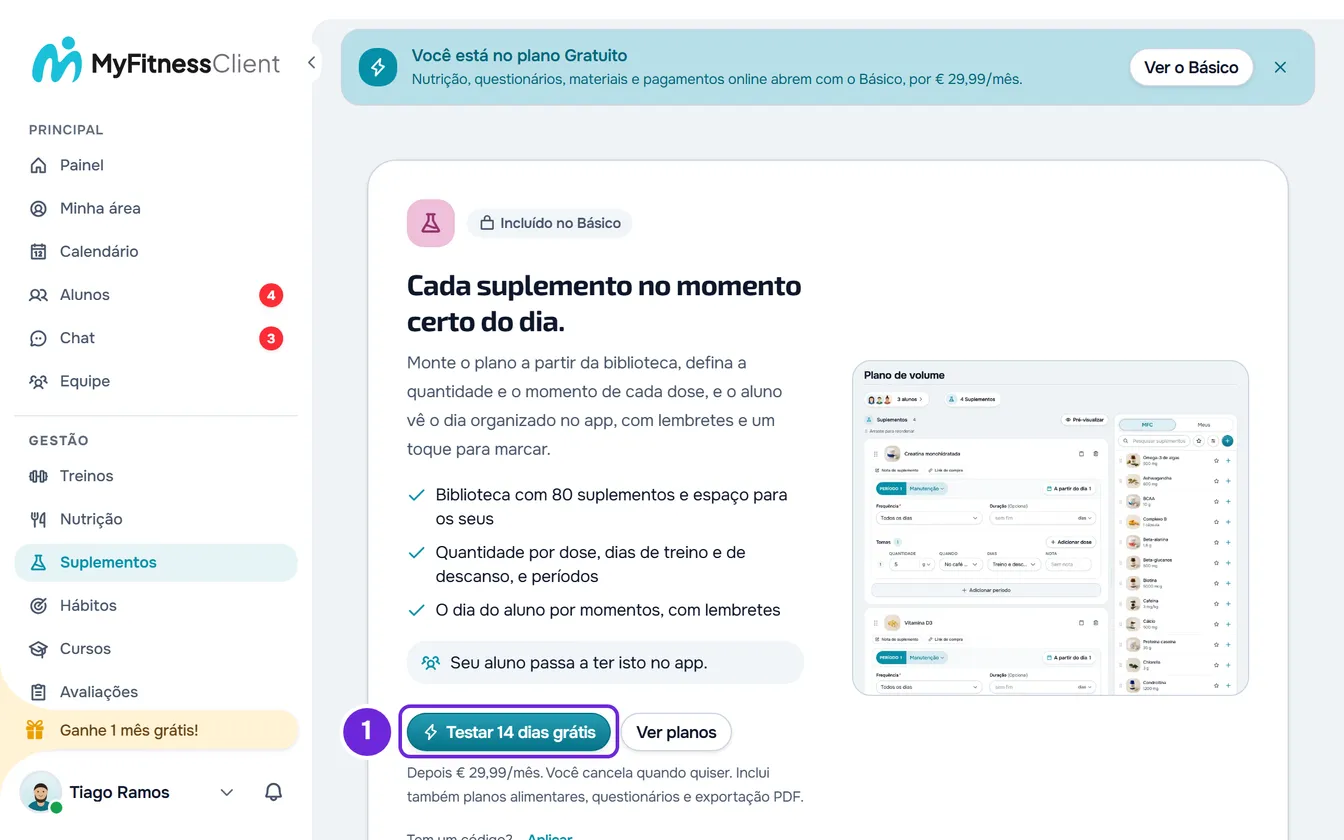
| O que você vê | Por que acontece | O que fazer |
|---|---|---|
| Suplementos está no menu, mas a página mostra a apresentação do módulo e um botão para mudar de plano, em vez dos planos. | O plano da sua conta MyFitnessClient não inclui Suplementos. O item continua no menu mesmo assim. | Para usar o módulo, mude para um plano que o inclua: o botão da página leva ao pagamento desse plano. |
| Em um workspace de equipe, a página mostra um erro em vez dos planos. | Em um workspace de equipe vale o plano do dono da equipe, não o seu. Se o plano dele não inclui Suplementos, os pedidos são recusados. | Fale com o dono da equipe. |
| “Nossos serviços parecem estar fora do ar” em vez da página. | Não foi possível ler o plano da sua conta, por uma falha de conexão. Não quer dizer que o plano não inclui Suplementos. | Espere: a página abre sozinha quando a conexão voltar. Para tentar na hora, selecione Tentar agora. |
| Suplementos não aparece no menu, ou a página mostra “Sem permissão para acessar”. | Você é membro de uma equipe sem a permissão Suplementos com Ver. | Peça essa permissão a quem gerencia a equipe. |
| Você vê os planos, mas não o botão Criar plano nem o Novo suplemento da biblioteca. | Falta a permissão Suplementos com Criar. Duplicar também pede essa permissão. | Peça essa permissão a quem gerencia a equipe. |
| O plano abre só para leitura, com “Você só pode visualizar. Para fazer alterações, peça a permissão de editar a quem gerencia a equipe.” | Falta a permissão Suplementos com Editar. Sem ela também não há Editar nem Excluir na lista, e não é possível atribuir, retirar ou mudar as datas de um aluno. | Peça essa permissão a quem gerencia a equipe. |
| “Você tem mais clientes ativos do que seu plano permite. Escolha quais manter ou faça upgrade do plano.” ao salvar. | A conta está congelada: você tem mais alunos ativos do que o plano da conta permite. Todas as alterações em Suplementos são recusadas, inclusive marcar doses por um aluno. Ver os planos continua funcionando. | Escolha quais alunos ficam ativos ou mude de plano. |
Mais sobre cada caso: Funcionalidade bloqueada pelo plano: o que significa, “Nossos serviços parecem estar fora do ar” e seção em manutenção, “Sem permissão para acessar” e itens do menu que faltam a um membro e Você tem mais clientes ativos do que seu plano permite.
O aluno não vê o plano
O aluno só vê um plano de suplementação que você atribuiu a ele, entre a data de início e a de fim, com o acompanhamento com você ativo e com Suplementos no que o plano dele com você inclui. Para encontrar a causa:
- Em Alunos, abra a ficha do aluno e selecione a aba Suplementos.
- Se aparecer Cliente sem acompanhamento ativo, o acompanhamento está encerrado, porque o aluno foi arquivado ou o acesso terminou. O aluno não recebe o plano enquanto o acompanhamento não voltar a ficar ativo.
- Se aparecer Sem plano ativo, o aluno não tem nenhum plano de suplementação seu: selecione Atribuir Plano e escolha um.
- Se o plano aparecer, confira as datas de Início e de Fim, embaixo da faixa da semana. Antes do início e depois do fim, o aluno não vê o plano. Para mudá-las, selecione o lápis ao lado do fim.
- Se o aluno tem com você um plano de mensalidade ou um pack, confira em Pagamentos > Planos que esse plano tem Suplementos em Inclui. Sem plano de mensalidade nem pack, o aluno recebe todas as seções.
Outras causas:
- O acompanhamento está agendado: o aluno só vê o plano a partir do dia em que o acesso abre.
- Você retirou o plano dele, excluiu o plano ou atribuiu a ele outro plano de suplementação. Cada aluno tem um plano de suplementação seu de cada vez: atribuir outro substitui o anterior.
- Em Pagamentos, aba Configurações, você escolheu Precisam escolher para entrar em Quem escolhe o plano, e o aluno se vinculou a você depois disso e ainda não escolheu um plano. Até escolher, ele só vê o catálogo e o chat.
- Nesse dia não se toma nenhum suplemento do plano, por exemplo em um plano só com suplementos em certos dias da semana.
- No app, sem internet, o aluno só vê os dias que o celular guardou. Nos outros aparece “Sem conexão com a internet”.
O que o aluno vê em cada caso está em A página Suplementos está vazia ou não aparece. Para atribuir e mudar as datas a partir do plano, veja Atribuir um plano de suplementação a alunos. O que inclui o plano de mensalidade ou o pack de um aluno está em Criar planos de mensalidade e packs para os alunos e em Deixar o aluno escolher e pagar o plano sozinho.
Atribuir o plano
| O que você vê | Por que acontece | O que fazer |
|---|---|---|
| O aluno não aparece na lista de Atribuir a alunos. | Só aparecem alunos com o acompanhamento ativo ou agendado: um aluno arquivado ou com o acesso encerrado fica de fora. Quem já tem este plano está na linha “Já atribuído a…”, e não na lista. Um membro de equipe que só acompanha os alunos atribuídos a ele só vê esses. | Reative o aluno, ou peça a quem gerencia a equipe que atribua esse aluno a você. |
| Depois de confirmar, a mensagem diz que alguns alunos foram ignorados. | Só se atribui a alunos com o acompanhamento ativo ou agendado com você e, no caso de um membro de equipe, só aos alunos que ele pode gerenciar. Os outros ficam de fora, por exemplo um aluno arquivado nesse meio-tempo. | Confira o status desses alunos em Alunos. |
O aluno não recebe o aviso do plano nem os lembretes
| O que você vê | Por que acontece | O que fazer |
|---|---|---|
| Você atribuiu o plano e o aluno não recebeu o aviso “Novo plano de suplementos”. | O aviso só é enviado a quem ainda não tinha este plano e tem o acompanhamento ativo. Não é enviado quando você atribui o plano de novo a quem já o tem ou muda as datas, quando o aluno está agendado, nem quando o plano dele com você não inclui Suplementos. Se o aluno desativou Lembretes de suplementos ou as notificações push, o aviso fica no sino do app, mas não chega ao celular. | Nada a corrigir no plano: o aluno o vê na página Suplementos a partir do início. Se precisar, avise-o pelo chat. |
| O aluno diz que não recebe os lembretes das doses. | Os lembretes só são enviados com o acompanhamento ativo, as notificações push ativadas, Lembretes de suplementos ativado e Suplementos no que o plano dele com você inclui. Não são enviados para doses já marcadas, para suplementos Conforme necessário ou N dias por semana, para doses Só dias de treino ou Só dias de descanso em um dia em que não se sabe se há treino, nem para Antes do treino quando não se sabe a hora do treino. O de Durante o treino só é enviado quando o aluno começa um treino na MyFitnessClient, e o de Depois do treino quando ele o termina. | Peça ao aluno que confira as notificações push e Lembretes de suplementos nas configurações dele. Para Antes do treino, defina a hora habitual de treino (próxima seção). |
Os lembretes vão só para o aluno: você vê as doses no histórico do aluno. O lado do aluno está em Ativar ou desativar os lembretes de suplementos e Não recebo notificações no celular nem no navegador.
O que o aluno vê no dia
| O que você vê | Por que acontece | O que fazer |
|---|---|---|
| Uma dose Só dias de treino aparece para o aluno todos os dias. | É de propósito: a lista do dia é sempre a mesma e a condição aparece como etiqueta na dose. O tipo de dia só decide os lembretes. | Nada a corrigir. |
| O aluno não consegue marcar uma dose por kg: a quantidade aparece por kg, por exemplo “3 mg/kg”, e aparece um aviso de que falta um peso. | A quantidade é por kg de peso e o aluno não tem nenhum registro com peso, em uma avaliação ou em um check-in. | Registre o peso do aluno em uma avaliação, ou peça a ele um check-in com peso. Até lá, selecione a quantidade da dose e mude-a só para esse dia: ela passa a um número fixo e a dose já pode ser marcada. |
| Antes do treino, Durante o treino ou Depois do treino aparece sem hora. | Não se sabe a hora do treino desse dia: não há treino feito, nem hora marcada, nem hora habitual de treino. A hora habitual não conta em um dia que se sabe ser de descanso. | Na ficha do aluno, aba Suplementos, selecione Horários e escolha a Horário habitual de treino. O aluno também pode escolhê-la em Meus horários. |
| Um momento diz “até 22:00” em vez de um intervalo de horas. | A dose está em um Horário específico: o momento leva o nome do horário e “até” marca o fim da janela, 30 minutos depois. | Nada a corrigir. |
Mais em “Falta um peso atualizado para calcular a quantidade” e Definir os horários dos suplementos.
Marcar doses por um aluno
| O que você vê | Por que acontece | O que fazer |
|---|---|---|
| Na ficha do aluno, as doses não são marcadas, ou a marcação volta atrás com uma mensagem de erro. | Uma destas: você é membro de uma equipe sem a permissão Clientes com Criar; o dia ainda não chegou (“Este dia ainda não chegou.”); o aluno está agendado: o dia diz “O acesso do aluno ainda não começou.” e fica só para visualização até o acesso abrir; a dose é por kg e falta o peso; a conta está congelada. | Resolva a causa que se aplica. Em um aluno agendado, registre a partir do dia em que o acesso abre. |
| “Muitos pedidos. Aguarde um momento.” | Marcar, desmarcar, mudar quantidades, mudar horários e apagar dias contam juntos, até 30 ações por minuto. | Espere um minuto e continue. |
Como marcar e ver o histórico: Registrar as doses de suplementos de um aluno e ver o histórico.
Editar planos
| O que você vê | Por que acontece | O que fazer |
|---|---|---|
| O nome do plano não fica salvo. | Você apagou o nome inteiro: um plano não fica sem nome, por isso o nome anterior se mantém, mesmo com o campo vazio até você recarregar a página. Ou você digitou em Configurações um nome com mais de 100 caracteres: aparece “Dados inválidos. Verifique os campos.” e o nome não é salvo. O título da página não deixa digitar mais de 100. | Escreva um nome com 1 a 100 caracteres. |
| “Este período precisa de uma duração para o seguinte poder começar.” | Você apagou a duração de um período que não é o último. Só o último período pode ficar sem fim. | Dê uma duração a esse período, ou remova os períodos seguintes. |
| Você acrescentou um suplemento a um plano que já estava em andamento e o aluno começou esse suplemento no primeiro período, e não no dia do plano em que está. | É de propósito: para quem já tinha o plano, um suplemento acrescentado conta os dias a partir do dia em que entrou. Assim, uma fase de carga acrescentada no dia 30 é cumprida por inteiro. O plano não muda: quem receber o plano depois o começa no dia 1. | Nada a corrigir. |
| Depois de recarregar a página, o Desfazer fica desativado. | O Desfazer guarda até 50 passos, só enquanto a página do plano está aberta. Recarregar ou sair apaga esses passos. Também não desfaz as Configurações nem as atribuições. | Faça a alteração de novo manualmente. |
| O plano duplicado não tem alunos. | Duplicar copia os suplementos, os períodos, as doses, as notas, os links, as fotos e a aparência, mas não os alunos nem os registros de doses. | Atribua a cópia aos alunos. |
| Você excluiu um plano por engano. | Excluir retira o plano de todos os alunos que o tinham. Não há opção para restaurar um plano excluído. O histórico de doses é mantido. | Duplique um plano parecido ou crie um novo, e atribua-o de novo. |
Se não aparecer Colar aqui ao colar um suplemento, veja O botão “Colar” não aparece ou a colagem é recusada. Os períodos estão em Dividir um suplemento em períodos: carregamento e manutenção; duplicar e excluir em Procurar, duplicar e excluir planos de suplementação.
Biblioteca de suplementos
| O que você vê | Por que acontece | O que fazer |
|---|---|---|
| Você editou ou excluiu um suplemento em Meus suplementos e os planos não mudaram. | Quando um suplemento entra em um plano, o plano guarda uma cópia do nome, da marca, da foto e do link. Mudar ou excluir o suplemento na biblioteca não muda essas cópias: só vale para as próximas vezes que você o acrescentar. A forma, o máximo por dose, o aviso de uso e a nota antidopagem que a ficha da dose mostra vêm da biblioteca e a acompanham. | Mude-o no próprio plano: o link no cartão do suplemento, e o nome, a marca e a foto em Editar, na ficha do suplemento. |
| “Cole um link completo que comece com https://, sem espaços nem dados de acesso.” | O link não começa com https://, tem espaços ou barras invertidas, tem usuário ou senha, ou passa de 2048 caracteres. | Copie o endereço da página do produto na barra do navegador e cole-o de novo. |
| A foto não carrega: “Você atingiu o limite de armazenamento do seu plano.” ou “Não foi possível enviar a imagem.” | No primeiro caso, o armazenamento da conta não tem espaço livre. No segundo, o navegador não conseguiu ler o arquivo como imagem. | Libere espaço, ou escolha outra imagem, por exemplo em JPEG ou PNG. |
Mais em Criar e editar seus suplementos, com foto e link de compra e “Limite de armazenamento excedido”: como liberar espaço.
Histórico
| O que você vê | Por que acontece | O que fazer |
|---|---|---|
| O histórico diz Não tomou em uma dose que o aluno diz ter tomado. | O histórico mostra todas as doses diárias que o plano pedia nesse dia, e a que ninguém marcou conta como Não tomou. Aqui, “não tomou” quer dizer “não registrou”. As doses Conforme necessário e as de N dias por semana não entram nas doses pedidas. | Marque a dose por ele nesse dia, ou peça que ele a marque. |
| Dias sem registro mostra um número alto. | Conta os dias desde o último registro do aluno, em qualquer plano. Mostra “--” se ele nunca registrou. | Fale com o aluno: ele está esse número de dias sem marcar doses. |
| Um aluno deixou de trabalhar com você e o histórico dele acaba em um dia. | Depois que o acompanhamento termina, você só vê os registros até o dia em que terminou. | Nada a corrigir: o que ele registra depois já não faz parte do seu acompanhamento. |
Se não resolveu
Escreva para o suporte da MyFitnessClient, como explica Entrar em contato com o Suporte e criar um pedido, e envie:
- o nome do plano de suplementação e, se o problema é de um aluno, o nome do aluno;
- a mensagem exata, se apareceu uma, ou uma captura de tela;
- o dia e a hora em que aconteceu.
Retirar um plano de um aluno ou excluí-lo não apaga o histórico de doses: os registros ficam, com o nome e a dosagem que tinham.