
Antes de começar
- O botão Remover dados de exemplo só aparece enquanto a conta tem dados de exemplo.
- A remoção exclui os modelos de exemplo mesmo que você os tenha alterado. Para manter treinos, programas, planos alimentares ou refeições de exemplo, duplique-os antes: as cópias são suas e ficam.
- Um programa, um plano alimentar ou uma etiqueta de exemplo que você deu a um aluno real fica com a remoção: passa a ser seu e o aluno continua com ele.
- Para manter o Guia de boas-vindas, siga antes a seção “Salvar o Guia de boas-vindas”.
- Só o dono da conta remove os dados de exemplo. Um membro da equipe, no espaço do dono, não vê o botão.
Passos
Para remover os dados de exemplo:
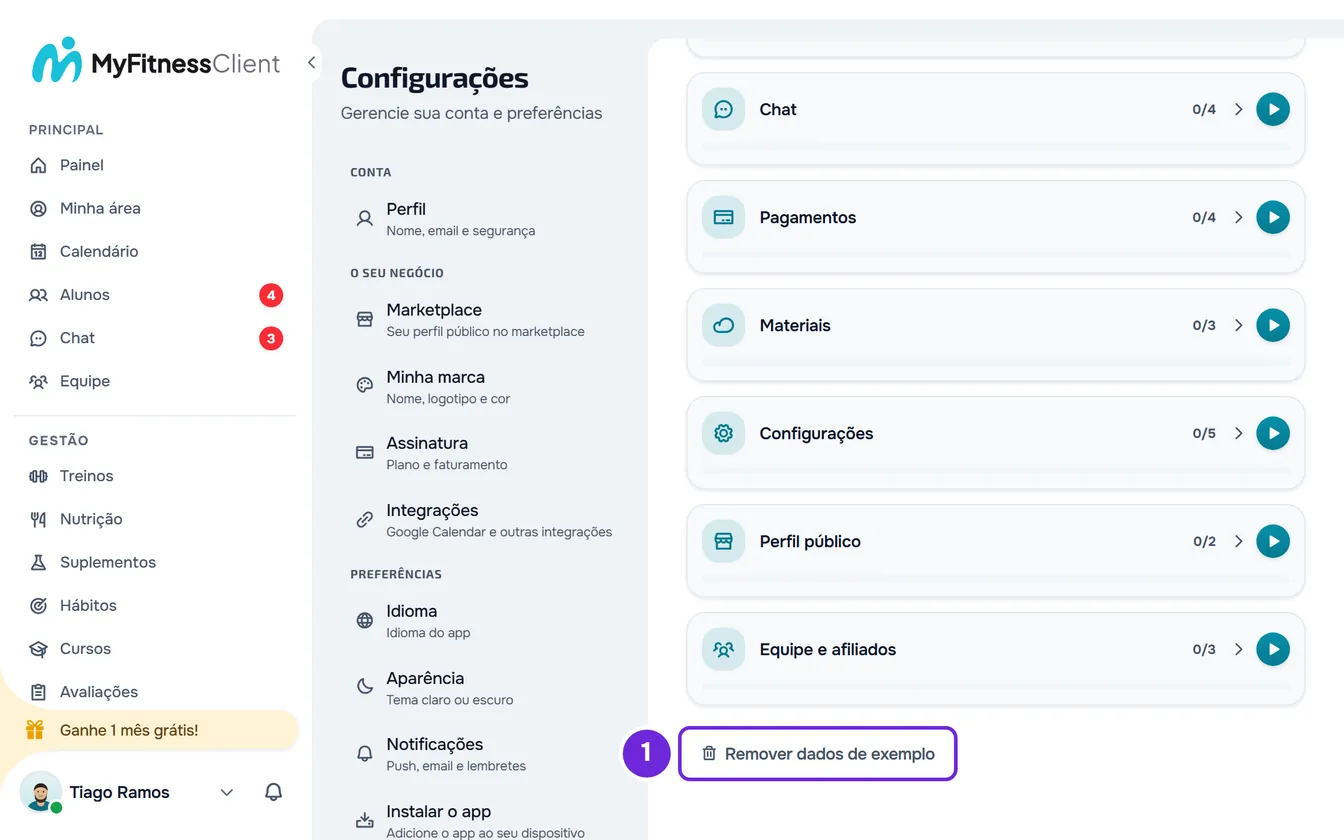
- Na página inicial do Painel, selecione Tutoriais. Em telas estreitas, o botão mostra só o ícone. Você também chega à mesma lista em Configurações > Tutoriais e visita guiada.
- No fim da lista de capítulos, selecione Remover dados de exemplo 1.
- Na janela “Remover conteúdo de exemplo?”, selecione Confirmar 1.
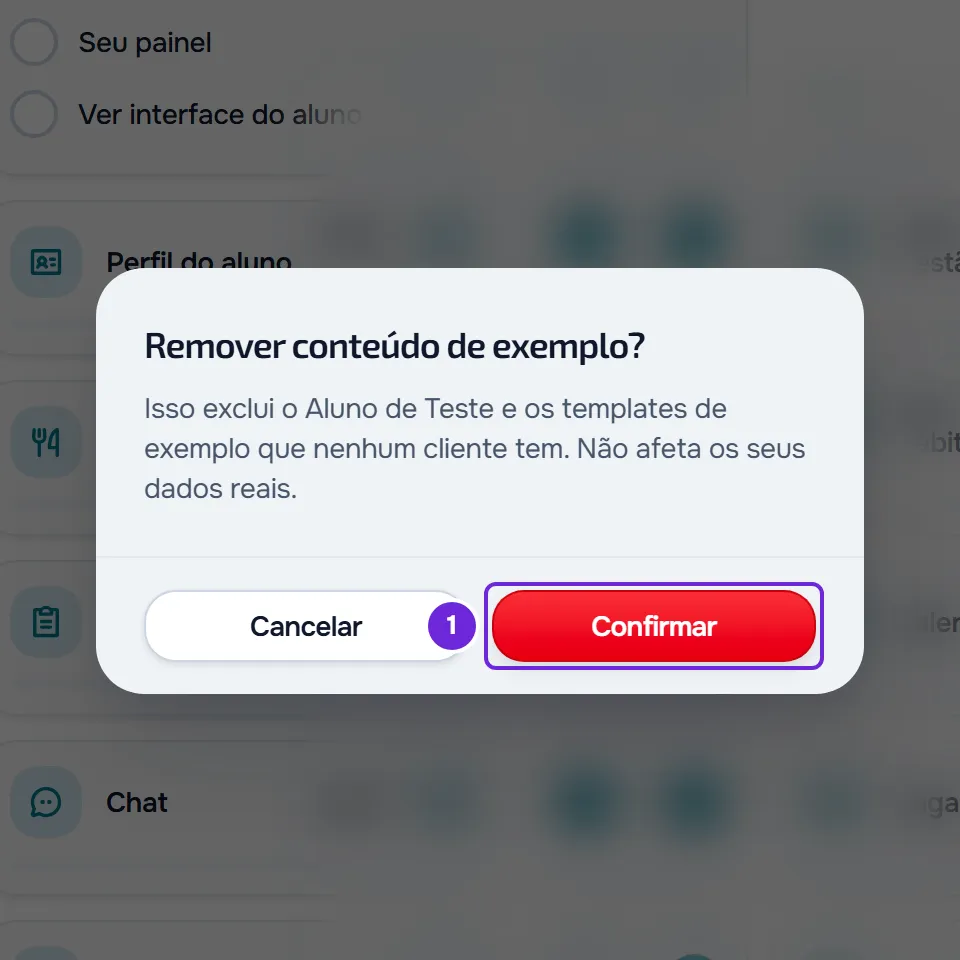
Aparece o aviso “Dados de exemplo removidos.”. O Aluno de Teste e os modelos de exemplo saem das listas, e o botão Remover dados de exemplo deixa de aparecer.
O que sai e o que fica
A remoção exclui o que a MyFitnessClient criou como exemplo, mesmo o que você alterou depois, exceto o Guia de boas-vindas que você salvou e o que você deu a alunos reais:
- O Aluno de Teste e tudo o que é dele: a ficha, o histórico de treinos, os registros de refeições e de hábitos, as avaliações, a anamnese, a conversa no chat, os eventos na agenda e a pasta dele nos Materiais.
- Os treinos, as refeições da biblioteca e os hábitos de exemplo, e os programas e os planos alimentares de exemplo que nenhum aluno real tem.
- As categorias de exemplo da agenda. Os eventos que você marcou com elas ficam na agenda, como quando você exclui uma categoria.
- As etiquetas de exemplo que nenhum aluno real tem e que você não usou para compartilhar uma pasta ou um arquivo dos Materiais. Elas saem também dos links de convite que as atribuíam.
Ficam:
- O que você criou, incluindo as cópias que fez dos modelos de exemplo e as personalizações do formulário da anamnese, as gerais e as de cada aluno.
- Os treinos de exemplo que você colocou em um programa seu e as refeições de exemplo que colocou em um plano alimentar seu: o programa e o plano guardam a própria cópia.
- Os treinos e os hábitos de exemplo que você deu a alunos reais, porque cada aluno recebe uma cópia.
- Os programas, os planos alimentares e as etiquetas de exemplo que você deu a alunos reais, com as atribuições: passam a ser seus. Fica também uma etiqueta de exemplo que você usou para compartilhar uma pasta ou um arquivo dos Materiais.
- O questionário de check-in, que não faz parte dos dados de exemplo.
- A pasta Alunos dos Materiais.
- O Guia de boas-vindas, se você o salvou pelo menos uma vez, e a pasta Kit de boas-vindas, se você a tirou da pasta do Aluno de Teste.
- O seu progresso nos tutoriais.
Salvar o Guia de boas-vindas
Na ficha do Aluno de Teste, na aba Materiais, a pasta Kit de boas-vindas tem a Página “Guia de boas-vindas”: um texto de boas-vindas para os seus alunos, feito para você adaptar. Enquanto você não salvar uma alteração, a Página é um exemplo e sai com os dados de exemplo. Nas contas criadas antes dessa Página, a pasta tem um PDF de exemplo, que também sai. Para manter a Página:
- Abra a Página, adapte o texto e apague a nota do início. A primeira alteração salva torna a Página sua.
- Mova a pasta Kit de boas-vindas para fora da pasta do Aluno de Teste. A remoção exclui a pasta do Aluno de Teste e as pastas que estão dentro dela.
Se, enquanto você escreve, aparecer “Algo deu errado. Tente novamente.” no topo da Página, a alteração não foi salva e a Página continua sendo o exemplo.
Para ter o texto do guia mais tarde, em uma Página nova e vazia, escolha o modelo Boas-vindas. Ele tem o texto atual do guia, sem a nota do início.
Ter os dados de exemplo de volta
Não há um botão para criá-los de novo. Inicie um tutorial que usa o Aluno de Teste, por exemplo a Visita guiada, e a MyFitnessClient pergunta “Criar dados de exemplo?”. Selecione Confirmar: durante alguns segundos aparece “Recriando dados de exemplo…” e depois o tutorial começa com dados de exemplo novos, no idioma em que você está usando o Painel. Veja Fazer um tutorial interativo ou repetir a visita guiada.
Os programas, os planos e as etiquetas que ficaram por estarem com alunos reais continuam seus: uma remoção seguinte não toca neles. Se você salvou o Guia de boas-vindas antes de remover, pode ficar com duas Páginas “Guia de boas-vindas”: a sua e a do exemplo novo.
Quando você conclui todos os tutoriais
Se você ainda tem dados de exemplo quando todos os tutoriais ficam concluídos, também com Marcar tudo como concluído, a MyFitnessClient pergunta uma vez se você quer removê-los, na janela “Você concluiu todos os tutoriais!”. Confirmar remove os dados, com o mesmo efeito dos passos deste artigo, e Cancelar os mantém. A pergunta não volta a aparecer, mas o botão Remover dados de exemplo continua na lista. Um membro da equipe, no espaço do dono, não recebe essa pergunta.
Problemas comuns
O Guia de boas-vindas continua nos Materiais depois de remover
Você salvou pelo menos uma alteração na Página, por isso ela passou a ser sua e a remoção não toca nela. Se você não a quer, exclua-a nos Materiais.
Não vejo o botão Remover dados de exemplo
A conta não tem dados de exemplo: eles já foram removidos ou nunca foram criados nesta conta. Em uma conta recém-criada, os dados de exemplo podem levar alguns segundos para aparecer. Para criá-los, siga a seção “Ter os dados de exemplo de volta”. Se você está no espaço de outro profissional, como membro da equipe, o botão não aparece: só o dono da conta remove os dados de exemplo.
“Não foi possível remover o conteúdo de exemplo.”
A remoção não terminou. Nada foi excluído e o botão continua na lista. Selecione Remover dados de exemplo de novo. Se não resolveu, entre em contato com o suporte informando o horário em que você tentou.