
Antes de começar
- No workspace de uma equipe, você precisa da permissão Pagamentos > Ver. Sem ela, Pagamentos não aparece no menu lateral e a página mostra “Sem permissão para acessar”: veja “Sem permissão para acessar” e itens do menu que faltam a um membro.
- Marcar pagamentos e dar ou mudar planos também exige a permissão Marcar pagos e atribuir pacotes, e algumas ações são só do dono da equipe (veja a tabela das ações). O servidor confirma as mesmas regras.
- Um membro com Acesso a clientes em Clientes específicos vê só os alunos que você atribuiu a ele.
- A lista tem os seus alunos ativos e também os que terminaram porque o período de acesso acabou, mas que ainda devem a você dinheiro do plano: um plano não pago, uma cobrança não paga ou uma assinatura que a Stripe não conseguiu cobrar. Os alunos agendados, com o acesso começando em um dia futuro, também aparecem, com o selo Agendado ao lado do nome. Os que você arquivou e os que se desconectaram não aparecem.
Tutorial interativo
Abre na app e precisa de sessão iniciada.
Passos
Para ver o plano e o status de pagamento dos seus alunos:
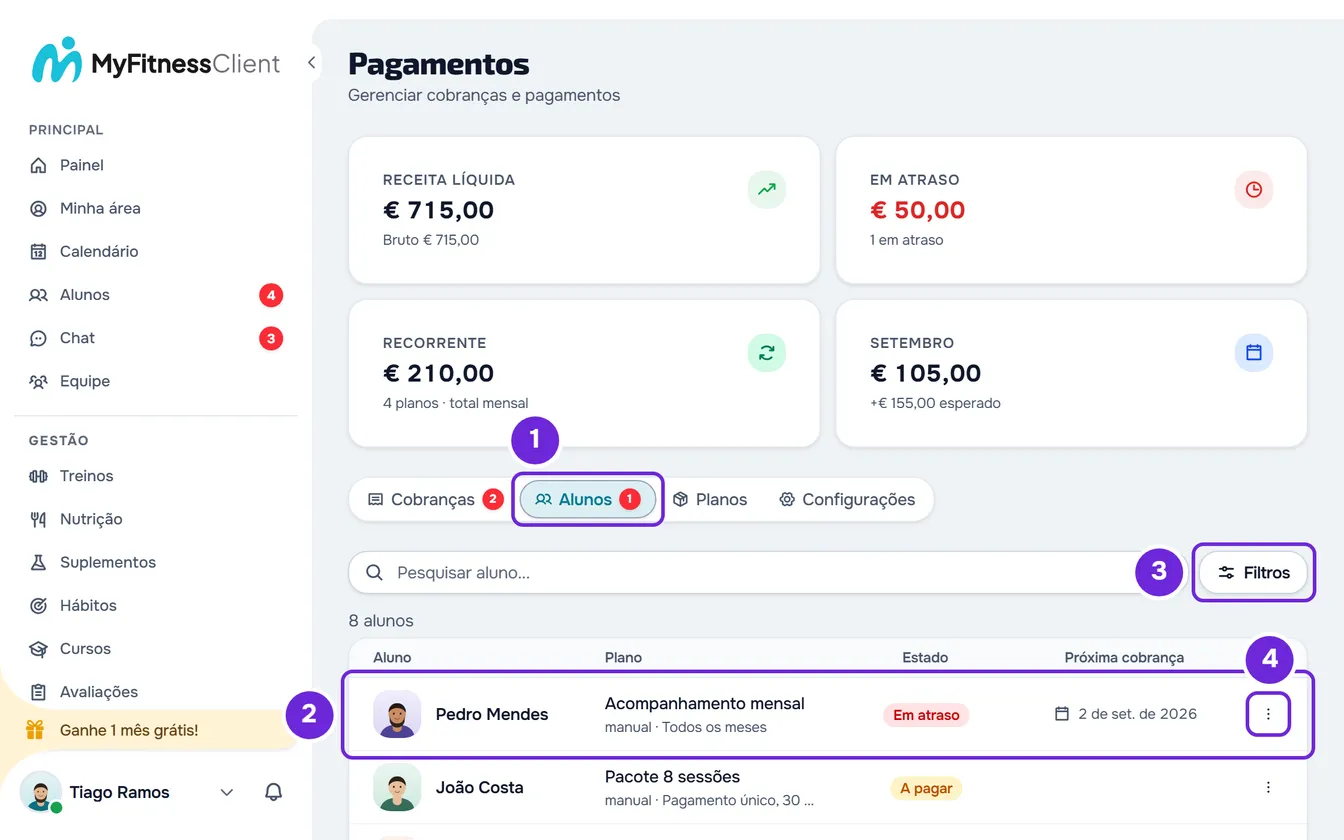
- No menu lateral, em Gestão, selecione Pagamentos.
- Selecione a aba Alunos 1.
- Em cada linha 2, leia o Aluno, o Plano, o Estado e a Próxima cobrança. Embaixo do nome do plano, uma linha diz se é pago manualmente ou automático e a frequência, por exemplo “manual · Todos os meses” ou, em um pack, “manual · Pagamento único, 30 dias de acesso”.
- Opcional: na caixa Pesquisar aluno..., digite o nome do aluno ou o apelido que você deu a ele. A lista é atualizada 0,25 segundo depois que você para de digitar.
- Opcional: selecione Filtros (em uma tela estreita, só o ícone) e, no grupo Estado, escolha Em atraso 1, A pagar 2, Sem plano 3 ou Terminando 4. Cada opção mostra entre parênteses quantos alunos tem, e Todos volta à lista completa.
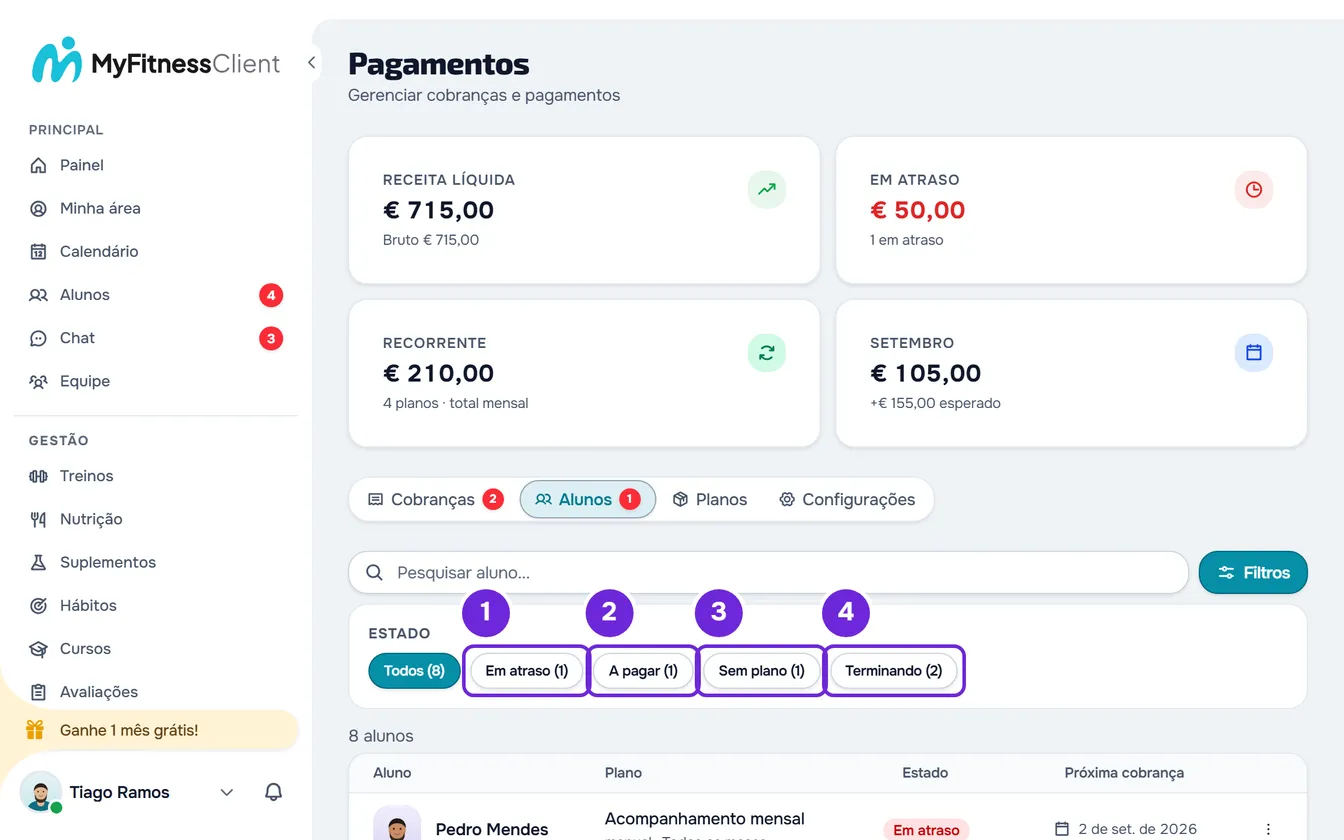
- Opcional: no rodapé da lista, mude de página ou escolha em Mostrar quantos alunos você vê de cada vez: 10, 20 ou 50.
- Selecione a linha de um aluno. A ficha de pagamentos dele abre em uma janela, com o nome no título.
- Opcional: para agir sem abrir a janela, selecione ⋮ 4 no fim da linha ou use o clique direito na linha e escolha a ação.
A lista mostra só os alunos que atendem à pesquisa e ao filtro, com o número deles no topo, por exemplo “12 alunos”. Primeiro vêm os alunos em atraso, inclusive por uma mensalidade na mão ou uma assinatura automática fora de um plano, depois os que têm um plano a pagar, depois os outros e, no fim, os alunos sem plano. Em cada grupo, a ordem é alfabética.
- O número ao lado da aba Alunos é o de alunos em atraso. Com uma pesquisa digitada, esse número e os dos filtros contam só os alunos que a atendem. O bloco Recorrente, no topo da página, também abre essa aba.
- A aba, o filtro, a pesquisa, a página e o número em Mostrar ficam no endereço da página. Se você recarregar a página, ou voltar da ficha do aluno com o botão de voltar do navegador, a lista abre como você a deixou.
- Em uma tela estreita, cada aluno é um cartão com o nome e o status, o plano, o próximo plano e a data da próxima cobrança. Os títulos das colunas não aparecem e as ações ficam no ⋮ de cada cartão.
Status do plano
A coluna Estado e o cartão do plano usam os mesmos status:
| Status | Quando aparece |
|---|---|
| Em dia | O plano está ativo e não tem nenhuma cobrança vencida a pagar. Em um pack, ou em um plano que não renova mais, o selo fica azul e mostra o dia e o mês do fim: “Acesso até” quando o aluno perde o acesso nesse dia (regra Sem acesso) e “Termina em” quando o mantém. |
| Em atraso | Há uma cobrança do plano vencida e não paga, também quando o aluno já disse que pagou e falta você confirmar, ou a assinatura automática do plano não conseguiu cobrar. |
| A pagar | Você deu o plano e ele ainda não foi pago. Em um plano automático, o selo diz Aguardando o cartão até o aluno salvar o cartão; até lá nada é cobrado. |
| Terminou | Um pack, ou um plano que não renova mais, cujo período pago acabou. |
| Pausado | Uma mensalidade na mão fora de um plano, pausada: não cobra, mas continua sendo o plano do aluno. |
| Sem plano | O aluno não paga por nenhuma via: nem plano, nem mensalidade na mão, nem assinatura automática. Com a permissão Marcar pagos e atribuir pacotes, você vê no lugar o botão Dar plano. |
Um aluno que paga por uma mensalidade na mão ou por uma assinatura automática fora de um plano mostra na coluna Plano Mensalidade na mão ou Assinatura automática, com o preço, e na coluna Estado o status dessa cobrança. A coluna Próxima cobrança fica vazia: a data está no cartão do plano.
As ações do menu ⋮
O ⋮ e o clique direito na linha abrem o mesmo menu, com as ações nesta ordem. Só aparecem as que o plano e o seu papel permitem.
| Ação | Quando aparece |
|---|---|
| Marcar pago | O plano tem uma cobrança a pagar ou em atraso que não foi paga online. Abre Marcar como pago para a mais antiga. Exige a permissão Marcar pagos e atribuir pacotes. |
| Marcar o próximo plano como pago | O próximo plano tem uma cobrança a pagar. Exige a mesma permissão. |
| Mudar plano | Em um plano do catálogo, abre Dar plano para trocá-lo por outro e exige a mesma permissão; em uma mensalidade em andamento que ainda renova, só o dono vê a ação. Em um plano sob medida, só o dono, e o plano é editado no lugar. |
| Dar plano | O aluno não tem um plano do catálogo nem sob medida, ou tem um plano sob medida, cuja frequência só muda com um plano novo. Exige a mesma permissão. |
| Ver perfil | Sempre. Abre a ficha do aluno na aba Pagamentos. |
| Cancelar o próximo plano | O próximo plano ainda está a pagar. Exige a mesma permissão e uma confirmação em “Cancelar o próximo plano?”. |
O próximo plano é um plano que espera atrás do principal, a pagar ou já pago e começando mais tarde. Na coluna Plano se lê, por exemplo, “A seguir: Pack 10 sessões, a pagar” ou “A seguir: Pack 10 sessões, começa em 03/11”. O que fazer em cada ação está em Dar um plano de mensalidade ou um pack a um aluno, Mudar o plano de um aluno, Cancelar o plano de um aluno e Marcar uma cobrança como paga.
A ficha de pagamentos de um aluno
A janela que abre ao selecionar uma linha reúne o dinheiro de um aluno sem você sair de Pagamentos:
- Plano atual: o cartão do plano, o mesmo da ficha do aluno, com os botões dele.
- Cobranças, com o total: as 5 primeiras, com as que esperam por você na frente. Cada linha mostra o nome, o tipo, o vencimento, como foi pago, o valor e o status. Com mais de 5, o botão “Ver todas” com o total fecha a janela e abre a aba Cobranças já filtrada por este aluno. Sem nenhuma, aparece “Ainda não há cobranças deste aluno.”.
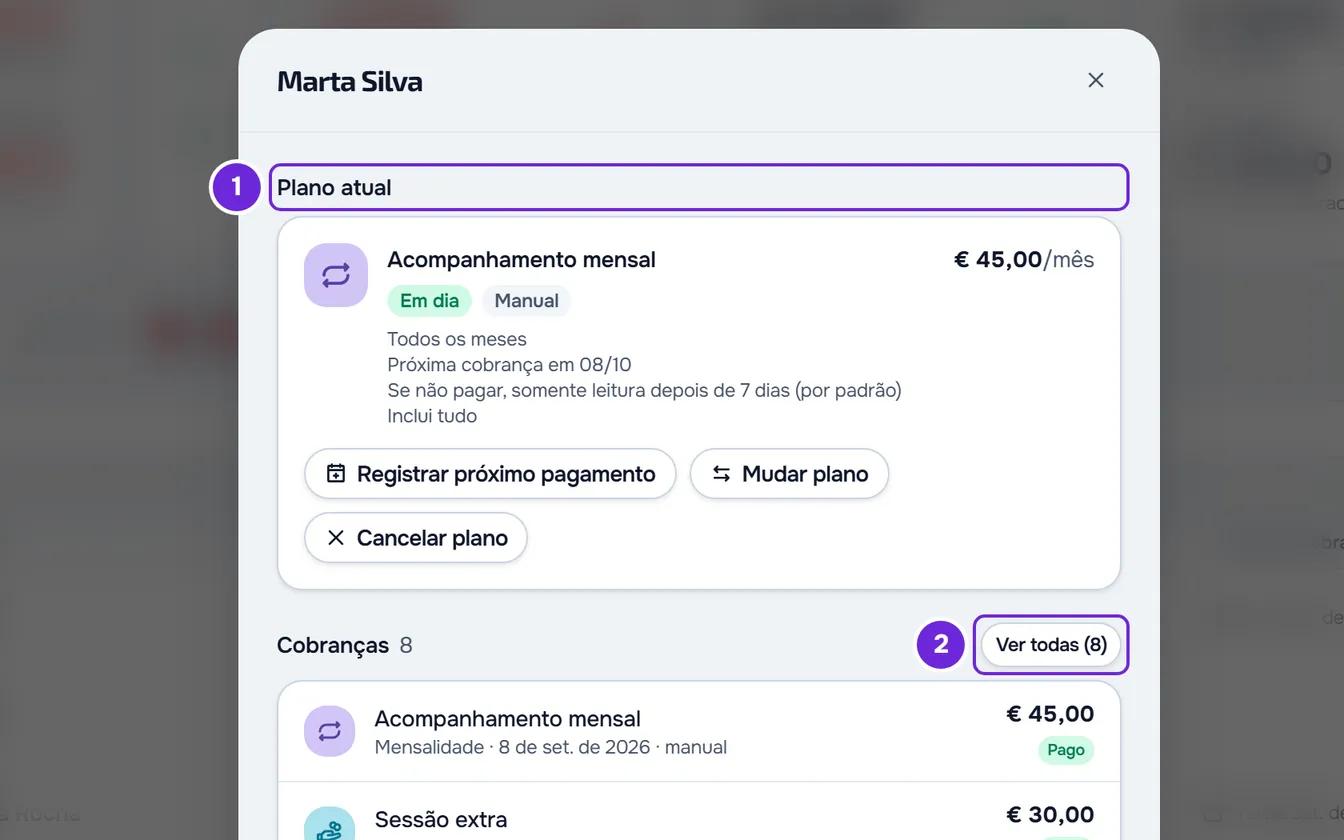
- Planos anteriores, só quando existem: os planos cancelados ou terminados, com o período, o preço e a etiqueta Cancelado ou Terminou.
- Cursos: as compras e assinaturas de cursos do aluno, só quando existem.
- Embaixo, Fechar e Ver perfil completo, que abre a ficha do aluno.
A aba Pagamentos da ficha do aluno
Você chega a ela por Ver perfil, no menu ⋮, ou abrindo a ficha do aluno e escolhendo a aba Pagamentos. Ela tem, nesta ordem:
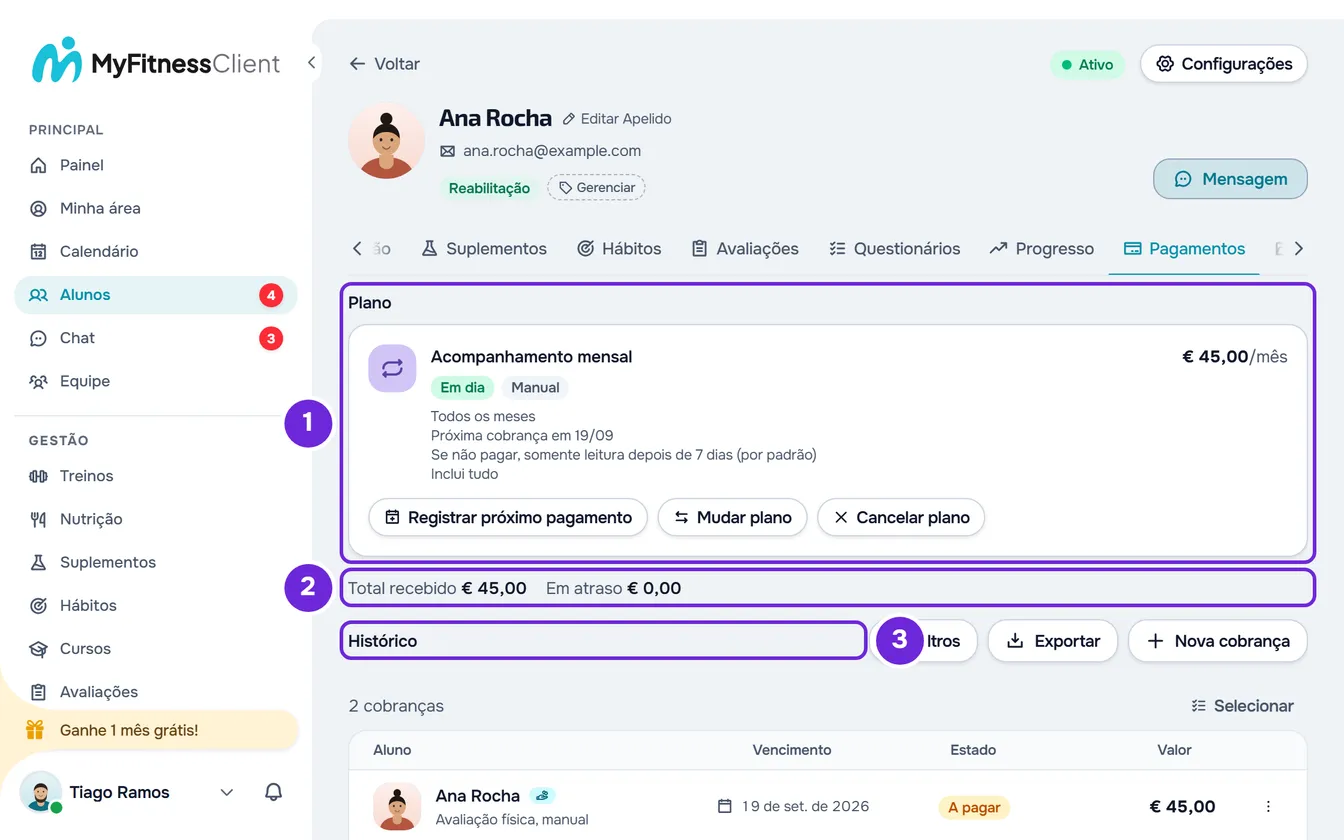
- Plano: o cartão do plano.
- Uma linha com Total recebido e Em atraso: as somas das cobranças pagas e em atraso deste aluno, incluindo as faturas das assinaturas e as vendas de cursos, na moeda do seu workspace. Se a leitura falhar, aparece “-”.
- Extras, só quando o aluno tem cobranças que se repetem fora do plano: veja Passar uma mensalidade na mão para pagamento automático.
- Histórico: a lista de cobranças, só com as deste aluno e com os filtros da aba Cobranças (veja Pesquisar, filtrar e abrir as cobranças dos alunos). O dono tem aqui Nova cobrança; em um aluno que não está mais ativo nem agendado, no lugar do botão aparece “O acompanhamento deste aluno está encerrado. Reative-o para fazer alterações.”.
O cartão do plano mostra:
- O nome e o preço, com a frequência, por exemplo “/mês”.
- As etiquetas do status e de Manual ou Automático. Quando a regra Somente leitura já limitou o aluno por falta de pagamento, aparece também “Só ver desde” com o dia e o mês: o vencimento da cobrança a pagar mais antiga, ou o dia seguinte ao fim do pack.
- A frequência, por exemplo “Todos os meses”, e a próxima cobrança, por exemplo “Próxima cobrança em 12/11”. Em um plano automático a pagar, aparece, por exemplo, “Nada é cobrado até Ana salvar o cartão.”.
- A regra para quando o aluno não paga, por exemplo “Se não pagar, sem acesso depois de 7 dias (por padrão)”. “(por padrão)” quer dizer que vem da regra em Pagamentos > Configurações: veja Escolher o que acontece quando um aluno não paga.
- O que o plano inclui: “Inclui tudo”, “Não inclui nenhuma seção” ou as duas primeiras seções e o número das restantes, por exemplo “Inclui: Treinos, Nutrição +3”.
- Os botões, conforme o plano e as suas permissões: Marcar pago; Registrar próximo pagamento, só do dono, em uma mensalidade paga manualmente que está em dia e sem nada a pagar, para registrar já como pago o ciclo seguinte quando o aluno paga adiantado; Mudar plano; Dar plano, em um plano sob medida; e Cancelar plano.
- Quando há um próximo plano, a linha dele, com Marcar pago quando tem uma cobrança a pagar e Cancelar o próximo plano enquanto está a pagar.
Sem plano, o cartão diz Sem plano e “Dê a ele um plano do catálogo ou um sob medida.”. Se o aluno paga por uma Mensalidade na mão ou por uma Assinatura automática fora de um plano, o cartão a mostra com o preço e a data, o status quando não está em dia, e diz onde você a gerencia. Nos dois casos, com a permissão Marcar pagos e atribuir pacotes, você tem o botão Dar plano, e o dono vê também a chave Pode escolher um plano: veja Deixar o aluno escolher e pagar o plano sozinho. Embaixo da chave aparece “Segue a regra das Configurações.” enquanto o aluno segue a regra geral; depois de mudá-la, Seguir a regra geral volta a colocá-lo nessa regra.
Problemas comuns
“Não foi possível carregar os alunos.”
O pedido da lista falhou, por exemplo por falta de conexão. Selecione Tentar novamente. Na janela do aluno e no cartão do plano, o mesmo acontece com “Não foi possível carregar o histórico.” e “Não foi possível carregar o plano.”. Se o erro continuar, veja “Não foi possível carregar esta informação” e outros cartões de erro.
“Peça ao dono da conta acesso aos pagamentos.”
Aparece na aba Pagamentos da ficha do aluno para um membro sem a permissão Pagamentos > Ver. Peça ao dono da equipe que dê essa permissão a você em Equipe > Editar permissões.
“Nenhum aluno com este filtro” ou “Ainda não tem alunos”
“Nenhum aluno com este filtro” aparece quando a pesquisa ou o filtro não deixam nenhum aluno: mude o filtro ou tire palavras da pesquisa. “Ainda não tem alunos” quer dizer que não há nenhum aluno que você possa ver; em um membro com Clientes específicos, aparece também enquanto ele não tiver alunos atribuídos.
Se não resolveu, entre em contato com o suporte informando o nome do aluno, o filtro que você tinha e uma captura de tela: veja Entrar em contato com o Suporte e criar um pedido.
Perguntas
O que conta como “Terminando”?
Um aluno cujo plano acaba entre hoje e daqui a 7 dias, os dois dias incluídos: um pack, ou um plano que não renova mais. Sem essa data, conta o fim do período de acesso do aluno; em um plano que renova, só se você o definiu manualmente. Veja Data de término do acesso e planos pagos do aluno.
Por que aparece na lista um aluno que já terminou?
Porque o período de acesso dele acabou e ele ainda deve dinheiro do plano. Ele fica na lista para você poder cobrá-lo e sai dela quando deixar de dever.
Um plano pausado conta como “Sem plano”?
Não. Uma mensalidade na mão pausada continua sendo o plano do aluno: o status diz Pausado, não há próxima cobrança e o aluno não entra em Sem plano.
A data da Próxima cobrança garante que a cobrança é criada?
Nem sempre. Uma mensalidade na mão que vence no último dia de acesso do aluno ou depois já não mostra data, exceto em um plano Sem acesso. Os outros casos estão em Dia da cobrança de uma mensalidade manual e fim do acesso.