
Tutorial interativo
Abre na app e precisa de sessão iniciada.
O Painel tem quatro cartões: Esperando por você, Hoje, Negócio e Atividade recente. Ele serve para você ver rapidamente o que precisa da sua atenção e chegar a cada assunto, porque quase todas as linhas abrem a página onde você o resolve. Para voltar a ele a partir de outra página, selecione Painel no menu lateral ou o logotipo.
Também chamado de dashboard.
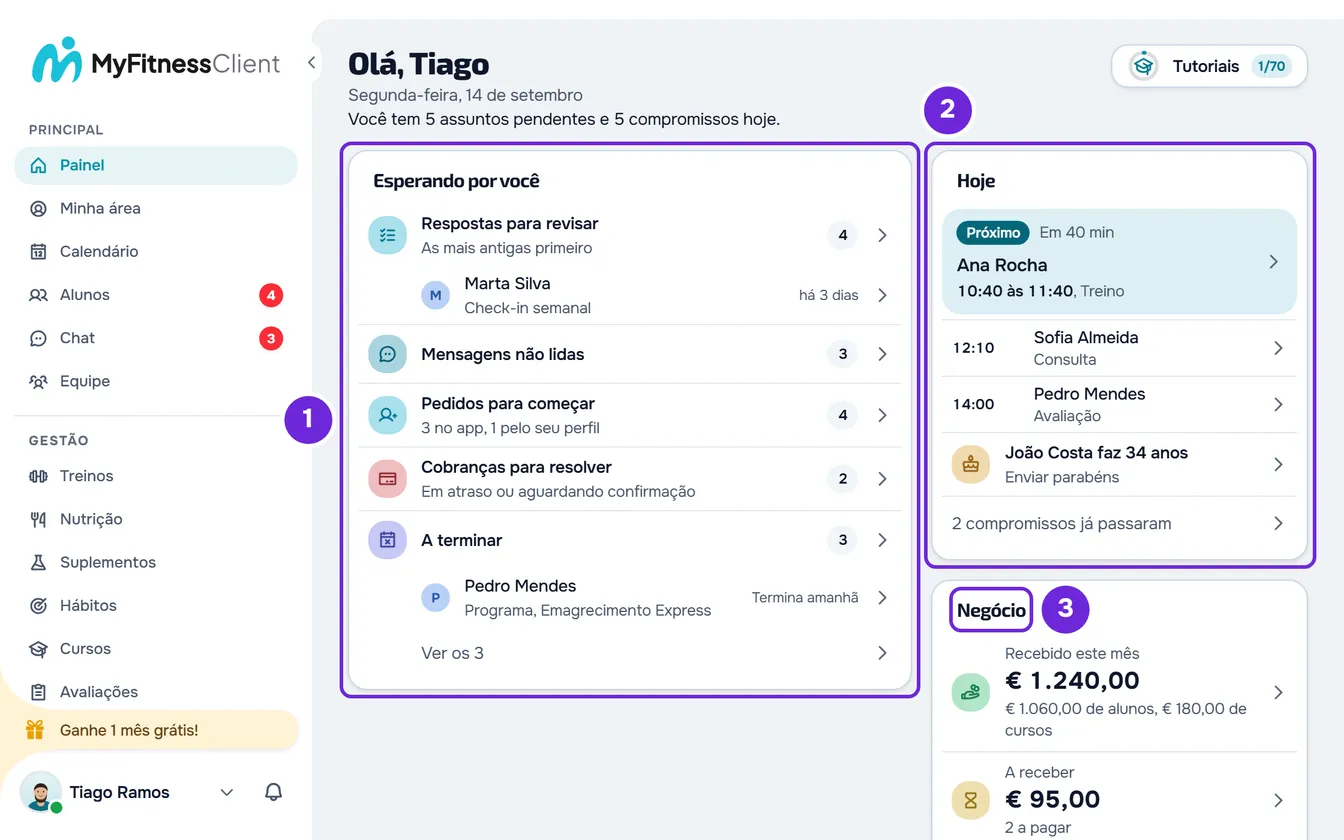
O topo do Painel
- A saudação “Olá” com o seu primeiro nome.
- A data de hoje, com o dia da semana, o dia e o mês. É a data do aparelho onde o Painel está aberto.
- Uma frase que resume o dia, por exemplo “Você tem 2 assuntos pendentes e 1 compromisso hoje.” ou “Está tudo em dia.”. Os assuntos são as linhas do cartão Esperando por você, não a soma dos números dessas linhas. Os compromissos são os eventos de hoje no calendário, sem os cancelados e sem os aniversários.
- O botão Tutoriais, com o seu progresso nos tutoriais. Veja Fazer um tutorial interativo ou repetir a visita guiada.
Entre o título e os cartões podem aparecer dois avisos da MyFitnessClient: Quer receber dicas, ofertas e novidades da MyFitnessClient? e Os Termos e o DPA mudaram. Veja Janelas e avisos que aparecem sozinhos: o que são e como fechar.
Esperando por você
É uma lista única com o que pede uma ação sua. Cada linha só aparece quando há alguma coisa, mostra quantos são (até 999; depois disso, “999+”) e abre a página onde você trata do assunto.
| Linha | O que conta | O que abre |
|---|---|---|
| Respostas para revisar | As respostas dos alunos a questionários que você ainda não marcou como revisadas. Embaixo aparecem as duas mais antigas, com o aluno, o questionário e há quanto tempo estão esperando. | A linha abre a lista das respostas. Cada resposta abre essa resposta. |
| Mensagens não lidas | As mensagens do chat que você ainda não leu. | O Chat. |
| Pedidos para começar | Os pedidos de acompanhamento que você recebeu no app e os contatos deixados no seu perfil público, ainda não tratados. Embaixo aparece quantos são de cada, por exemplo “2 no app, 1 pelo seu perfil”. | Alunos, na aba Pedidos. |
| Cobranças para resolver | As cobranças que você cobra manualmente e estão em atraso, e as que o aluno marcou como pagas e esperam a sua confirmação. | Pagamentos, só com essas cobranças. |
| Planos terminando | Os programas e os planos alimentares atribuídos que terminam hoje ou nos próximos 7 dias, quando o aluno não tem outro do mesmo tipo que continue depois. Embaixo aparecem os dois primeiros a terminar. Com mais, a linha “Ver os 5” abre a lista completa, agrupada por dia. | Cada plano abre o perfil do aluno, na aba Treinos ou Nutrição. O título da linha não abre nada. |
| Tarefas da equipe | As tarefas da equipe atribuídas a você que estão pendentes ou em andamento. Quando há tarefas atrasadas, aparece embaixo quantas são. | Equipe, na aba Tarefas. |
A linha Respostas para revisar só aparece se você tiver acesso aos questionários. Os números das respostas, das mensagens, dos pedidos, das cobranças e das tarefas são os mesmos dos contadores do menu lateral. Veja Menu lateral do Painel: o que abre cada item.
Quando não há nada esperando por você
- O cartão diz “Está tudo em dia.” e lembra que as respostas, as mensagens e as cobranças para resolver aparecem ali.
- Em uma conta nova, o cartão mostra a lista Para começar, com quatro passos e a opção Ocultar. Veja Primeiros passos: da conta nova ao primeiro aluno.
- Se você ainda não tem alunos seus e a lista Para começar não está visível, o cartão mostra Adicione seu primeiro aluno com o botão Novo Aluno, que abre a janela de novo aluno na página Alunos.
- Se uma das contagens não chegou do servidor, o cartão não pode dizer que está tudo em dia: diz “Não foi possível verificar tudo.” e mostra o botão Tentar novamente.
Hoje
O cartão Hoje mostra os eventos do calendário que começam hoje. Ver agenda abre o Calendário e cada evento abre o Calendário nesse dia. Os eventos cancelados não aparecem.
De cima para baixo, o cartão mostra:
- Os alunos que fazem aniversário hoje, um por linha, por exemplo “Ana Rocha faz 30 anos”. Cada linha traz o texto Enviar parabéns e abre o chat com esse aluno. Com dois ou mais, a linha Parabenizar todos abre uma mensagem para todos, já com os destinatários escolhidos. Com mais de três, o cartão mostra dois e uma linha como “Mais 2 fazem aniversário hoje”, que abre a lista completa.
- Os eventos de dia inteiro, com “Dia inteiro” no lugar do horário.
- Os eventos que já passaram, agrupados em uma linha como “2 já passaram”. Selecione-a para vê-los. Os concluídos têm uma marca de verificação.
- O próximo evento, em destaque, com “Próximo” ou, se já começou, “Agora”. Quando falta menos de uma hora, diz quanto falta, por exemplo “Em 25 min”. Enquanto acontece, diz até quando, por exemplo “Até 11:00”, se o evento tiver horário de término.
- Os eventos seguintes, até cinco. Com mais, uma linha como “Mais 3 hoje” abre o dia de hoje no Calendário.
Cada evento mostra o horário, o título e o tipo: Treino, Avaliação, Consulta ou Pessoal. Os tipos que você criou no Calendário aparecem com o nome que você deu a eles; os demais aparecem como Outro. Quando o evento tem um aluno, o nome dele aparece junto ao tipo ou, se o título for só o tipo, no lugar do título. Um evento conta como passado quando está concluído ou quando o horário de término já passou. Sem horário de término, conta como passado uma hora depois do início.
Em um dia sem mais nada agendado
Quando não há mais eventos por acontecer hoje, nem eventos de dia inteiro, nem aniversários, o cartão diz “Nenhum compromisso hoje.” ou mostra a linha dos que já passaram. Embaixo, em Próximos dias, lista até três eventos agendados de amanhã até daqui a 14 dias, cada um com o dia e o horário. Os aniversários não entram nesta lista. Sem nenhum evento nesses dias, aparece “Nada agendado nas próximas 2 semanas.” com o botão Agendar, que abre o Calendário.
Negócio
O cartão Negócio tem três números, com o dinheiro na moeda em que você cobra. Cada linha abre a página de onde o número vem.
- Recebido este mês soma as cobranças que foram pagas neste mês e as vendas de cursos do mês. Quando há vendas de cursos, uma linha separa as duas partes, por exemplo “€ 120,00 de alunos, € 49,00 de cursos”. Os pagamentos automáticos dos planos dos alunos também entram neste total, já sem os reembolsos e as disputas perdidas. A linha abre Pagamentos.
- A receber soma as cobranças a pagar, incluindo as atrasadas, e diz quantas são, por exemplo “3 a pagar”. As cobranças que o aluno marcou como pagas e esperam a sua confirmação não entram. Abre Pagamentos só com as cobranças em aberto.
- Alunos ativos conta os seus alunos ativos, sem o Aluno de Teste. A linha “2 novos este mês” conta os que começaram neste mês e só aparece quando você não tem mais o Aluno de Teste. Abre Alunos.
Enquanto você não tiver nenhuma cobrança nem venda registrada, as duas linhas de dinheiro dão lugar a Ainda sem pagamentos registrados, que abre Pagamentos.
Com Ocultar valores monetários ativado nas Configurações, os valores em dinheiro do Painel aparecem desfocados. Selecione um valor para vê-lo e selecione-o outra vez para ocultá-lo de novo.
Atividade recente
O cartão Atividade recente mostra as três ações mais recentes dos seus alunos nos últimos 30 dias. Cada linha tem a foto do aluno ou um ícone do tipo, o nome do aluno, o que aconteceu e há quanto tempo, e abre o lugar onde aconteceu.
| Tipo | O que diz a linha | O que abre |
|---|---|---|
| Treino | “Concluiu Peito e Tríceps, 48 min” ou “Concluiu um treino”. Em um treino registrado pelo profissional, “Treino presencial registrado”. | Essa sessão no histórico de treinos do aluno. |
| Pagamento | “Pagamento recebido”, com o valor e, quando existe, o nome do plano, do pack ou do curso. | Pagamentos, com as cobranças pagas desse aluno. |
| Check-in | “Enviou o check-in”, com o peso quando o aluno o informou. | Esse check-in. |
| Avaliação | “Registrou uma avaliação”, quando foi o aluno que a registrou. | Essa avaliação. |
| Resposta | “Respondeu a”, seguido do nome do questionário. | Essa resposta. |
| Novo aluno | “Começou com você”. | O perfil do aluno. |
Uma resposta que criou um check-in aparece só como check-in. As outras respostas só aparecem se você tiver acesso aos questionários. Ver tudo abre a página Atividade, com a atividade completa por dia, abas por tipo, busca e filtros. Sem atividade nos últimos 30 dias, o cartão diz “Ainda sem atividade dos seus alunos.”.
Quando o Painel é atualizado
- Em Esperando por você, os números das respostas, das mensagens, dos pedidos, das cobranças e das tarefas mudam sozinhos quando chega algo novo ou quando você resolve algum deles.
- Os outros dados, incluindo os planos terminando, são carregados quando você abre o Painel. Eles são carregados de novo automaticamente quando você volta à aba do navegador depois de 3 minutos ou mais fora dela, ou já em outro dia.
- O cartão Hoje acompanha o relógio do aparelho minuto a minuto: o próximo evento passa para “Agora” e depois se junta aos que já passaram.
- Para ver na hora os dados mais recentes, recarregue a página.
O Painel em uma equipe
No workspace de uma equipe, o Painel mostra só o que as suas permissões deixam ver. As áreas e a ação Ver têm os nomes do editor de permissões.
| Sem Ver nesta área | O que você deixa de ver no Painel |
|---|---|
| Pagamentos | Recebido este mês e A receber, a linha Cobranças para resolver e os pagamentos na Atividade recente. |
| Questionários | A linha Respostas para revisar e as respostas na Atividade recente. |
| Chat | A linha Mensagens não lidas. |
| Clientes | A linha Pedidos para começar, as linhas dos alunos que fazem aniversário, os treinos e os alunos novos na Atividade recente e o link Ver tudo. Um aniversário que esteja no Calendário continua aparecendo em Hoje, como evento de dia inteiro. |
| Programas | Os programas em Planos terminando. |
| Nutrição | Os planos alimentares em Planos terminando. |
| Avaliações | Os check-ins e as avaliações na Atividade recente. |
Se o seu acesso está limitado a clientes específicos, os alunos ativos, os eventos, os aniversários, a atividade, os valores em dinheiro, as respostas e os planos terminando contam só esses alunos, e os eventos sem aluno não aparecem em Hoje. A lista Para começar só aparece para o dono do workspace, e Adicione seu primeiro aluno só para quem pode criar alunos. Veja “Sem permissão para acessar” e itens do menu que faltam a um membro.
O Painel em telas estreitas
Em um celular, os cartões ficam em uma só coluna, nesta ordem: Esperando por você, Hoje, Negócio e Atividade recente. Em telas mais largas, ficam lado a lado, em duas, três ou quatro colunas, conforme o espaço. Com menos de 420 px de largura, o botão Tutoriais mostra só o ícone.
Problemas comuns
“Não foi possível carregar o painel.”
Os dados do Painel não chegaram do servidor e os cartões não aparecem. Selecione Tentar novamente. Se o erro se repetir, veja “Não foi possível carregar esta informação” e outros cartões de erro.
Não vejo Recebido este mês nem A receber
Você está no workspace de uma equipe sem a permissão Ver em Pagamentos. Peça-a ao dono da equipe. Acontece também quando as suas permissões não chegaram a carregar: nesse caso, recarregue a página.
Vejo outro nome no lugar do nome do aluno
Esse aluno tem um apelido, dado no perfil dele por você ou por outra pessoa da equipe. O Painel mostra o apelido no lugar do nome em todos os cartões. O aluno nunca o vê.
Perguntas
Por que A receber e Cobranças para resolver não mostram o mesmo?
A receber soma todas as cobranças a pagar, mesmo as que ainda não venceram. Cobranças para resolver conta só as que esperam por você: as que estão em atraso e as que o aluno marcou como pagas. Veja Totais, estados e tipos de cobrança em Pagamentos.
Que dia e que mês contam para os números?
O dia de hoje, os próximos 7 dias e o mês seguem o fuso horário salvo na conta do dono do workspace. A data do topo e os horários dos eventos seguem o relógio do seu aparelho.
O Aluno de Teste conta para os números?
Não conta em Alunos ativos nem em Planos terminando. Os eventos do Aluno de Teste aparecem em Hoje, e os treinos dele e a linha “Começou com você” em Atividade recente. Veja Dados de exemplo e Aluno de Teste: o que vem na conta nova.