
Tutoriel interactif
S'ouvre dans l'application et demande d'être connecté.
Le Tableau de bord a quatre cartes : Ce qui t'attend, Aujourd'hui, Finances et Activité récente. Il sert à voir d'un coup d'œil ce qui demande ton attention et à accéder à chaque sujet, car presque toutes les lignes ouvrent la page où tu le traites. Pour y revenir depuis une autre page, sélectionne Tableau de bord dans le menu latéral ou le logo.
Aussi appelé dashboard.
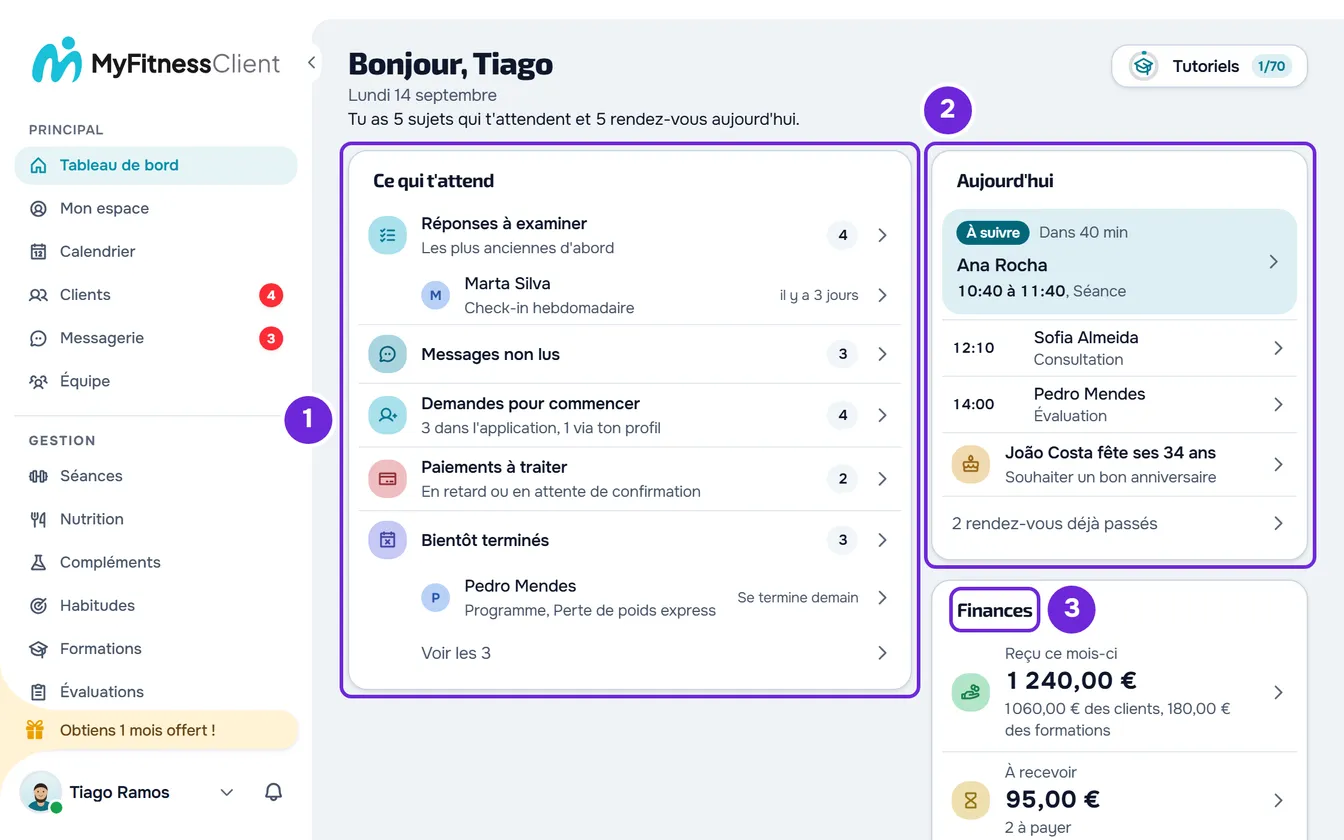
Le haut du Tableau de bord
- La salutation « Bonjour » avec ton prénom.
- La date du jour, avec le jour de la semaine, le jour et le mois. C'est la date de l'appareil sur lequel le Tableau de bord est ouvert.
- Une phrase qui résume la journée, par exemple « Tu as 2 sujets qui t'attendent et 1 rendez-vous aujourd'hui. » ou « Tout est à jour. ». Les sujets sont les lignes de la carte Ce qui t'attend, pas la somme des nombres de ces lignes. Les rendez-vous sont les événements du jour dans le calendrier, sans ceux qui sont annulés et sans les anniversaires.
- Le bouton Tutoriels, avec ta progression dans les tutoriels. Consulte Suivre un tutoriel interactif ou refaire la visite guidée.
Entre le titre et les cartes, deux avis de MyFitnessClient peuvent s'afficher : Tu veux recevoir les conseils, offres et nouveautés de MyFitnessClient ? et Les Conditions d'utilisation et le DPA ont changé. Consulte Messages qui s'affichent seuls : ce que c'est et comment les fermer.
Ce qui t'attend
C'est une seule liste avec ce qui demande une action de ta part. Chaque ligne n'apparaît que lorsqu'il y a quelque chose, indique combien il y en a (jusqu'à 999 ; au-delà, « 999+ ») et ouvre la page où tu traites le sujet.
| Ligne | Ce qu'elle compte | Ce qu'elle ouvre |
|---|---|---|
| Réponses à examiner | Les réponses des clients aux questionnaires que tu n'as pas encore marquées comme examinées. En dessous apparaissent les deux plus anciennes, avec le client, le questionnaire et depuis combien de temps elles attendent. | La ligne ouvre la liste des réponses. Chaque réponse ouvre cette réponse. |
| Messages non lus | Les messages de la messagerie que tu n'as pas encore lus. | La Messagerie. |
| Demandes pour commencer | Les demandes de suivi reçues dans l'application et les contacts laissés sur ton profil public, pas encore traités. En dessous, elle indique combien il y en a de chaque, par exemple « 2 dans l'application, 1 via ton profil ». | Clients, dans l'onglet Demandes. |
| Paiements à traiter | Les paiements que tu encaisses à la main et qui sont en retard, et ceux que le client a marqués comme payés et qui attendent ta confirmation. | Paiements, avec seulement ces paiements. |
| Plans qui se terminent | Les programmes et les plans alimentaires attribués qui se terminent aujourd'hui ou dans les 7 prochains jours, quand le client n'en a pas un autre du même type qui continue après. En dessous apparaissent les deux premiers à se terminer. S'il y en a plus, la ligne « Voir les 5 » ouvre la liste complète, groupée par jour. | Chaque plan ouvre le profil du client, dans l'onglet Séances ou Nutrition. Le titre de la ligne n'ouvre rien. |
| Tâches de l'équipe | Les tâches de l'équipe qui te sont attribuées et qui sont à faire ou en cours. Quand des tâches sont en retard, elle indique en dessous combien. | Équipe, dans l'onglet Tâches. |
La ligne Réponses à examiner n'apparaît que si tu as accès aux questionnaires. Les nombres des réponses, des messages, des demandes, des paiements et des tâches sont les mêmes que ceux des pastilles du menu latéral. Consulte Menu latéral du Tableau de bord : ce qu'ouvre chaque élément.
Quand rien ne t'attend
- La carte affiche « Tout est à jour. » et rappelle que les réponses, les messages et les paiements à traiter s'y affichent.
- Dans un nouveau compte, la carte affiche la liste Pour commencer, avec quatre étapes et l'option Masquer. Consulte Premiers pas : du nouveau compte au premier client.
- Si tu n'as pas encore de clients à toi et que la liste Pour commencer n'est pas affichée, la carte affiche Ajoute ton premier client avec le bouton Nouveau client, qui ouvre la fenêtre de nouveau client sur la page Clients.
- Si l'un des comptages n'est pas arrivé du serveur, la carte ne peut pas dire que tout est à jour : elle affiche « Impossible de tout vérifier. » et le bouton Réessayer.
Aujourd'hui
La carte Aujourd'hui affiche les événements du calendrier qui commencent aujourd'hui. Voir l'agenda ouvre le Calendrier et chaque événement ouvre le Calendrier à ce jour-là. Les événements annulés n'apparaissent pas.
De haut en bas, la carte affiche :
- Les clients dont c'est l'anniversaire aujourd'hui, un par ligne, par exemple « Ana Rocha fête ses 30 ans ». Chaque ligne porte le texte Souhaiter un bon anniversaire et ouvre la conversation avec ce client. À partir de deux, la ligne Féliciter tout le monde ouvre un message pour tous, avec les destinataires déjà choisis. Au-delà de trois, la carte en affiche deux et une ligne comme « 2 autres fêtent leur anniversaire aujourd'hui », qui ouvre la liste complète.
- Les événements sur toute la journée, avec « Toute la journée » à la place de l'heure.
- Les événements déjà passés, regroupés dans une ligne comme « 2 déjà passés ». Sélectionne-la pour les voir. Ceux qui sont terminés portent une coche.
- Le prochain événement, mis en avant, avec « À suivre » ou, s'il a déjà commencé, « En cours ». Quand il reste moins d'une heure, la carte indique combien de temps il reste, par exemple « Dans 25 min ». Pendant qu'il a lieu, elle indique jusqu'à quand, par exemple « Jusqu'à 11:00 », si l'événement a une heure de fin.
- Les événements suivants, jusqu'à cinq. S'il y en a plus, une ligne comme « 3 de plus aujourd'hui » ouvre la journée d'aujourd'hui dans le Calendrier.
Chaque événement affiche l'heure, le titre et le type : Séance, Évaluation, Consultation ou Personnel. Les types que tu as créés dans le Calendrier apparaissent avec le nom que tu leur as donné ; les autres apparaissent comme Autre. Quand l'événement a un client, son nom apparaît à côté du type ou, si le titre est seulement le type, à la place du titre. Un événement compte comme passé quand il est terminé ou quand son heure de fin est passée. Sans heure de fin, il compte comme passé une heure après le début.
Un jour sans rien d'autre de prévu
Quand il n'y a plus d'événements à venir aujourd'hui, ni d'événements sur toute la journée, ni d'anniversaires, la carte affiche « Aucun rendez-vous aujourd'hui. » ou la ligne de ceux qui sont déjà passés. En dessous, dans Prochains jours, elle liste jusqu'à trois événements prévus de demain jusqu'à dans 14 jours, chacun avec le jour et l'heure. Les anniversaires n'entrent pas dans cette liste. Sans aucun événement ces jours-là, « Rien de prévu dans les 2 prochaines semaines. » s'affiche avec le bouton Planifier, qui ouvre le Calendrier.
Finances
La carte Finances a trois nombres, avec l'argent dans la devise dans laquelle tu factures. Chaque ligne ouvre la page d'où vient le nombre.
- Reçu ce mois-ci additionne les paiements réglés ce mois-ci et les ventes de formations du mois. Quand il y a des ventes de formations, une ligne sépare les deux parties, par exemple « 120,00 € des clients, 49,00 € des formations ». Les paiements automatiques des plans des clients entrent aussi dans ce total, sans les remboursements ni les litiges perdus. La ligne ouvre Paiements.
- À recevoir additionne les paiements non réglés, y compris ceux en retard, et indique combien il y en a, par exemple « 3 à payer ». Les paiements que le client a marqués comme payés et qui attendent ta confirmation n'y entrent pas. La ligne ouvre Paiements avec seulement les paiements en attente.
- Clients actifs compte tes clients actifs, sans le Client test. La ligne « 2 nouveaux ce mois-ci » compte ceux qui ont commencé ce mois-ci et n'apparaît que lorsque tu n'as plus le Client test. La ligne ouvre Clients.
Tant que tu n'as aucun paiement ni aucune vente enregistrés, les deux lignes d'argent sont remplacées par Aucun paiement enregistré pour l'instant, qui ouvre Paiements.
Avec Masquer les montants activé dans les Paramètres, les montants du Tableau de bord apparaissent floutés. Sélectionne un montant pour le voir et sélectionne-le à nouveau pour le masquer.
Activité récente
La carte Activité récente affiche les trois actions les plus récentes de tes clients au cours des 30 derniers jours. Chaque ligne a la photo du client ou une icône du type, le nom du client, ce qui s'est passé et il y a combien de temps, et ouvre l'endroit où c'est arrivé.
| Type | Ce que dit la ligne | Ce qu'elle ouvre |
|---|---|---|
| Séance | « A terminé Pectoraux et triceps, 48 min » ou « A terminé une séance ». Pour une séance enregistrée par le professionnel, « Séance en présentiel enregistrée ». | Cette séance dans l'historique des séances du client. |
| Paiement | « Paiement reçu », avec le montant et, quand il existe, le nom du plan, du pack ou de la formation. | Paiements, avec les paiements réglés de ce client. |
| Check-in | « A envoyé son check-in », avec le poids quand le client l'a indiqué. | Ce check-in. |
| Évaluation | « A enregistré une évaluation », quand c'est le client qui l'a enregistrée. | Cette évaluation. |
| Réponse | « A répondu à », suivi du nom du questionnaire. | Cette réponse. |
| Nouveau client | « A commencé avec toi ». | Le profil du client. |
Une réponse qui a créé un check-in n'apparaît que comme check-in. Les autres réponses n'apparaissent que si tu as accès aux questionnaires. Tout voir ouvre la page Activité, avec toute l'activité par jour, des onglets par type, une recherche et des filtres. Sans activité au cours des 30 derniers jours, la carte affiche « Pas encore d'activité de tes clients. ».
Quand le Tableau de bord se met à jour
- Dans Ce qui t'attend, les nombres des réponses, des messages, des demandes, des paiements et des tâches changent tout seuls quand quelque chose de nouveau arrive ou quand tu en traites un.
- Les autres données, y compris les plans qui se terminent, sont chargées quand tu ouvres le Tableau de bord. Elles sont rechargées toutes seules quand tu reviens sur l'onglet du navigateur après 3 minutes ou plus ailleurs, ou un autre jour.
- La carte Aujourd'hui suit l'horloge de l'appareil minute par minute : le prochain événement passe à « En cours », puis rejoint ceux qui sont déjà passés.
- Pour voir tout de suite les données les plus récentes, recharge la page.
Le Tableau de bord dans une équipe
Dans l'espace de travail d'une équipe, le Tableau de bord n'affiche que ce que tes autorisations te laissent voir. Les domaines et l'action Voir portent les noms de l'éditeur d'autorisations.
| Sans Voir dans ce domaine | Ce que tu ne vois plus dans le Tableau de bord |
|---|---|
| Paiements | Reçu ce mois-ci et À recevoir, la ligne Paiements à traiter et les paiements dans Activité récente. |
| Questionnaires | La ligne Réponses à examiner et les réponses dans Activité récente. |
| Messagerie | La ligne Messages non lus. |
| Clients | La ligne Demandes pour commencer, les lignes des clients dont c'est l'anniversaire, les séances et les nouveaux clients dans Activité récente, et le lien Tout voir. Un anniversaire qui est dans le Calendrier continue d'apparaître dans Aujourd'hui, comme événement sur toute la journée. |
| Programmes | Les programmes dans Plans qui se terminent. |
| Nutrition | Les plans alimentaires dans Plans qui se terminent. |
| Évaluations | Les check-ins et les évaluations dans Activité récente. |
Si ton accès est limité à des clients spécifiques, les clients actifs, les événements, les anniversaires, l'activité, les montants, les réponses et les plans qui se terminent ne comptent que ces clients, et les événements sans client n'apparaissent pas dans Aujourd'hui. La liste Pour commencer n'apparaît qu'au propriétaire de l'espace de travail, et Ajoute ton premier client qu'aux personnes qui peuvent créer des clients. Consulte « Accès non autorisé » et éléments du menu qui manquent à un membre.
Le Tableau de bord sur les écrans étroits
Sur un téléphone, les cartes sont sur une seule colonne, dans cet ordre : Ce qui t'attend, Aujourd'hui, Finances et Activité récente. Sur des écrans plus larges, elles sont côte à côte, sur deux, trois ou quatre colonnes, selon la place. Avec moins de 420 px de largeur, le bouton Tutoriels n'affiche que l'icône.
Problèmes fréquents
« Impossible de charger le tableau de bord. »
Les données du Tableau de bord ne sont pas arrivées du serveur et les cartes n'apparaissent pas. Sélectionne Réessayer. Si l'erreur se répète, consulte « Impossible de charger ces informations » et autres cartes d’erreur.
Je ne vois ni Reçu ce mois-ci ni À recevoir
Tu es dans l'espace de travail d'une équipe sans l'autorisation Voir dans Paiements. Demande-la au propriétaire de l'équipe. Cela arrive aussi quand tes autorisations n'ont pas fini de charger : dans ce cas, recharge la page.
Je vois un autre nom à la place du nom du client
Ce client a un surnom, donné dans son profil par toi ou par une autre personne de l'équipe. Le Tableau de bord affiche le surnom à la place du nom sur toutes les cartes. Le client ne le voit jamais.
Questions
Pourquoi À recevoir et Paiements à traiter n'affichent-ils pas la même chose ?
À recevoir additionne tous les paiements non réglés, même ceux qui ne sont pas encore échus. Paiements à traiter ne compte que ceux qui t'attendent : ceux qui sont en retard et ceux que le client a marqués comme payés. Consulte Totaux, statuts et types d'échéance dans Paiements.
Quel jour et quel mois comptent pour les nombres ?
Le jour actuel, les 7 prochains jours et le mois suivent le fuseau horaire enregistré dans le compte du propriétaire de l'espace de travail. La date en haut et les heures des événements suivent l'horloge de ton appareil.
Le Client test compte-t-il dans les nombres ?
Il ne compte ni dans Clients actifs ni dans Plans qui se terminent. Les événements du Client test apparaissent dans Aujourd'hui, et ses séances et la ligne « A commencé avec toi » dans Activité récente. Consulte Données d'exemple et Client test : ce que contient un nouveau compte.