
Avant de commencer
- Un jour antérieur à aujourd'hui s'ouvre en lecture seule : il montre ce qui a été enregistré ce jour-là et ne laisse rien modifier tant que tu ne le débloques pas.
- L'Historique nutritionnel ne liste que les jours avec au moins un repas marqué comme mangé.
- Tes clients et ton équipe ne voient pas ces enregistrements.
Étapes
Pour corriger un jour passé :
- Dans le menu latéral, sélectionne Mon espace > Nutrition.
- À côté du titre de la page, sélectionne Historique. Sur les écrans étroits, comme celui du téléphone, sélectionne Actions > Historique.
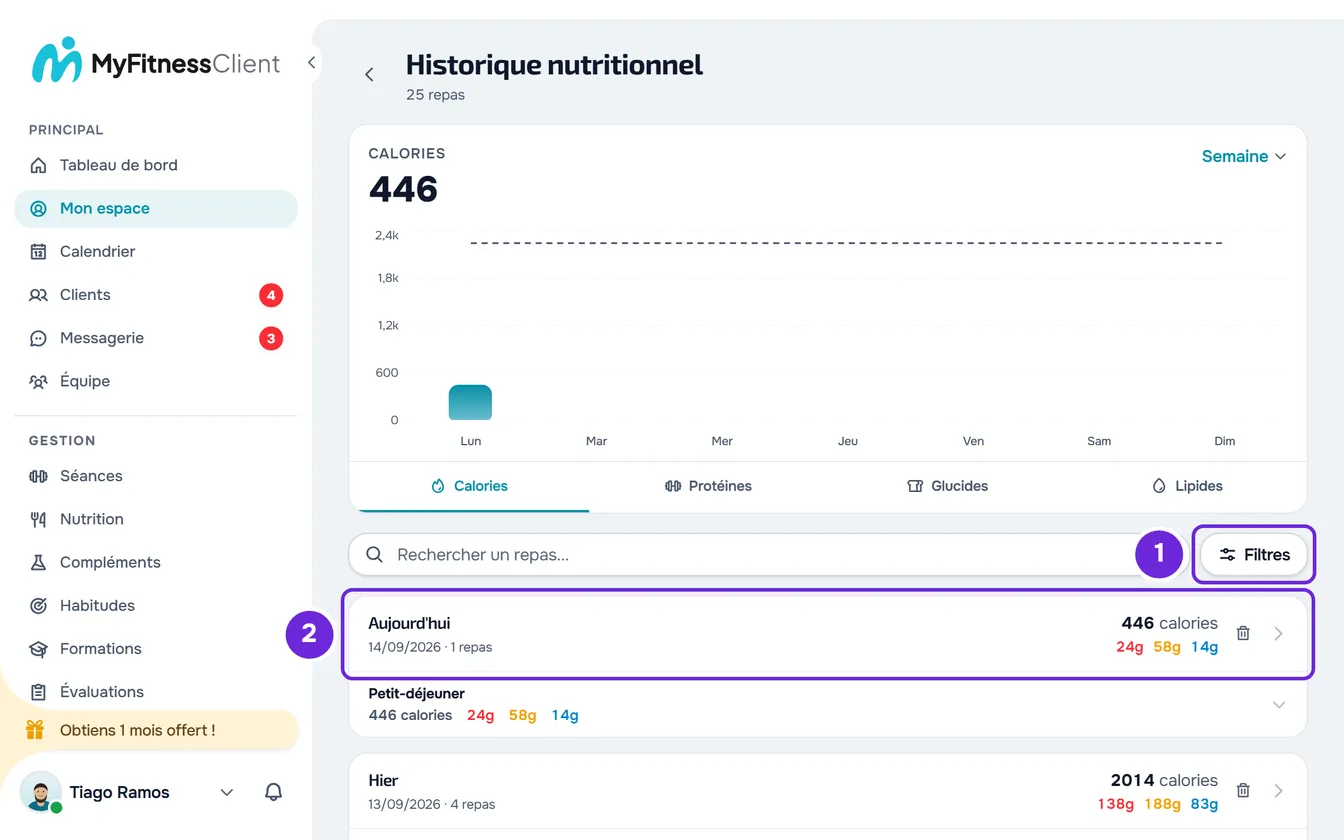
- Trouve le jour dans la liste, qui commence par le plus récent. Pour chercher entre deux dates, sélectionne Filtres 1 et choisis les dates dans « Du... » et « Jusqu'au... ».
- Sélectionne l'en-tête du jour 2, là où se trouve la date. Le journal de ce jour s'ouvre, en lecture seule.
- Sélectionne Modifier. Nutrition s'ouvre sur ce jour.
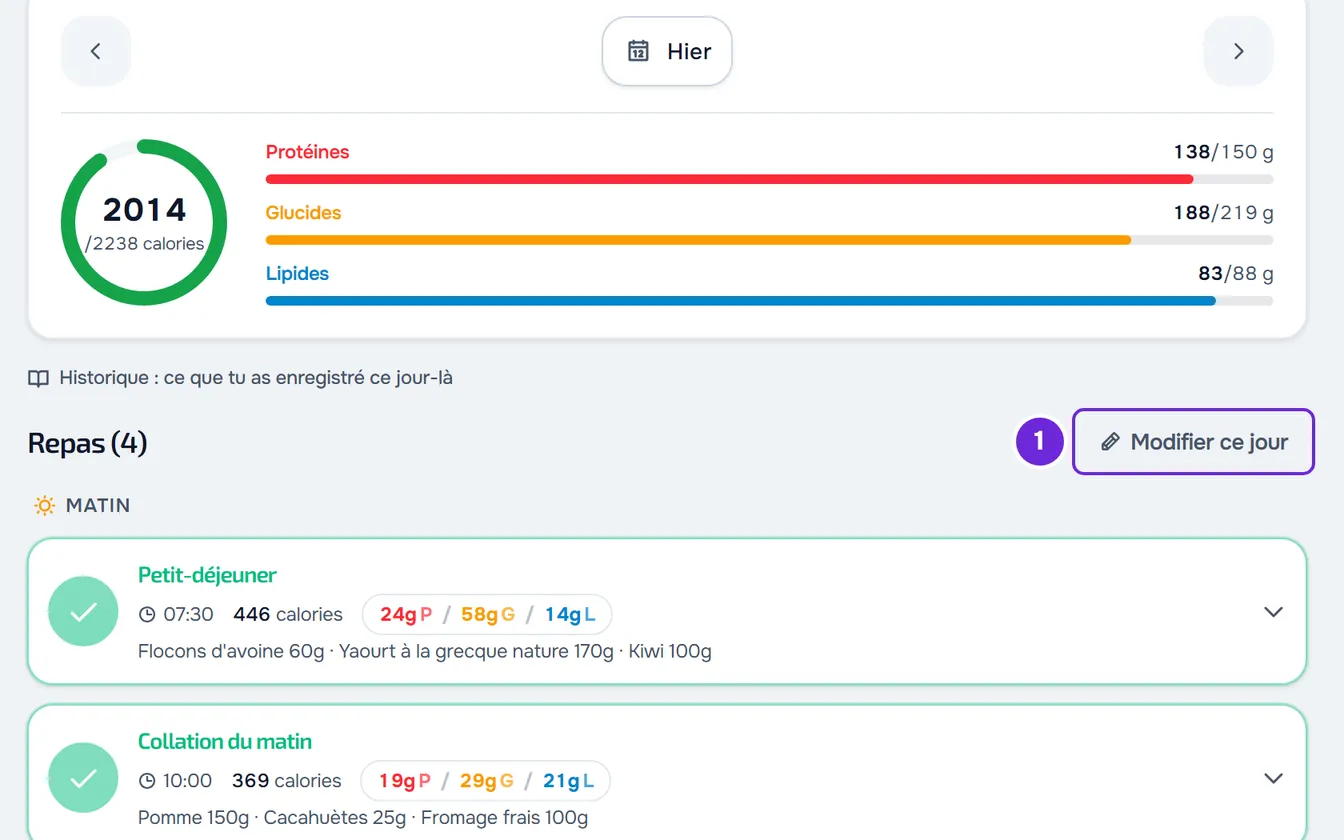
- Pour un jour antérieur à aujourd'hui, sélectionne Modifier ce jour 1 sur la ligne du titre Repas et confirme avec Modifier le jour dans « Modifier un jour passé ? ».
- Corrige le jour : sélectionne le cercle d'un repas pour le cocher ou le décocher comme mangé, change les aliments par le menu ⋮ ou sélectionne Ajouter pour ajouter un repas.
- Quand tu as fini, sélectionne Terminer.
Le jour repasse en lecture seule, avec tes corrections, et le journal de ce jour et l'Historique nutritionnel les affichent quand tu les rouvres. Le jour d'aujourd'hui s'ouvre déjà modifiable, sans Modifier ce jour ni Terminer. Si tu connais déjà la date, tu n'as pas besoin de l'historique : dans Nutrition, choisis le jour avec les flèches ou avec le sélecteur de date de la carte du haut et continue à partir de Modifier ce jour.
Pour le détail de chaque correction, consulte Enregistrer les repas de ta journée, Ajouter un repas ou un aliment à ta journée et Modifier, remplacer ou supprimer un aliment de ta journée.
Un jour passé : lecture et modification
Un jour antérieur à aujourd'hui s'ouvre comme un registre, avec la note « Historique : ce que tu as enregistré ce jour-là ». La liste ne montre que les repas enregistrés ce jour-là, le cercle est inactif et le menu ⋮, les options du repas, Ajouter et Ajouter un aliment n'apparaissent pas. Un jour sans aucun enregistrement, la liste reste vide jusqu'à ce que tu le débloques ; quand le plan avait des repas ce jour-là, elle indique « Aucune saisie ce jour-là ».
Après Modifier le jour :
- La note devient « Modification de ce jour : coche ce que tu as mangé mais oublié d'enregistrer ».
- Les repas du plan de ce jour qui n'avaient pas d'enregistrement reviennent, pour que tu coches ceux que tu as mangés et oublié d'enregistrer.
- Le cercle, le menu ⋮ des repas et des aliments, les options du repas, Ajouter et Ajouter un aliment reviennent.
- Quand le jour a des enregistrements, Effacer les saisies apparaît, expliqué dans la section suivante.
Le déblocage ne vaut que pour le jour ouvert. Si tu changes de jour ou recharges la page, le jour repasse en lecture seule. Un jour est passé quand sa date précède aujourd'hui : avec un plan actif, aujourd'hui est le jour dans le fuseau horaire de ton compte ; sans plan, c'est celui de l'appareil.
Effacer les enregistrements ou rétablir la journée
Sur la ligne du titre Repas, quand le jour a un enregistrement et est modifiable, un bouton efface tous les enregistrements de ce jour :
- Rétablir la journée, aujourd'hui et les jours suivants, avec un plan actif. Le jour redevient celui du plan, avec tous les repas à cocher.
- Effacer les saisies, un jour passé débloqué ou sans plan actif.
Rétablir la journée ouvre la question « Rétablir la journée ? », avec le texte « Les repas de ce jour reviennent au plan d'origine. Tout ce que tu as enregistré ce jour-là sera perdu. », et se confirme avec Rétablir la journée. Effacer les saisies ouvre la question « Effacer les saisies de ce jour ? », avec le texte « Supprime tout ce qui a été enregistré ce jour-là. », et se confirme avec Effacer les saisies. Les deux effacent les repas marqués comme mangés, les aliments et les options que tu as changés, le nom et l'heure changés ce jour-là, tes notes, les repas que tu as ajoutés et ceux que tu as supprimés avec Supprimer le repas, qui réapparaissent s'ils font partie du plan. À la fin, le message « Journée rétablie » apparaît. Il n'y a aucun moyen d'annuler.
Pour annuler seulement les aliments d'un repas, utilise Restaurer le repas dans son menu ⋮ : consulte Enregistrer les repas de ta journée.
L'Historique nutritionnel
En haut de la page se trouvent la flèche pour revenir à Nutrition, le titre « Historique nutritionnel » et le nombre de repas trouvés. En dessous :
- Le graphique en barres, avec le total de la période et le sélecteur de période : Semaine (la semaine en cours, du lundi au dimanche), Mois (le mois en cours, par groupes de 7 jours), 6 mois et Année (par mois) et Tous (les mois avec des enregistrements). Les onglets Calories, Protéines, Glucides et Lipides choisissent ce que le graphique additionne. En Semaine, avec un plan actif, une ligne pointillée marque l'objectif du plan les jours compris dans les dates du plan, et l'infobulle de chaque barre affiche « Objectif ».
- La recherche « Rechercher un repas... », qui cherche par nom de repas et non par aliment.
- Filtres, avec l'ordre (Plus récents ou Plus anciens) et les dates « Du... » et « Jusqu'au... ». Avec des dates choisies, Effacer les retire et revient à l'ordre le plus récent.
- La liste des jours. Chaque jour affiche Aujourd'hui, Hier ou la date en toutes lettres, la date courte et le nombre de repas, les calories et les macros du jour, la corbeille et une flèche. Sélectionner un repas affiche ses aliments, avec la quantité et les calories. La liste en charge davantage à mesure que tu arrives à la fin, 50 repas à la fois.
Le graphique et la liste ne comptent que les repas marqués comme mangés.
Le journal d'un jour
Le journal a la date dans le titre (Aujourd'hui, Hier ou la date complète), le bouton Modifier et la corbeille. La carte du haut additionne les calories, les protéines, les glucides et les lipides des repas mangés. Chaque repas affiche les calories et les macros, l'étiquette « Non enregistré » quand tu ne l'as pas marqué comme mangé, ta note, si tu en as écrit une, et les aliments avec la quantité, les calories et les macros de chacun. Les repas que tu as supprimés de ce jour n'apparaissent pas. Le journal est en lecture seule : pour changer quelque chose, utilise Modifier.
Supprimer un jour
Dans l'Historique nutritionnel, sélectionne la corbeille du jour, ou fais un clic droit sur l'en-tête du jour et choisis Supprimer. Dans le journal, la corbeille est à côté de Modifier et n'apparaît que quand le jour a des repas. La question est « Supprimer ce jour ? », avec le texte « Cette action est irréversible. Tous les repas enregistrés ce jour-là seront définitivement supprimés. ». Confirme avec Supprimer. Le message « Jour supprimé » apparaît et, si tu étais dans le journal, tu reviens à la page précédente.
Supprimer un jour efface les mêmes enregistrements que Effacer les saisies, y compris les repas que tu n'as pas marqués comme mangés. Il n'y a aucun moyen d'annuler.
Problèmes fréquents
Je ne peux rien cocher ni modifier un jour passé
Le jour est en lecture seule. Sélectionne Modifier ce jour et confirme avec Modifier le jour. Si tu as changé de jour ou rechargé la page, le jour s'est de nouveau verrouillé : débloque-le encore une fois.
Un jour n'apparaît pas dans l'historique
L'historique ne liste que les jours avec au moins un repas marqué comme mangé. Pour corriger ce jour, ouvre-le dans Nutrition avec les flèches ou avec le sélecteur de date, sélectionne Modifier ce jour et coche les repas que tu as mangés.
« Impossible de charger les données. »
Ce message apparaît quand l'historique ou le journal ne se charge pas, avec le bouton Réessayer. Vérifie ta connexion internet et réessaie. Si le problème persiste, consulte Mon espace ne s'ouvre pas, ne charge pas ou n'enregistre pas.
« Impossible de supprimer la journée. Réessaie. »
La suppression du jour a échoué et le jour reste dans l'historique. Sans connexion internet, c'est « Erreur de connexion. » qui apparaît à la place de cette phrase. Vérifie ta connexion internet et réessaie. Quand le serveur refuse pour une raison connue, comme le compte gelé, c'est le message de cette raison qui apparaît à la place de cette phrase.
Questions
Pourquoi le total d'un jour passé dans Nutrition est-il différent de l'historique ?
L'historique et le journal n'additionnent que les repas marqués comme mangés. Un jour passé, la carte du haut de Nutrition additionne tous les repas enregistrés ce jour-là, mangés ou non, comme un repas dont tu as changé les aliments sans le cocher.
Puis-je récupérer un jour que j'ai supprimé ou effacé ?
Non. Les enregistrements effacés ne reviennent pas. Pour enregistrer le jour à nouveau, débloque-le avec Modifier ce jour et coche de nouveau les repas que tu as mangés.