
Avant de commencer
- Une substitution est un aliment équivalent que le client peut choisir à la place d'un autre. Changer tout le repas, c'est autre chose, les options de repas, qui n'existent que dans le plan alimentaire : consulte Créer des options de repas au choix du client.
- Dans l'espace de travail d'une équipe, enregistrer un repas qui existe déjà demande l'autorisation Nutrition > Modifier. Sans elle, le repas ne s'ouvre pas.
- L'aliment à remplacer doit avoir plus de 0 kcal : la quantité de chaque substitution se calcule à partir des calories.
- Si « Tu as plus de clients actifs que ta formule ne le permet. Choisis ceux à conserver ou passe à une formule supérieure. » apparaît, le repas ne s'enregistre pas tant que tu n'as pas réglé le problème : consulte Tu as plus de clients actifs que ta formule ne le permet.
Étapes
Pour donner des substitutions à un aliment d'un repas de la bibliothèque :
- Dans le menu latéral, sélectionne Nutrition.
- Dans l'onglet Bibliothèque de repas (sur un écran étroit, Repas), sélectionne le repas. La fenêtre Modifier le repas s'ouvre.
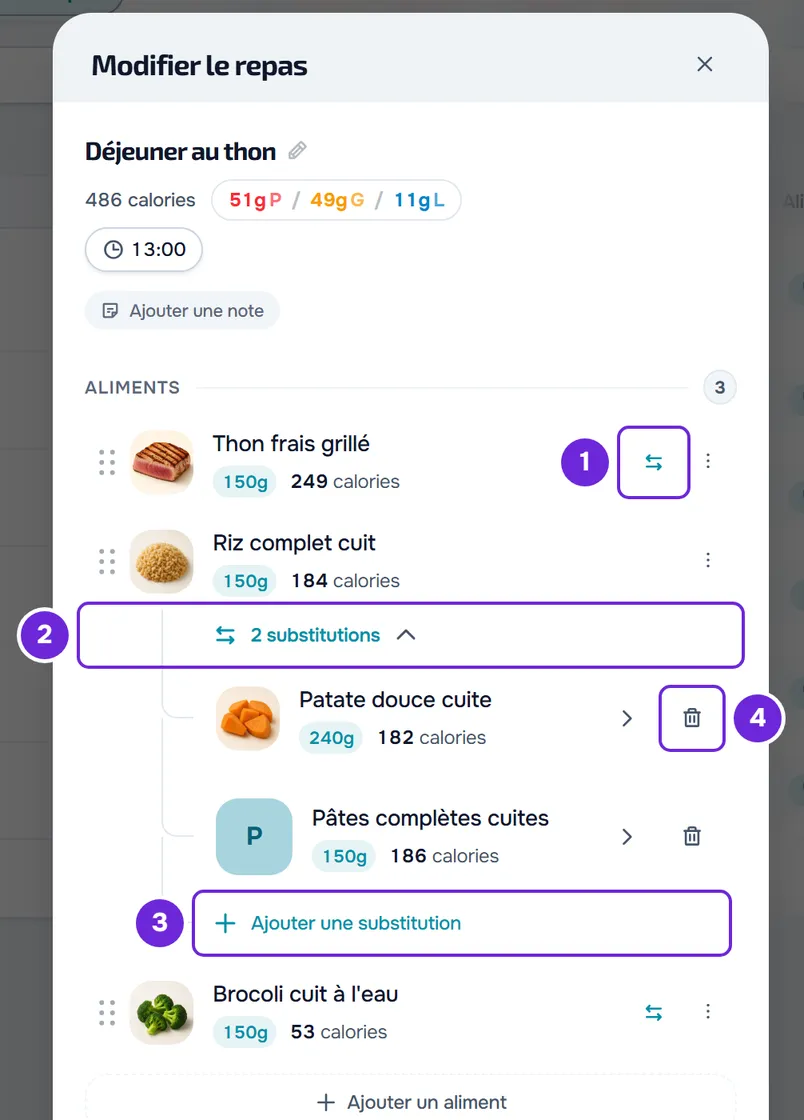
- Sur la ligne de l'aliment, sélectionne l'icône à deux flèches, Ajouter une substitution 1, à côté du ⋮. Elle se trouve aussi dans le menu du clic droit sur la ligne. Le sélecteur d'aliments s'ouvre.
- Facultatif : dans la bande Équivalent en 1, sélectionne Protéines, Glucides ou Lipides pour que les suggestions égalent ce macronutriment au lieu des calories. Tu peux en choisir plusieurs ; Calories, le choix initial, rétablit l'équivalence en calories.
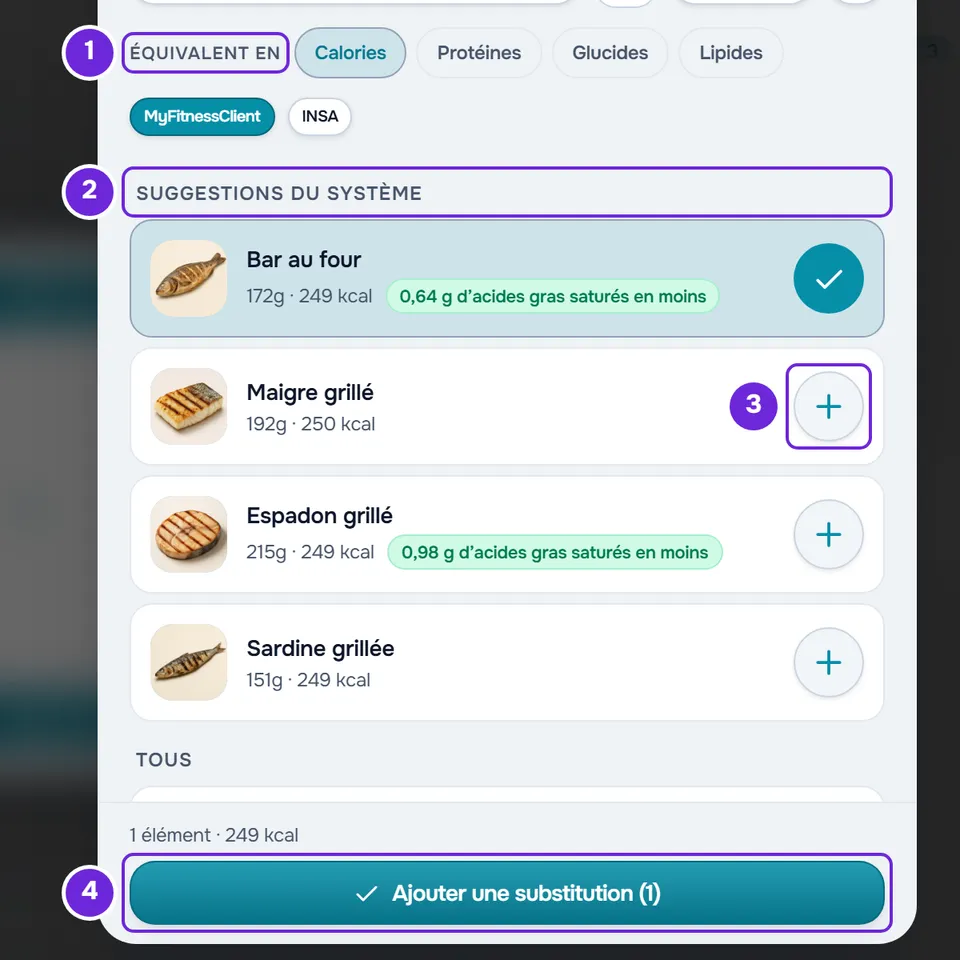
- Dans Suggestions du système 2, sélectionne le + 3 de chaque aliment que tu veux donner comme substitution. Chaque suggestion arrive déjà avec la quantité qui la rend équivalente. Pour un autre aliment, écris son nom dans la recherche et sélectionne son + : la quantité est calculée pour donner les mêmes calories.
- Sélectionne Ajouter une substitution 4 en bas du sélecteur. Le bouton indique entre parenthèses combien d'aliments tu as cochés. Le sélecteur se ferme et les substitutions apparaissent sous l'aliment.
- Sélectionne Enregistrer le repas.
La fenêtre se ferme et le message « Repas mis à jour » apparaît. Dans un nouveau repas, les étapes 3 à 6 se font de la même façon dans la fenêtre Nouveau repas, qui s'enregistre avec Créer un repas : consulte Créer ou dupliquer un repas dans la bibliothèque de repas.
Ce qui est enregistré et où cela va
- Rien n'est enregistré tant que tu ne sélectionnes pas Enregistrer le repas ou Créer un repas. Les messages « Substitution ajoutée », « Substitution mise à jour » et « Substitution supprimée » apparaissent tout de suite, mais si tu fermes la fenêtre et choisis Abandonner, les modifications sont perdues.
- Chaque aliment accepte jusqu'à 20 substitutions, et une substitution n'a pas de substitutions propres. Avec 20, Ajouter une substitution n'apparaît plus ; si tu en choisis plus qu'il n'en reste, « Cet aliment a déjà 20 substitutions, le maximum. » apparaît et seules celles qui tiennent sont ajoutées. Les autres limites se trouvent dans Limites des bibliothèques d'aliments et de repas.
- Les substitutions ne comptent pas dans les calories ni dans les macros du repas : les totaux additionnent seulement les aliments principaux.
- Quand tu utilises le repas dans un plan alimentaire, ou que tu le copies et le colles dans un plan, chaque aliment emporte ses substitutions. Le plan garde une copie : les modifier ensuite dans la bibliothèque ne change pas les plans où le repas se trouve déjà. Consulte Aliment et repas de la bibliothèque : ce qui change dans les plans.
- Le client ne voit pas la bibliothèque. Il voit les substitutions dans le plan alimentaire que tu lui attribues et peut remplacer l'aliment par l'une d'elles : consulte Ajouter des substitutions à un aliment du plan.
Gérer les substitutions d'un aliment
- L'icône à deux flèches n'apparaît que tant que l'aliment n'a pas de substitutions. Ensuite, sous l'aliment, « 1 substitution » ou « N substitutions » ouvre et ferme la liste. Pour en ajouter d'autres, ouvre-la et sélectionne Ajouter une substitution à la fin.
- Sélectionner une substitution ouvre sa fiche, avec Modifier, pour changer le nom, la quantité, l'unité ou les valeurs, et Utiliser comme principal.
- La corbeille de la ligne supprime la substitution, après confirmation avec Supprimer, dans la question qui affiche son nom. Quand tu supprimes la dernière, la liste se ferme et l'icône à deux flèches revient.
- Le clic droit sur une substitution ouvre Modifier, Utiliser comme principal et Supprimer.
- Utiliser comme principal inverse les rôles : la substitution devient l'aliment principal et l'aliment principal devient une substitution. Le message « Aliment remplacé » apparaît et les totaux du repas comptent désormais le nouvel aliment principal.
Quand les substitutions ne correspondent plus à l'aliment principal
Après Utiliser comme principal, si les calories, les protéines, les glucides ou les lipides du nouvel aliment principal diffèrent de ceux de l'ancien, la fenêtre « Les substitutions ne correspondent plus à l'aliment principal » s'ouvre :
- Dans la bande Équivalent en, choisis ce que les autres substitutions doivent égaler : Calories (sélection par défaut) ou un ou plusieurs macronutriments.
- Chaque ligne affiche la quantité actuelle barrée et la nouvelle, avec « à la limite de quantité » quand la nouvelle atteint la limite de l'unité. À la place, elle peut indiquer « déjà identique » ou la raison pour laquelle elle ne peut pas être recalculée.
- Laisser tel quel garde les quantités telles qu'elles étaient. « Mettre à jour (N) » modifie les N substitutions qui en ont besoin et un message le confirme.
Les nouvelles quantités ne sont, elles aussi, enregistrées qu'avec Enregistrer le repas.
Problèmes fréquents
« Cet aliment n'a pas de valeur calorique valide : impossible de calculer un remplacement équivalent. »
Il apparaît en haut du sélecteur quand l'aliment principal a 0 kcal ou n'a pas de calories. Sans calories, il n'y a pas de quantité équivalente à calculer, donc aucun aliment du sélecteur ne peut être ajouté. Ne donne des substitutions qu'à des aliments qui ont des calories. Si les calories sont fausses, corrige-les d'abord avec Modifier l'aliment et ajoute les substitutions seulement après.
« Équivalence indisponible » sur un aliment du sélecteur
Cet aliment a 0 kcal ou n'a pas de calories, donc la quantité qui égale l'aliment principal n'est pas calculée. Son + est désactivé et, si tu ouvres l'aliment, la raison apparaît au-dessus du bouton, par exemple « Impossible d'égaler les calories car l'un des aliments n'a pas de valeur calorique valide. » Choisis un autre aliment.
Si le problème persiste, contacte le support avec le nom du repas, le nom de l'aliment et le message exact.
Questions
Pourquoi y a-t-il peu de suggestions, ou aucune ?
Les suggestions sont des aliments proches de celui qui sort, issus de tes aliments et du catalogue MyFitnessClient, sans l'aliment lui-même ni les substitutions qu'il a déjà. Avec un macronutriment choisi dans Équivalent en et aucun équivalent, « Aucun remplacement équivalent pour ce filtre : cet aliment ne contient peut-être pas ce macronutriment. Essaies-en un autre ou utilise la recherche. » apparaît. Pour savoir comment la liste est choisie, consulte Comment le système choisit les suggestions de substitution.
Puis-je coller dans le repas un aliment qui a déjà des substitutions ?
Oui. Un aliment copié emporte ses substitutions et, quand tu le colles dans la fenêtre du repas, jusqu'à 20 sont ajoutées. Consulte Copier et coller des repas, compléments, questions et leçons.