
Avant de commencer
- Dans l'espace de travail d'une équipe, ouvrir la liste demande l'autorisation Nutrition > Voir. Sans elle, Nutrition n'apparaît pas dans le menu latéral et la page, ouverte depuis son adresse, affiche « Accès non autorisé » : consulte « Accès non autorisé » et éléments du menu qui manquent à un membre.
- Le menu ⋮ de chaque plan, le clic droit, le bouton Sélectionner et le fait de créer, modifier ou supprimer des étiquettes demandent l'autorisation Nutrition > Modifier, et Dupliquer demande aussi Nutrition > Créer. Le propriétaire de l'équipe a toujours toutes les autorisations.
Tutoriel interactif
S'ouvre dans l'application et demande d'être connecté.
Étapes
Pour trouver un plan alimentaire :
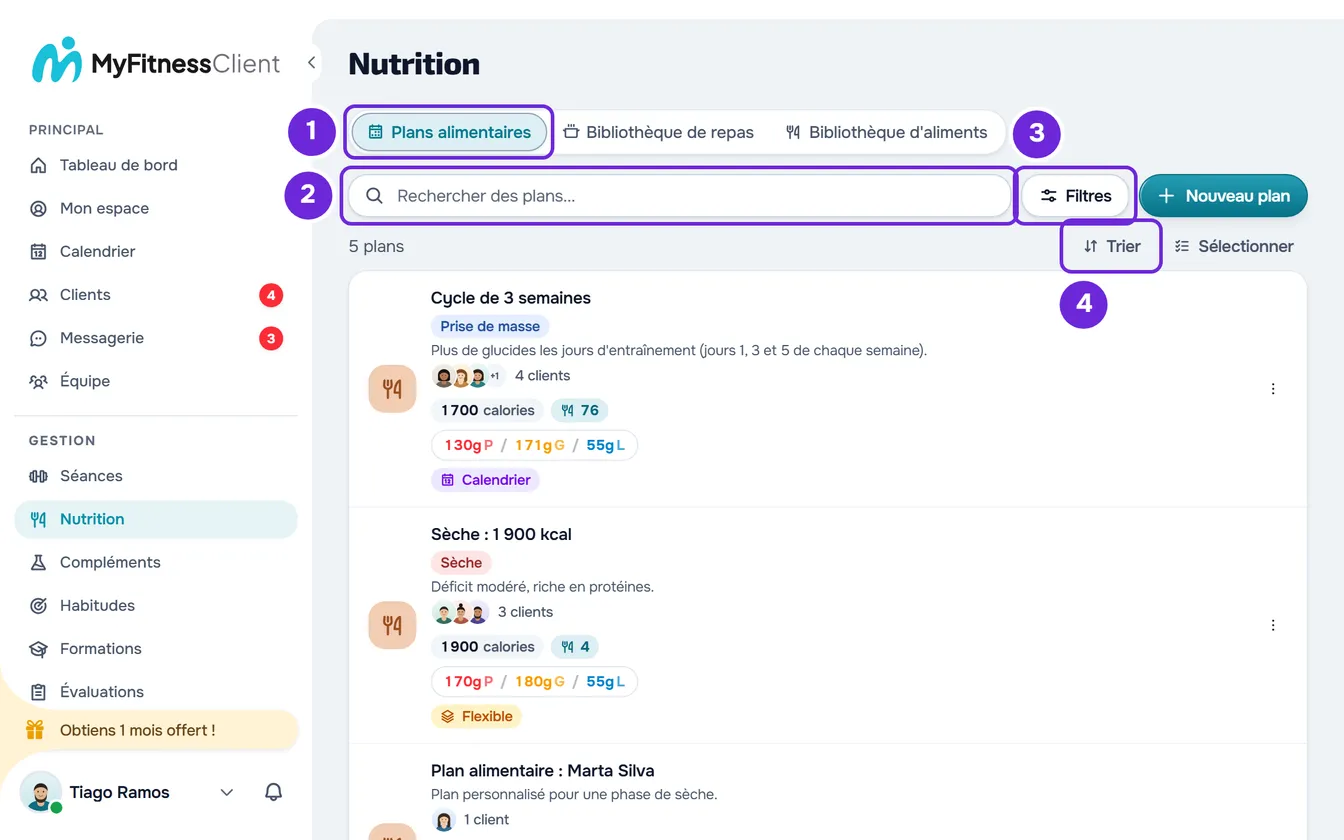
- Dans le menu latéral, sélectionne Nutrition. La page s'ouvre sur l'onglet Plans alimentaires 1 (sur un petit écran, Plans).
- Dans le champ de recherche 2, écris une partie du nom du plan. La liste se met à jour quand tu arrêtes d'écrire et revient à la page 1.
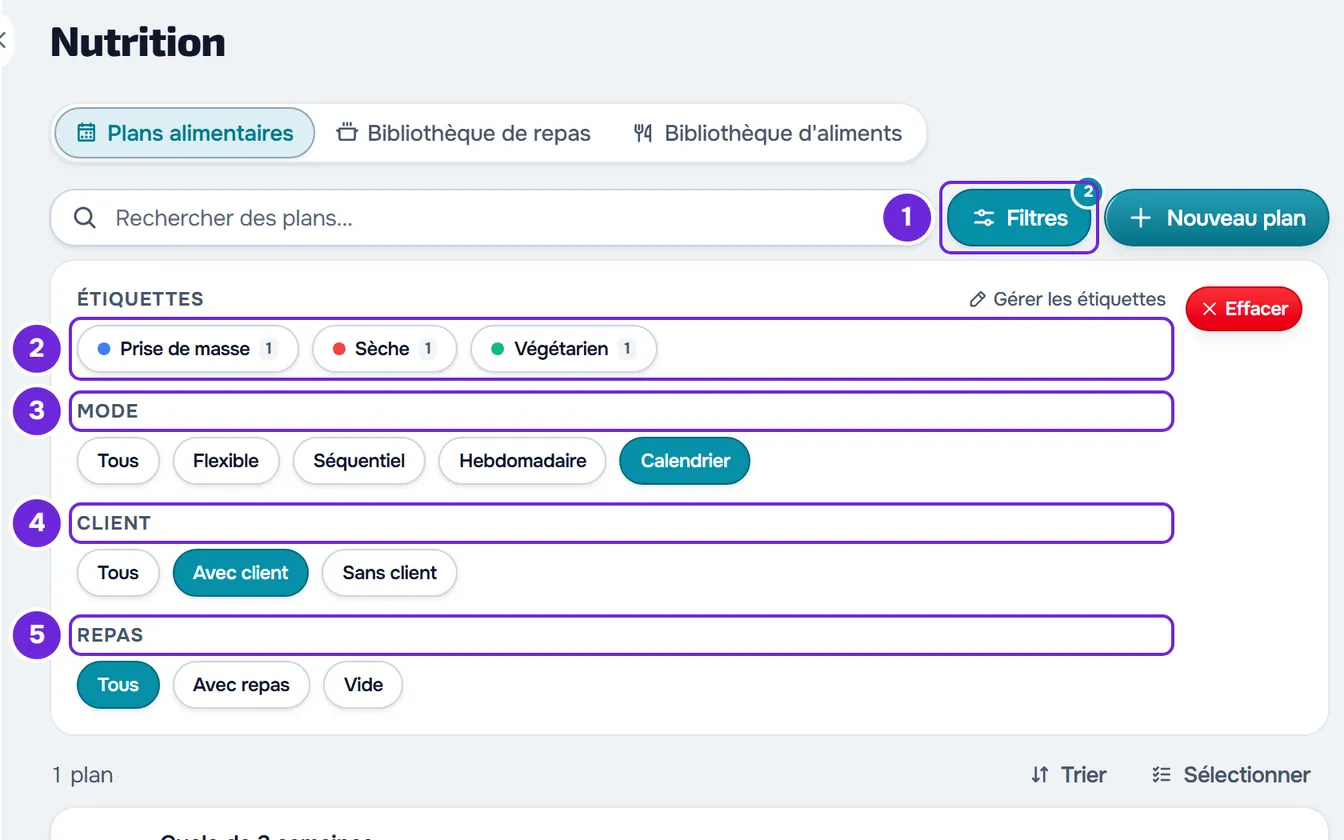
- Facultatif : sélectionne Filtres 1 (sur un petit écran, seule l'icône s'affiche) et choisis les Étiquettes 2, le Mode 3, le Client 4 (Avec client ou Sans client) ou les Repas 5 (Avec repas ou Vide). Le groupe Étiquettes n'apparaît que lorsqu'il existe déjà des étiquettes.
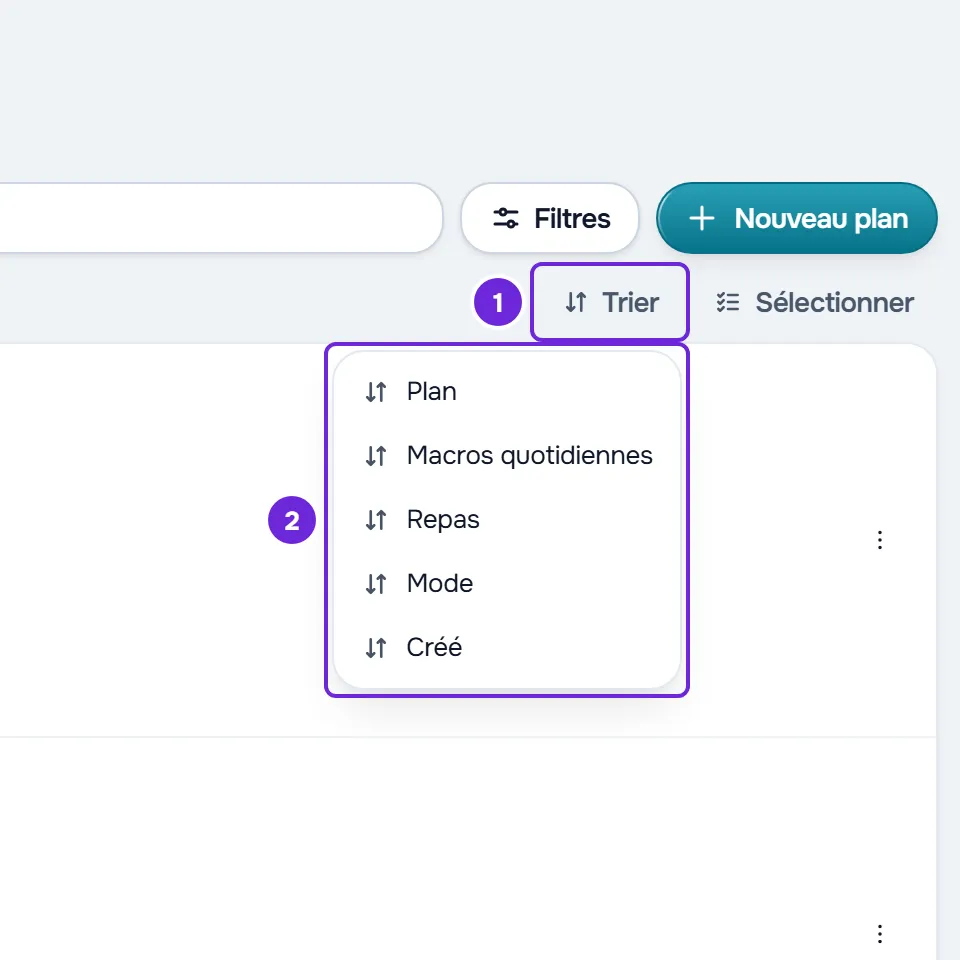
- Facultatif : pour changer l'ordre, sélectionne le titre d'une colonne du tableau : Plan, Macros quotidiennes, Repas, Mode ou Créé. Dans la liste de cartes, sélectionne Trier 1 puis la colonne 2.
- Facultatif : en bas de la liste, sous Afficher, choisis 10, 25 ou 50 plans par page et utilise les flèches pour changer de page.
- Sélectionne le plan pour l'ouvrir dans l'éditeur.
La liste n'affiche que les plans qui correspondent à la recherche et aux filtres, et le compteur en haut de la liste indique combien il y en a sur toutes les pages, par exemple « 12 plans ».
Lire la liste
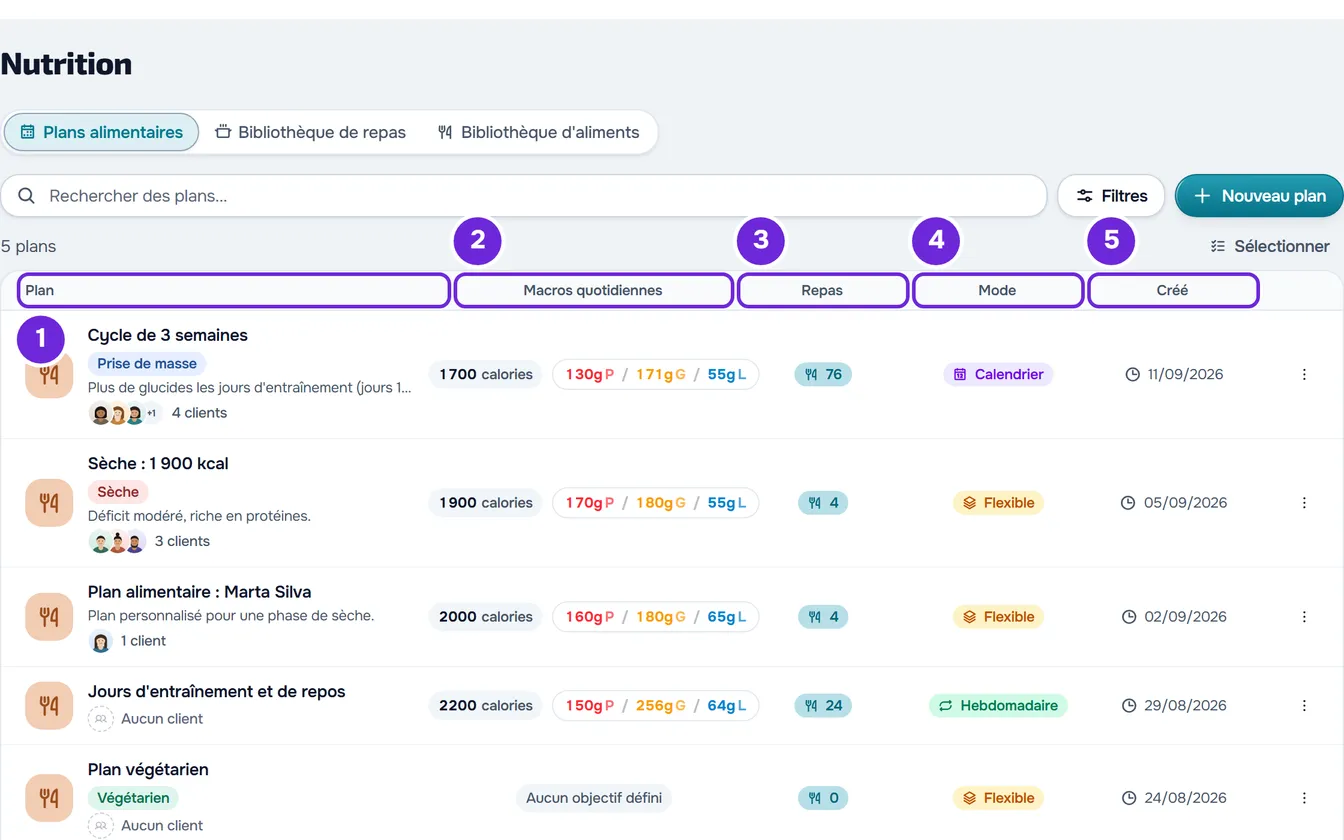
- Dans une fenêtre d'au moins 1280 px de large, la liste est un tableau. Dans une fenêtre plus étroite, chaque plan est une carte avec les mêmes informations, sauf la date de création et, pour un plan sans repas, le nombre de repas.
- Plan : la couverture ou l'icône, le nom, les étiquettes, le début de la description sur une seule ligne et les clients à qui le plan est attribué : jusqu'à 3 avatars, « +N » quand il y en a plus, et le nombre de clients. Un plan sans clients affiche Aucun client. En survolant un avatar avec la souris, tu vois le nom du client ou le surnom que tu lui as donné.
- Macros quotidiennes : les objectifs quotidiens du plan, en calories, protéines, glucides et lipides, et non la somme des aliments. Seul ce qui est défini apparaît ; sans aucun objectif, Aucun objectif défini apparaît. Consulte Définir les objectifs quotidiens de calories et de macros d'un plan.
- Repas : le nombre de repas du plan. Les options d'un repas ne comptent pas à part.
- Mode : Flexible, Hebdomadaire, Calendrier ou, pour un ancien plan, Séquentiel. Consulte Les modes du plan alimentaire : Flexible, Hebdomadaire et Calendrier.
- Créé : le jour où le plan a été créé.
- Dans l'espace de travail d'une équipe, un plan créé par un collègue affiche « Créé par » et son nom.
- Si tu utilises un plan dans Mon espace, tu ne comptes pas comme l'un de ses clients.
- Sans aucun plan, la liste affiche « Aucun plan trouvé » et « Aucun plan pour l'instant. Crée le premier ! ». Pour commencer, consulte Créer un plan alimentaire.
Filtrer et trier
- Le nombre sur le bouton Filtres indique combien de filtres sont actifs. Chaque étiquette choisie compte pour un.
- Dans Mode, Client et Repas, tu choisis une option par groupe. Sélectionner à nouveau l'option active revient à Tous.
- Chaque étiquette indique combien de plans l'ont. Avec plusieurs étiquettes choisies, la liste n'affiche que les plans qui les ont toutes.
- Avec client affiche les plans attribués à au moins un client et Sans client les autres. Pour un membre de l'équipe qui n'a accès qu'à certains clients, seuls ceux-ci comptent. Vide affiche les plans sans repas.
- Effacer apparaît dès qu'un filtre est actif et réinitialise les quatre groupes. La recherche reste telle quelle.
- La recherche, les filtres et le tri portent sur tous les plans, pas seulement sur la page ouverte, et chaque changement revient à la page 1.
- Sur la même colonne, la première sélection trie par ordre croissant, la deuxième par ordre décroissant et la troisième revient à l'ordre d'origine, avec les plans les plus récents en premier. Macros quotidiennes trie par calories et Mode dans l'ordre Flexible, Séquentiel, Hebdomadaire et Calendrier.
Étiqueter les plans
Les étiquettes rangent les plans à ta façon, par exemple par objectif. Elles appartiennent à l'espace de travail, sont séparées des étiquettes des entraînements et des programmes, et les clients ne les voient jamais.
- Sur un plan : dans le menu ⋮ de la ligne ou de la carte, ou avec le clic droit, sélectionne Étiquettes. Coche ou décoche les étiquettes et sélectionne Enregistrer. « Étiquettes mises à jour » apparaît.
- Une nouvelle étiquette : dans la même fenêtre, écris le nom dans la recherche et sélectionne l'option pour la créer. L'étiquette est créée tout de suite et apparaît cochée, avec une couleur de la palette ; le plan ne la reçoit que lorsque tu sélectionnes Enregistrer.
- Sur plusieurs plans : sélectionne Sélectionner, coche les plans et, dans la barre de sélection, sélectionne Étiquettes. Chaque étiquette que tu coches ou décoches change tout de suite sur tous les plans cochés ; une étiquette que seuls certains ont apparaît à moitié cochée. La sélection est expliquée dans Supprimer des plans alimentaires, un par un ou plusieurs.
- Pour gérer les étiquettes, sélectionne Gérer les étiquettes, dans le groupe Étiquettes des Filtres ou à la fin de la liste de la fenêtre Étiquettes. Sous Nouvelle étiquette, tu écris le nom (jusqu'à 50 caractères), choisis la couleur et sélectionnes Ajouter.
- Sous Tes étiquettes, chaque étiquette indique dans combien de plans elle se trouve. Le crayon change le nom et la couleur, et la corbeille la supprime après confirmation ; le clic droit sur la ligne propose les deux mêmes actions.
- Supprimer une étiquette la retire de tous les plans qui l'avaient, et les plans restent. Si l'étiquette est utilisée, la confirmation indique dans combien, par exemple « Elle est utilisée dans 3 plans. La supprimer la retire partout. »
- Les paramètres de chaque plan ont aussi un champ d'étiquettes : consulte Modifier le nom, la couverture et la durée d'un plan alimentaire.
Le menu de chaque plan
Le ⋮ de chaque ligne ou carte et le clic droit n'importe où sur la ligne ou la carte ouvrent le même menu :
- Modifier ouvre le plan dans l'éditeur, comme sélectionner la ligne : consulte L'éditeur de plan alimentaire : sauvegarde automatique et Annuler.
- Dupliquer crée une copie du plan, sans clients : consulte Dupliquer un plan alimentaire.
- Étiquettes ouvre les étiquettes de ce plan.
- Supprimer demande une confirmation avant de supprimer le plan : consulte Supprimer des plans alimentaires, un par un ou plusieurs.
Avec la touche Maj enfoncée, ou sur un texte que tu avais déjà sélectionné, le clic droit ouvre le menu du navigateur.
La liste garde ta vue
La page, le nombre de plans par page, la recherche, les filtres et le tri restent dans l'adresse de la page. Quand tu reviens d'un plan à la liste, elle se rouvre comme tu l'as laissée.
Problèmes fréquents
La recherche ne trouve pas le plan par le nom du client
La recherche ne porte que sur le nom du plan. Pour arriver au plan d'un client, ouvre son profil dans Clients et sélectionne l'onglet Nutrition, comme dans Attribuer un plan alimentaire à un client depuis son profil. Dans la liste, le filtre Avec client ne garde que les plans avec des clients, et le nom de chacun apparaît en survolant l'avatar.
« Aucun plan trouvé » et « Essaie d'ajuster les filtres »
Aucun plan ne correspond à la recherche et aux filtres actifs. Vérifie le nombre sur le bouton Filtres et sélectionne Effacer, ou efface la recherche. La recherche ignore les majuscules, mais pas les accents : « proteine » ne trouve pas « Protéine ».
Bandeau rouge avec « Réessayer »
La liste ne s'est pas chargée, par exemple avec « Erreur de connexion » ou « Erreur lors du chargement des données ». Ce n'est pas une liste vide : tes plans sont toujours là. Vérifie la connexion et sélectionne Réessayer.
Je ne vois ni le menu ⋮ ni le bouton Sélectionner
Il te manque l'autorisation Nutrition > Modifier : demande-la au propriétaire de l'équipe. Sans elle, tu peux rechercher et ouvrir les plans, en lecture seule.
Si le problème persiste, contacte le support avec l'adresse de la page de la liste, le texte de la recherche, les filtres actifs et le message exact qui est apparu.
Questions
Combien de plans apparaissent par page ?
10 par défaut. Sous Afficher, en bas de la liste, tu peux choisir 25 ou 50.
L'équipe voit-elle la même liste ?
Oui. Les plans appartiennent à l'espace de travail et toute personne qui a l'autorisation Nutrition > Voir les voit tous. Un membre qui n'a accès qu'à certains clients ne voit que les avatars de ces clients.
Les clients voient-ils les étiquettes ?
Non. Les étiquettes des plans sont réservées à toi et à ton équipe.