
Tu le vois dans Messagerie, dans la fenêtre Messages programmés, onglet En pause : la ligne de la programmation a un encadré rouge avec la raison de la pause, ou, quand tu sélectionnes Reprendre, l'avis « Cette programmation n'a plus d'envois restants. » s'affiche et la ligne reste telle quelle.
Avant de commencer
- Dans une équipe, Reprendre, Modifier et Annuler l'envoi demandent l'autorisation Messagerie > Envoyer des messages. Si tu ne l'as pas, consulte « Accès non autorisé » et éléments du menu qui manquent à un membre.
- Le propriétaire de l'équipe voit toutes les programmations de l'équipe ; chaque membre ne voit que celles qu'il a créées.
Ce qui se passe à l'heure de l'envoi
À l'heure prévue, la plateforme fait ceci, dans cet ordre :
- Elle vérifie la formule de l'espace de travail : la Messagerie incluse, le compte non gelé et, pour un message audio, les messages audio inclus. Si quelque chose échoue, la programmation se met en pause et l'envoi ne compte pas.
- Elle compte l'envoi. À partir de là, l'envoi compte même s'il n'arrive à aucun client.
- Elle choisit les destinataires à ce moment-là, uniquement parmi les clients actifs. Avec Tous les clients, ceux qui sont devenus actifs après que tu as créé la programmation sont aussi inclus. Dans une programmation du propriétaire de l'équipe, un client qui a bloqué la conversation avec lui ne la reçoit pas. Dans une programmation d'un membre de l'équipe, seuls les clients que ce membre peut voir la reçoivent, et seulement tant qu'il a Messagerie > Envoyer des messages.
- Elle envoie à chaque client un message normal, dans la conversation privée avec la personne qui a créé la programmation, avec la notification habituelle.
- Si la remise à un client échoue, elle essaie jusqu'à 5 fois, avec des attentes de 1, 5, 15 et 60 minutes.
Si la plateforme est arrêtée à l'heure prévue, les envois en retard partent en un seul. Tant qu'une programmation est en pause, rien ne part. Quand tu la reprends, la prochaine date est la première après ce moment : ce qui aurait dû partir pendant la pause n'est pas envoyé. La pause ne consomme pas d'envois de Après et ne repousse pas la date de À la date. L'exception est une programmation Une fois qui n'est pas encore partie : si l'heure est déjà passée, elle part juste après que tu l'as reprise.
Pourquoi elle s'est mise en pause seule
Le motif est dans l'encadré rouge de la ligne. Chaque texte veut dire ceci :
| Texte de l'encadré rouge | Cause | Que faire |
|---|---|---|
| « Le compte est gelé : il a plus de clients actifs que la formule ne le permet. » | Le compte est gelé : tu as plus de clients actifs que la formule ne le permet. | Choisis les clients qui restent actifs, ou passe à une formule supérieure. Ensuite, sélectionne Reprendre. |
| « La formule n'inclut plus les messages audio. » | C'est un message audio et la formule n'inclut plus les messages audio. | Reviens à une formule avec les messages audio et sélectionne Reprendre. Sinon, la programmation se remet en pause à l'envoi suivant. |
| « La formule n'inclut plus le Chat. » | La formule de l'espace de travail n'inclut plus la Messagerie. | Quand la formule inclut à nouveau la Messagerie, sélectionne Reprendre. |
| « La personne qui a programmé ce message ne peut plus envoyer de messages dans cette équipe. » | La personne qui a créé la programmation est membre de l'équipe et n'a plus Messagerie > Envoyer des messages, a quitté l'équipe, ou l'équipe est devenue inactive. Cet envoi a déjà compté. | Le propriétaire rend l'autorisation au membre et sélectionne Reprendre. Si le membre a quitté l'équipe, ou si la programmation est Une fois, le propriétaire crée une nouvelle programmation. |
| « Certains envois ont échoué. » ou « Le fichier de ce message programmé n'est plus disponible. » | La remise a échoué. Pour un message avec un fichier, le plus probable est que le fichier n'existe plus, par exemple parce qu'il a été supprimé dans Ressources. Cet envoi a déjà compté. | Pour une série, ouvre Modifier, dans Type de contenu sélectionne Pièce jointe (ou Audio, pour un message audio) et importe à nouveau le fichier. Sélectionne Enregistrer les modifications, puis Reprendre. Pour une programmation Une fois, crées-en une nouvelle. |
| « Le dernier envoi a échoué. » | Le motif a été enregistré avant que l'encadré rouge affiche les motifs dans ta langue. | Sélectionne Reprendre. Si la programmation se remet en pause, l'encadré rouge affiche le motif. |
| Pas d'encadré rouge | Quelqu'un a mis la programmation en pause avec Mettre en pause. Cela arrive aussi quand la formule change pendant qu'un envoi est en cours ; dans ce cas, l'envoi a déjà compté. | Sélectionne Reprendre. |
Tant que le compte est gelé, Mettre en pause, Reprendre, Annuler l'envoi et Enregistrer les modifications affichent « Tu as plus de clients actifs que ta formule ne le permet. Choisis ceux à conserver ou passe à une formule supérieure. » Consulte Tu as plus de clients actifs que ta formule ne le permet. Pour changer de formule, consulte Passer à une formule supérieure et payer l'abonnement ; pour une équipe inactive, consulte que faire quand l'équipe est inactive. Reprendre et enregistrer une modification effacent l'encadré rouge.
« Cette programmation n'a plus d'envois restants. »
Il s'affiche quand tu sélectionnes Reprendre et que la programmation n'a plus aucune date d'envoi après maintenant. Rien ne change : la ligne reste dans En pause, avec le bouton Reprendre, et rien n'est envoyé. Seul l'avis Programmation reprise signifie que la programmation est revenue dans Actifs. Cela arrive dans trois cas :
- La série se termine À la date et cette date est passée pendant la pause, ou entre maintenant et cette date il ne tombe plus aucun jour de la répétition.
- La série se termine Après un nombre d'envois et le dernier avait déjà compté au moment de la pause.
- La programmation est Une fois et l'envoi avait déjà compté au moment de la pause. Le message n'est peut-être arrivé à personne : ouvre la flèche de la ligne pour voir combien de clients l'ont reçu.
Les cas où l'envoi compte avant la pause sont dans le tableau, avec « Cet envoi a déjà compté ». La liste n'affiche pas quand la série se termine : ouvre Modifier et regarde Se termine. Le nombre d'envois qui ont déjà compté apparaît dans « N envoi(s) effectué(s) » quand tu passes le curseur sur la flèche de la ligne, et dans le menu du clic droit.
Comment résoudre le problème
Prolonger une série arrivée à son terme
Si la ligne a un encadré rouge, règle d'abord la cause (tableau de « Pourquoi elle s'est mise en pause seule »). Ensuite, pour continuer la série :
- Dans le menu latéral, sélectionne Messagerie.
- Dans l'en-tête de la liste des conversations, sélectionne l'icône Messages programmés.
- Ouvre l'onglet En pause 1.
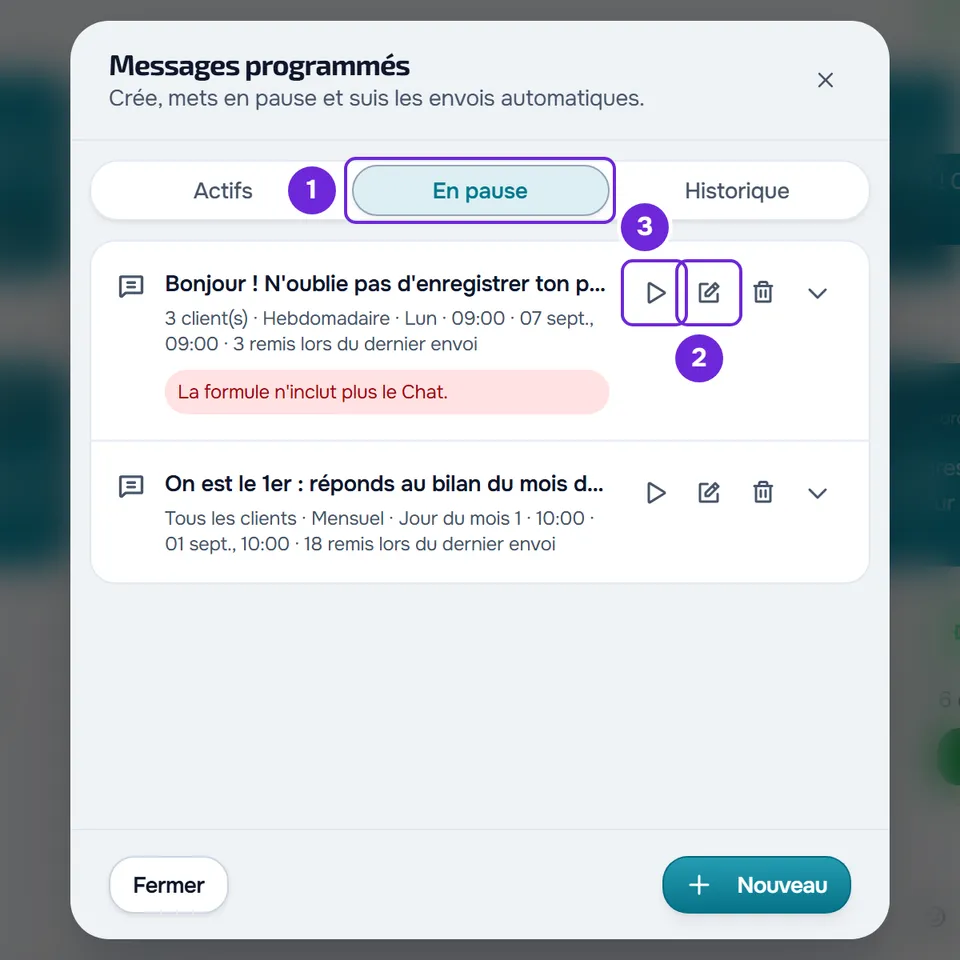
- Sur la ligne de la programmation, sélectionne Modifier 2, ou fais un clic droit sur la ligne et sélectionne Modifier.
- Dans Se termine, choisis Jamais, Après avec un nombre supérieur à celui des envois effectués, ou À la date avec une date ultérieure.
- Sélectionne Enregistrer les modifications. L'avis Programmation mise à jour s'affiche et la ligne reste dans En pause.
- Sélectionne Reprendre 3.
L'avis Programmation reprise s'affiche et la programmation passe dans Actifs, avec la date du prochain envoi dans « Prochain ».
Reprogrammer ou annuler
- Pour une programmation Une fois dont l'envoi a déjà compté, la solution est d'en créer une nouvelle. Modifier ne règle rien : à l'enregistrement, « Impossible d'enregistrer la programmation. Vérifie les informations et réessaie. » s'affiche, même avec une autre date. Règle d'abord la cause de l'encadré rouge, sélectionne Nouveau dans la fenêtre Messages programmés et programme le même message.
- Pour l'arrêter définitivement, sélectionne Annuler l'envoi sur la ligne (l'icône de la corbeille) et confirme avec Annuler l'envoi. L'avis Programmation annulée s'affiche et la programmation passe dans Historique. C'est irréversible.
Les programmations dans En pause comptent dans la limite de 100 programmations actives ou en pause par espace de travail. Annuler celles qui ne partiront plus libère des places.
Enregistrer les modifications affiche une erreur
Pour une série, « Impossible d'enregistrer la programmation. Vérifie les informations et réessaie. » s'affiche quand un des clients de Destinataires n'est plus actif et n'a pas d'accès programmé (ou, pour un membre de l'équipe, ne lui est plus attribué), quand le prochain envoi tombe avant le début de l'accès d'un client, quand la séance, l'évaluation ou le fichier choisi n'existe plus, quand c'est un message audio et que la formule n'inclut plus les messages audio, quand un envoi de cette programmation est en cours, ou quand le compte est gelé. Retire ce client ou choisis un autre contenu et enregistre à nouveau. Si un envoi est en cours, attends quelques minutes.
Le client n'a pas reçu le message
Ouvre la flèche de la ligne (« N envoi(s) effectué(s) ») : elle montre les 10 derniers envois, chacun avec « envoyé(s) » et, en rouge, « non remis ». Seuls comptent les clients qui pouvaient recevoir le message à ce moment-là. Les causes les plus courantes :
- Le client n'était pas actif à l'heure de l'envoi, par exemple parce que son accès avait pris fin ou n'avait pas encore commencé.
- Dans une programmation du propriétaire de l'équipe, le client a bloqué la conversation avec lui.
- Dans une programmation d'un membre de l'équipe, le client ne fait pas partie des clients que ce membre peut voir.
- La remise a échoué aux 5 tentatives. L'encadré rouge affiche « Certains envois ont échoué. », l'historique indique combien de remises ont échoué et la programmation ne se met pas en pause.
Quand aucun client ne peut recevoir le message, l'envoi compte quand même, l'historique affiche « 0/0 envoyé(s) » et l'encadré rouge indique « Aucun client ne pouvait recevoir le message au moment de l'envoi. ». La programmation ne se met pas en pause. Si le serveur n'arrive pas à préparer un envoi, l'encadré rouge indique « L'envoi a échoué. Réessaie plus tard. », la programmation reste active et la plateforme réessaie toute seule.
Si le problème persiste
Contacte le support et indique :
- le texte de l'encadré rouge, s'il y en a un ;
- si la programmation est Une fois ou une série et, pour une série, ce qu'indique Se termine ;
- le nombre de « N envoi(s) effectué(s) », sur la flèche de la ligne ;
- la date et l'heure auxquelles le message aurait dû partir ;
- le texte de l'avis qui s'est affiché quand tu as sélectionné Reprendre ou Enregistrer les modifications.