
Cela arrive quand tu ouvres la liste de courses d’un plan alimentaire, ou que tu changes les jours ou les repas de la liste, et qu’à la place des aliments une carte d’erreur ou une carte vide apparaît, ou quand les aliments que tu avais cochés réapparaissent non cochés. La liste est la même pour le professionnel, dans le plan, et pour le client, dans Nutrition, sur le site et dans l’application. Ce qui est dit ici de l’application vaut pour la dernière version de l’application. Pour ouvrir et préparer la liste, consulte Créer la liste de courses d’un plan alimentaire.
« Impossible de charger la liste de courses. »
Sur le site, une carte remplace la liste, avec le titre « Impossible de charger la liste de courses. », une ligne en dessous avec la raison et le bouton Réessayer. C’est cette ligne qui indique la cause.
| Ligne sous le titre | Cause | Que faire |
|---|---|---|
| « Patiente un instant avant de réessayer. » | Tu as demandé trop de listes en peu de temps, en changeant de jours ou de repas de nombreuses fois de suite. Le serveur accepte, par compte, 20 listes par minute et 2 en préparation en même temps. | Attends une minute sans toucher aux jours ni aux repas, puis sélectionne Réessayer. |
| « Vérifie le Wi-Fi ou les données mobiles et réessaie dès le retour de la connexion. » | La requête n’est pas arrivée au serveur, presque toujours faute de connexion internet. | Quand la connexion revient, sélectionne Réessayer. |
| « Nous rétablissons le service. Réessaie dans quelques instants. » | Le serveur n’a pas réussi à préparer la liste. | Attends quelques minutes, puis sélectionne Réessayer. |
| « Ce contenu a peut-être été supprimé ou n'est plus disponible. » | Tu es professionnel et le plan a été supprimé, ou il n’appartient pas à l’espace de travail où tu te trouves maintenant. | Recharge la page et vérifie, dans Nutrition, que le plan existe dans cet espace de travail. |
| « Ton compte n'a pas l'autorisation de voir ce contenu. » | Tu es membre d’une équipe et tu n’as plus l’autorisation de voir Nutrition dans cet espace de travail. | Parles-en au propriétaire de l’équipe. |
| « Cela ne fait pas partie de ton plan. Parles-en à ton professionnel. » | Tu es client et Nutrition ne fait plus partie de ton suivi. | Parles-en à ton professionnel. |
| « Une défaillance temporaire est survenue. Tes données n'ont pas été modifiées. » | Une autre défaillance, par exemple une requête qui a pris trop de temps. | Sélectionne Réessayer. |
Dans l’application, l’écran d’erreur affiche « Impossible de charger. », ou une phrase avec la raison, et comporte le bouton Réessayer. Sans réseau, quand le serveur échoue ou quand la requête est refusée parce qu’il y en a eu trop à la suite, l’application affiche la liste qu’elle avait déjà enregistrée pour les mêmes jours et les mêmes repas. Si elle ne l’a pas et qu’il n’y a pas de réseau, elle affiche « Pas de connexion Internet » et réessaie toute seule quand la connexion revient.
Pour recharger la liste :
- Sur la carte d’erreur, sélectionne Réessayer.
- Si l’erreur revient, attends une minute sans changer les jours ni les repas, puis sélectionne de nouveau Réessayer.
- Si l’erreur persiste, ferme la liste et rouvre-la dans Actions > Liste de courses. Sur le site, recharge la page avant de l’ouvrir.
Réessayer demande la liste des mêmes jours. Sur le site, fermer la liste remet tout à zéro : à l’ouverture, elle revient à 7 jours et à tous les repas. Les coches sont conservées.
Avant d’afficher l’erreur, le site et l’application répètent la requête tout seuls quand la cause est que tu as 2 listes encore en préparation : jusqu’à 3 fois, à 1 seconde d’intervalle, avec la liste précédente toujours affichée.
Ces messages apparaissent aussi sur d’autres pages : consulte Serveur temporairement indisponible ou trop de requêtes d’affilée. Si tu es client et que Nutrition ne fait plus partie de ton suivi, consulte « Non inclus dans ton forfait » : une section de l’application a disparu.
« Aucun repas ces jours-là. » ou la liste ne change pas
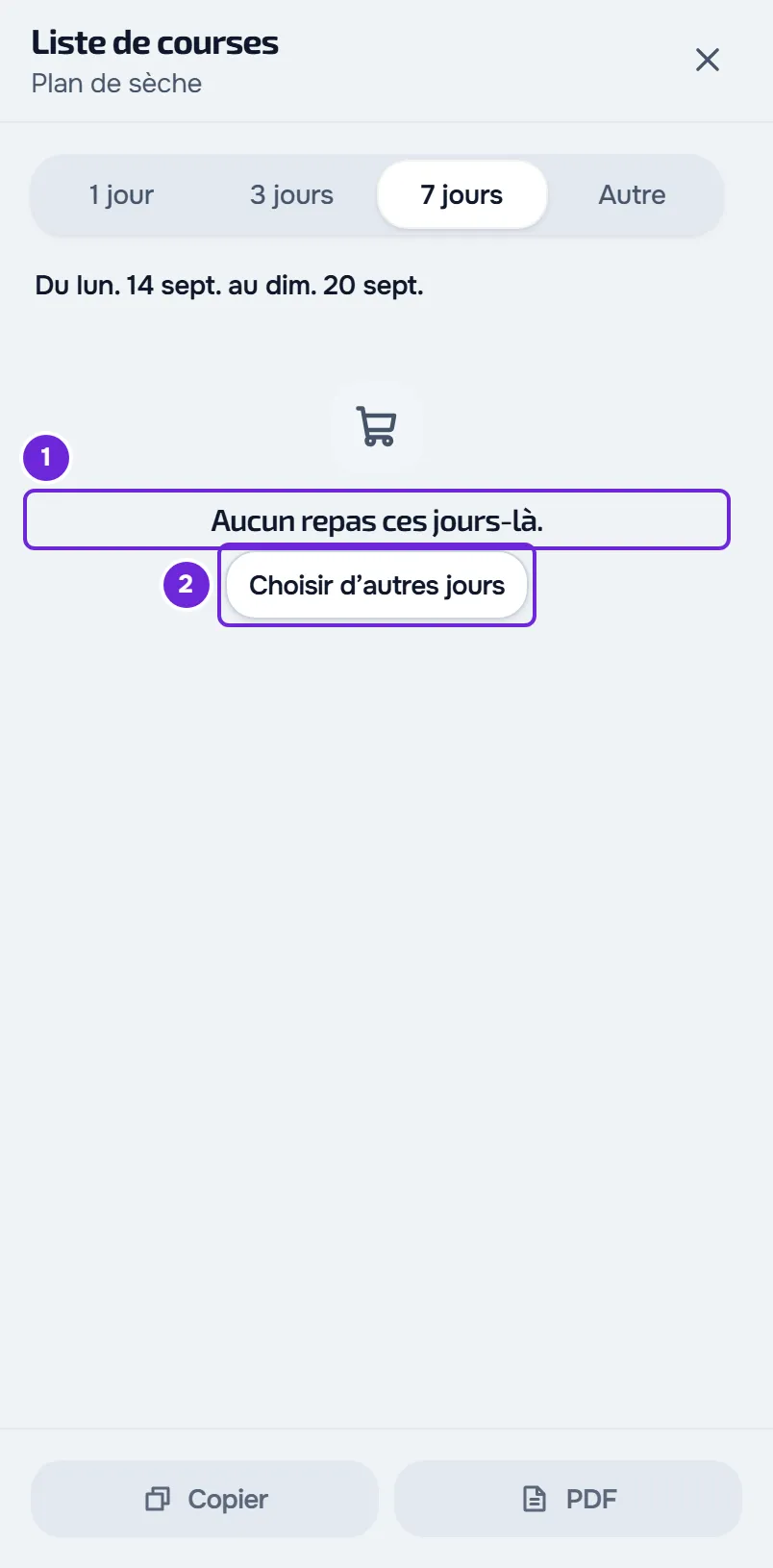
La carte « Aucun repas ces jours-là. » apparaît quand il n’y a rien à acheter pour les jours demandés. Elle comporte le bouton Choisir d’autres jours, qui ouvre Autre. Sur le site, le bouton n’apparaît pas quand tu es déjà dans Autre. Dans l’application, quand tu es déjà dans Autre, le bouton ouvre le choix du Premier jour.
| Ce que tu vois | Cause | Que faire |
|---|---|---|
| « Aucun repas ces jours-là. » | Tu es client et les jours demandés tombent avant le début de tes dates dans le plan. La liste ne compte que les jours compris dans ces dates. | Sélectionne Choisir d’autres jours et choisis des jours à partir du début de ton plan. |
| « Aucun repas ces jours-là. » | Le plan n’a pas d’aliments ces jours-là. Dans un plan Hebdomadaire ou Calendrier, seuls comptent les repas des jours demandés. Dans la liste du professionnel, les jours comptent à partir du jour 1 du plan, qui dans un plan Hebdomadaire est le lundi. | Demande plus de jours, par exemple 7. S’il manque des repas ou des aliments dans le plan, c’est le professionnel qui les ajoute. |
| « Aucun repas ces jours-là. », après avoir choisi des repas dans Repas | Les repas que tu as choisis n’ont pas d’aliments pour les jours demandés. | Sur le site, dans Repas, sélectionne Tous les repas. Dans l’application, dans Repas, sélectionne de nouveau les repas que tu avais retirés. |
| « Choisis de 1 à 31 jours. » en rouge, et la liste ne change pas | Tu es professionnel, tu es dans Autre et la valeur de Jours du plan n’est pas un nombre entier de 1 à 31. Le site ne demande pas de nouvelle liste et la précédente reste à l’écran. | Saisis un nombre entier de 1 à 31. La nouvelle liste est demandée 0,6 seconde après la dernière touche. |
| « Aucun aliment dans ce plan pour l'instant. » sur le site. Dans l’application, « Aucun repas ces jours-là. » | Tu es client et tu n’as plus de plan alimentaire actif depuis que tu as ouvert l’écran : le professionnel t’a retiré du plan ou tes dates sont terminées. | Ferme la liste et actualise l’écran Nutrition pour voir l’état actuel. |
Liste de courses n’apparaît pas dans le menu
- Professionnel, dans le plan : le bouton Actions n’existe que si le plan a au moins un repas. Il n’existe pas non plus pendant que tu crées le plan, avant de sélectionner Créer.
- Client, sur le site : sans plan alimentaire attribué, le menu Actions ne contient pas Liste de courses. Avec un plan sans repas, le bouton Actions n’apparaît pas.
- Client, dans l’application : sans plan alimentaire attribué, le menu Actions ne contient pas Liste de courses. Sur le téléphone, le menu Actions s’ouvre avec le bouton à trois points.
Le champ Repas n’apparaît pas
Le champ Repas n’apparaît que si les jours demandés servent plus d’un repas. Les repas qui portent le même nom comptent pour un seul. Avec un seul, il n’y a rien à choisir.
Les coches de la liste ont disparu
Une coche, c’est l’aliment que tu coches dans la liste et qui descend dans « Déjà à la maison (N) ». Les coches sont enregistrées dans le navigateur, sur le site, ou sur le téléphone, dans l’application, par compte et par plan. Elles ne vont jamais sur le serveur : elles ne passent pas d’un appareil à l’autre ni du site à l’application, et le professionnel ne voit pas celles du client. Une coche perdue ne se récupère pas.
| Cause | Ce qui se passe |
|---|---|
| Tu t’es déconnecté. | Sur le site et dans l’application, les coches de ce compte sont effacées. Dans l’application, il se passe la même chose quand tu es déconnecté du compte sans l’avoir demandé. |
| Un autre compte s’est connecté dans le même navigateur. | Les coches du compte précédent sont effacées. Celles du compte qui se connecte restent. |
| Tu as effacé les données du navigateur, ou tu utilises une fenêtre de navigation privée ou un navigateur qui bloque le stockage. | Les coches se perdent ou ne sont jamais enregistrées. |
| Tu as ouvert la liste sur un autre appareil ou dans un autre navigateur, ou tu es passé du site à l’application. | Chacun a ses propres coches. |
| Le professionnel a changé le nom ou l’unité de l’aliment dans le plan. | La ligne est reconnue par son nom et son unité, elle devient donc une nouvelle ligne, sans coche. Changer les jours, les repas ou seulement la quantité conserve la coche. |
| Tu as sélectionné Effacer les coches. | Toutes les coches de ce plan sont annulées. |
| Tu as maintenant un autre plan alimentaire. | Les coches sont propres à chaque plan et le nouveau plan commence sans aucune. Dans l’application, seules celles du dernier plan où tu as coché quelque chose restent enregistrées. |
| Tu es professionnel et tu as ouvert la liste dans un plan, dans Nutrition, et celle de ton propre plan, dans Mon espace. | Ce sont deux listes aux coches séparées, même si le plan est le même. |
Pour emporter la liste sans dépendre des coches, utilise Copier ou PDF. Le texte copié met les aliments cochés à part, dans « Déjà à la maison (N) ». Le PDF, qui n’existe que sur le site, sort sans coches, avec des cases vides à cocher à la main. Consulte Copier la liste de courses ou l’enregistrer en PDF et Rayons, coches et alternatives de la liste de courses.
Limites de la liste de courses
| Limite | Valeur | Quand tu l’atteins |
|---|---|---|
| Jours d’une liste | 1 à 31 | Le site et l’application ne permettent pas d’en demander plus. Pour le client, la liste ne dépasse jamais non plus la fin du plan. |
| Repas choisis dans une requête | 100 | La requête est refusée et la liste affiche une erreur. |
| Listes demandées par minute | 20 | Les requêtes suivantes donnent une erreur jusqu’à la fin de cette minute. |
| Listes en préparation en même temps | 2 | La requête suivante est refusée. Le site et l’application attendent 1 seconde et la répètent tout seuls, jusqu’à 3 fois. Une requête refusée par cette limite ne compte pas dans les 20 par minute. |
Les deux dernières limites valent par compte : elles cumulent le site et l’application et, pour le professionnel, la liste d’un plan et celle de Mon espace. Le professionnel et le client ont chacun les leurs.
Chaque ouverture de la liste, chaque changement de jours ou de repas et chaque Réessayer est une requête. Sur le site, revenir à des jours que tu as déjà demandés depuis l’ouverture de la liste ne fait pas de nouvelle requête. Pour économiser les requêtes, la liste n’est demandée que 0,6 seconde après le dernier repas que tu sélectionnes et, dans la liste du professionnel, après la dernière touche dans Jours du plan.
Si le problème persiste
Si tu es client et que la liste apparaît vide, confirme d’abord avec ton professionnel les dates et les repas de ton plan. Si le problème continue, écris à l’équipe MyFitnessClient via le contact indiqué dans le Centre d’aide et envoie :
- le nom du plan alimentaire ;
- les jours et les repas que tu as choisis dans la liste ;
- le message exact que tu vois, avec la ligne sous le titre ;
- sur le site, le code du bouton « Référence » de la carte d’erreur, quand il apparaît (sélectionner le bouton copie le code) ;
- l’heure approximative ;
- si cela s’est produit sur le site ou dans l’application, et dans quel navigateur ou sur quel téléphone.