
Cela se produit quand le lecteur vidéo d’une leçon ne parvient pas à lire la vidéo. Sur le site, à la place de l’image, un cadre noir affiche « Vidéo indisponible », parfois avec une petite ligne en dessous qui indique le motif. Le professionnel voit le même cadre dans Voir comme un élève. Dans l’application, l’avertissement est différent : consulte la section Dans l’application. Seul le professionnel peut changer la vidéo d’une leçon. Si tu es client, préviens-le et donne-lui le nom de la formation et celui de la leçon.
Sur le site : ce que tu vois, la cause et que faire
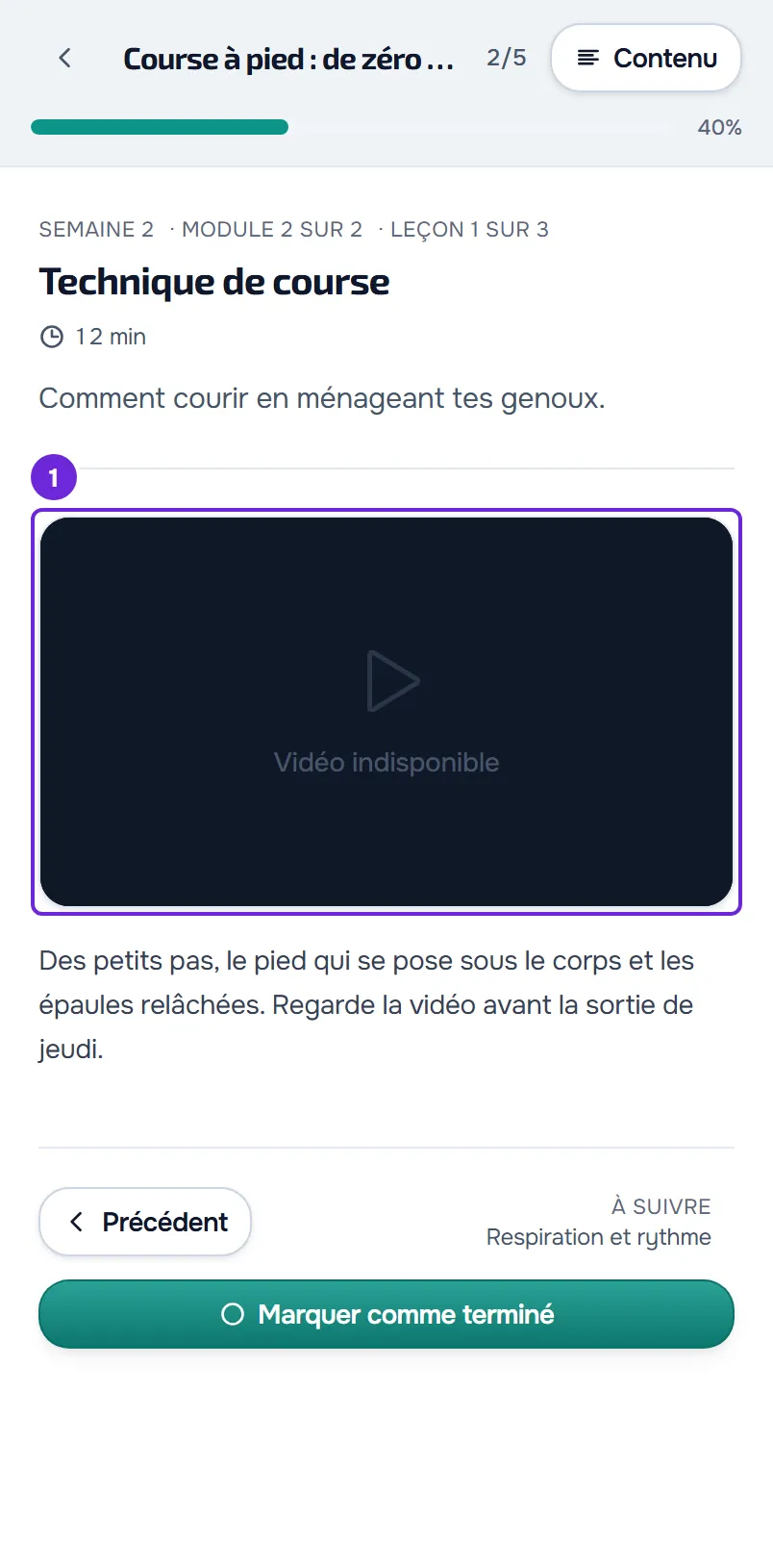
| Ce que tu vois | Cause | Que faire |
|---|---|---|
| « Vidéo indisponible » sur une vidéo YouTube. Le message peut n’apparaître qu’au moment où l’on essaie de lire la vidéo. | La vidéo a été supprimée ou est privée, l’auteur ne permet pas de l’afficher en dehors de YouTube, elle a une restriction d’âge ou elle est bloquée dans le pays de la personne qui la regarde. | Le professionnel ouvre l’adresse de la vidéo sur YouTube pour vérifier et remplace la vidéo de la leçon par une autre ou par un fichier. |
| « Vidéo indisponible » avec « Erreur réseau » en dessous. | La connexion internet a échoué pendant le chargement de la vidéo. | Vérifie la connexion et recharge la page. Le lecteur n’a pas de bouton pour réessayer : recharger la page permet de réessayer. |
| « Vidéo indisponible » avec « Format non pris en charge » ou « Erreur de décodage » en dessous. | Le navigateur n’a pas pu lire le fichier : il est dans un format que ce navigateur ne lit pas, il est endommagé ou il n’est pas accessible. | Essaie un autre navigateur. Le professionnel exporte de nouveau la vidéo dans un format courant, comme MP4, et remplace le fichier dans le bloc. |
| « Vidéo indisponible » avec « Lecture interrompue » ou « Erreur inconnue » en dessous. | Le chargement de la vidéo a été interrompu, ou le navigateur n’a pas indiqué la cause. | Recharge la page. Si le message revient, le professionnel remplace le fichier dans le bloc. |
| « Vidéo indisponible » sans aucune ligne en dessous, sur une vidéo qui ne vient pas de YouTube. | L’adresse enregistrée dans le bloc n’est ni celle d’un fichier stocké sur MyFitnessClient ni celle d’une vidéo YouTube ou Vimeo, par exemple une vidéo externe jamais importée dans une ancienne formation. Le lecteur de la leçon ne lit que les fichiers stockés sur la plateforme. | Le professionnel change la vidéo dans le bloc. D’ici là, une nouvelle publication de la formation est refusée, et le message indique la leçon. |
| Sur une vidéo Vimeo, un message de Vimeo lui-même dans le lecteur. | Le site n’affiche jamais « Vidéo indisponible » sur une vidéo Vimeo : la vidéo se lit dans le lecteur de Vimeo, qui affiche ses propres avertissements. Il s’agit en général d’une vidéo supprimée, privée ou que Vimeo ne permet pas d’afficher sur d’autres sites. | Le professionnel vérifie sur Vimeo que la vidéo existe et peut être affichée sur d’autres sites, ou la remplace. |
| « Aucune URL de vidéo », dans Voir comme un élève. | Le bloc Vidéo de la leçon est vide. Les clients ne voient jamais ce message, car la publication refuse une leçon avec un bloc Vidéo vide. | Mets une vidéo dans le bloc ou supprime le bloc. |
Dans l’éditeur, une vidéo importée se lit dans le bloc Vidéo lui-même, avec le même lecteur que la leçon : si elle échoue là, elle échoue aussi pour les clients.
Changer la vidéo d’une leçon
La vidéo se change sur le site, dans l’éditeur de la formation. Pour changer la vidéo d’une leçon :
- Dans le menu, sélectionne Formations et ouvre la formation.
- Dans l’onglet Leçons, sélectionne la leçon qui contient la vidéo.
- Dans le bloc Vidéo, sélectionne la source de la nouvelle vidéo : YouTube / Vimeo ou Importer.
- Si tu as choisi YouTube / Vimeo, colle dans le champ l’adresse normale de la vidéo.
- Si tu as choisi Importer, sélectionne Importer un fichier (ou Remplacer, si le bloc a déjà un fichier) et choisis la vidéo.
- Sélectionne Publier les modifications.
L’éditeur enregistre tout seul, et les clients voient la nouvelle vidéo après ta publication. Pour la voir avant comme le client la voit, sélectionne Voir comme un élève. Une vidéo d’un autre serveur passe par Vidéo externe et Importer la vidéo, qui la copie sur la plateforme.
L’avertissement de l’éditeur sur les vidéos YouTube
Quand tu colles une adresse YouTube dans YouTube / Vimeo, l’éditeur teste la vidéo. Sous le champ apparaît « Vérification de la lecture de la vidéo dans l'application… », puis l’une de ces réponses :
- « Se lit dans l'application », en vert, avec le titre de la vidéo : la vidéo se lit dans la leçon.
- « Vidéo introuvable : elle a peut-être été supprimée ou rendue privée, ou le lien est incorrect. »
- « YouTube n'affichera pas cette vidéo dans l'application : soit le propriétaire a désactivé l'intégration, soit la vidéo n'existe pas. Le client verrait une erreur. Vérifie le lien, utilise une autre vidéo ou importe le fichier. »
- « YouTube a refusé d'afficher cette vidéo dans l'application. Vérifie le lien ou utilise une autre vidéo. »
Les trois réponses en rouge veulent dire que la vidéo ne sera pas lue dans la leçon : sur le site, les clients voient « Vidéo indisponible ». Ce sont des avertissements : ils n’empêchent ni d’enregistrer ni de publier. La vérification a des limites :
- Elle n’existe que pour YouTube, dans le bloc Vidéo. Une vidéo Vimeo, ou une vidéo YouTube placée dans un bloc Lien, n’est pas vérifiée.
- Elle vaut pour le pays de la personne qui utilise l’éditeur. Une vidéo bloquée dans le pays du client passe la vérification et n’échoue que pour le client.
- Si « Vérification de la lecture de la vidéo dans l'application… » disparaît sans réponse, la vérification n’a pas pu joindre YouTube, par exemple à cause d’une extension du navigateur, et elle ne dit rien sur la vidéo.
- Un lien de live ou de playlist ne s’enregistre pas : la barre d’état indique que l’enregistrement a échoué, avec « Ce lien vidéo n'est pas pris en charge. Utilise une adresse YouTube ou Vimeo normale (les liens live et playlist ne fonctionnent pas), ou importe le fichier avec « Importer la vidéo ». »
Dans l’application
- L’application n’affiche pas « Vidéo indisponible ». Quand elle ne reconnaît pas l’adresse enregistrée dans le bloc, la leçon affiche une carte avec « Ressource supprimée ou indisponible » à la place de la vidéo. Cela arrive avec un fichier qui n’est pas stocké sur MyFitnessClient, avec une vidéo YouTube Shorts (une adresse avec
/shorts/) et avec certaines adresses YouTube et Vimeo moins courantes, que le site lit mais que l’application ne reconnaît pas. Préviens ton professionnel : il doit changer la vidéo dans le bloc. Pour un Shorts, l’adresse normale de la même vidéo suffit :https://www.youtube.com/watch?v=suivi du code qui vient après/shorts/. - Les vidéos YouTube et Vimeo se lisent dans le lecteur de YouTube ou de Vimeo lui-même, avec ses commandes. Si la vidéo ne se lit pas, le message affiché est celui de YouTube ou de Vimeo, et les causes sont les mêmes que sur le site.
- Si le lecteur YouTube affiche une erreur avec le numéro 153, installe la version la plus récente de l’application.
Autres problèmes avec la vidéo de la leçon
- La vidéo a disparu de la leçon sans que personne ne modifie la leçon : le fichier de la vidéo a été supprimé, par exemple dans Ressources. Le bloc sort de la leçon publiée et reste vide dans l’éditeur, et la publication est refusée jusqu’à ce que le bloc ait une autre vidéo ou soit supprimé. Le professionnel importe de nouveau la vidéo dans le bloc et publie.
- Sur le site, la barre de commandes a disparu : sélectionner l’image de la vidéo, en dehors du centre, affiche ou masque la barre, et elle ne se masque pas toute seule. Sélectionne de nouveau l’image pour faire revenir la barre. Mettre en pause au centre de l’image la fait aussi revenir.
- Sur le site, la vidéo YouTube apparaît avec les commandes et le titre de YouTube : le lecteur de la leçon n’a pas pu charger YouTube, ou n’a pas eu de réponse de YouTube en 8 secondes, par exemple parce qu’une extension du navigateur ou le réseau d’une entreprise bloque YouTube. Pour que la vidéo ne reste pas figée, la leçon affiche le lecteur de YouTube lui-même. Ce n’est pas une erreur de la formation. Si tu utilises une extension qui bloque des contenus, désactive-la sur ce site et recharge la page.
- Sur le site, sur iPhone, le bouton plein écran agrandit le lecteur à tout l’écran, par-dessus la page, au lieu d’utiliser le plein écran du système. C’est le comportement prévu. Pour sortir, sélectionne le même bouton.
Pour d’autres problèmes dans une leçon, comme une formation qui ne s’ouvre pas ou une leçon avec un cadenas, consulte Formation qui ne s’ouvre pas, en pause ou leçon impossible à terminer.
Si le problème persiste
Si tu es client, contacte ton professionnel : lui seul peut changer la vidéo de la leçon. Si tu es le professionnel et que la vidéo échoue encore après l’avoir changée, écris à l’équipe MyFitnessClient via le contact indiqué dans le Centre d’aide et envoie :
- le nom de la formation et celui de la leçon ;
- l’adresse de la vidéo, si elle vient de YouTube ou de Vimeo ;
- le message exact, avec la ligne sous « Vidéo indisponible », s’il y en a une ;
- si c’est arrivé sur le site ou dans l’application, et dans quel navigateur ou sur quel téléphone ;
- l’heure approximative.