
Ocurre cuando el reproductor de vídeo de una lección no consigue reproducir el vídeo. En la web, en lugar de la imagen aparece un recuadro negro con «Video no disponible», a veces con una línea pequeña debajo que indica el motivo. El profesional ve el mismo recuadro en Ver como cliente. En la app, el aviso es otro: mira la sección En la app. Solo el profesional puede cambiar el vídeo de una lección. Si eres cliente, avísale y dile el nombre del curso y el de la lección.
En la web: qué ves, la causa y qué hacer
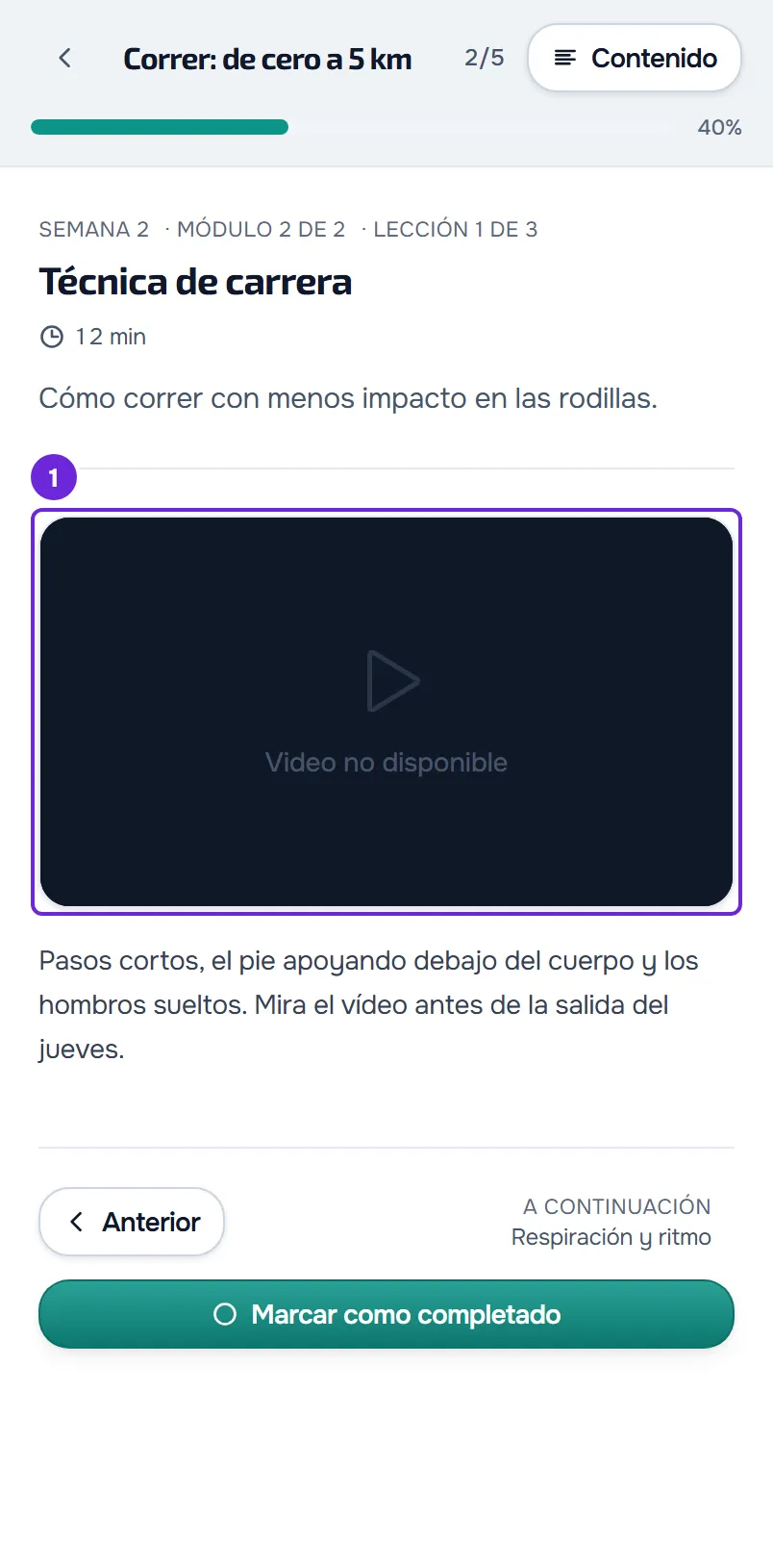
| Qué ves | Causa | Qué hacer |
|---|---|---|
| «Video no disponible» en un vídeo de YouTube. Puede aparecer solo cuando se intenta reproducir el vídeo. | El vídeo se borró o es privado, el autor no permite mostrarlo fuera de YouTube, tiene restricción de edad o está bloqueado en el país de quien lo ve. | El profesional abre la dirección del vídeo en YouTube para confirmarlo y cambia el vídeo de la lección por otro o por un archivo. |
| «Video no disponible» con «Error de red» debajo. | La conexión a internet falló mientras el vídeo se cargaba. | Comprueba la conexión y recarga la página. El reproductor no tiene botón para volver a intentarlo: recargar la página lo intenta de nuevo. |
| «Video no disponible» con «Formato no soportado» o «Error de decodificación» debajo. | El navegador no pudo leer el archivo: está en un formato que ese navegador no lee, está dañado o no está accesible. | Prueba otro navegador. El profesional vuelve a exportar el vídeo en un formato común, como MP4, y sustituye el archivo en el bloque. |
| «Video no disponible» con «Reproducción cancelada» o «Error desconocido» debajo. | La carga del vídeo se interrumpió, o el navegador no indicó la causa. | Recarga la página. Si el mensaje vuelve, el profesional sustituye el archivo en el bloque. |
| «Video no disponible» sin ninguna línea debajo, en un vídeo que no es de YouTube. | La dirección guardada en el bloque no es de un archivo guardado en MyFitnessClient ni de un vídeo de YouTube o de Vimeo, por ejemplo un vídeo externo que quedó sin importar en un curso antiguo. El reproductor de la lección solo reproduce archivos guardados en la plataforma. | El profesional cambia el vídeo en el bloque. Hasta entonces, una nueva publicación del curso se rechaza, y el mensaje indica la lección. |
| En un vídeo de Vimeo, un mensaje del propio Vimeo dentro del reproductor. | La web nunca muestra «Video no disponible» en un vídeo de Vimeo: el vídeo se reproduce en el reproductor de Vimeo, que muestra sus propios avisos. Suele ser un vídeo borrado, privado o que Vimeo no permite mostrar en otros sitios web. | El profesional comprueba en Vimeo que el vídeo existe y se puede mostrar en otros sitios web, o lo cambia. |
| «Sin URL de video», en Ver como cliente. | El bloque Vídeo de la lección está vacío. Los clientes nunca lo ven, porque la publicación rechaza una lección con un bloque Vídeo vacío. | Pon un vídeo en el bloque o elimina el bloque. |
En el editor, un vídeo subido se reproduce dentro del propio bloque Vídeo, con el mismo reproductor de la lección: si falla ahí, también les falla a los clientes.
Cambiar el vídeo de una lección
El vídeo se cambia en la web, en el editor del curso. Para cambiar el vídeo de una lección:
- En el menú, selecciona Cursos y abre el curso.
- En la pestaña Lecciones, selecciona la lección del vídeo.
- En el bloque Vídeo, selecciona el origen del vídeo nuevo: YouTube / Vimeo o Subir.
- Si elegiste YouTube / Vimeo, pega en el campo la dirección normal del vídeo.
- Si elegiste Subir, selecciona Subir archivo (o Sustituir, si el bloque ya tiene un archivo) y elige el vídeo.
- Selecciona Publicar cambios.
El editor guarda automáticamente, y los clientes ven el vídeo nuevo después de que publiques. Para verlo antes como lo ve el cliente, selecciona Ver como cliente. Un vídeo de otro servidor entra por Vídeo externo e Importar vídeo, que lo copia a la plataforma.
El aviso del editor en los vídeos de YouTube
Cuando pegas una dirección de YouTube en YouTube / Vimeo, el editor prueba el vídeo. Debajo del campo aparece «Comprobando si el vídeo funciona dentro de la app…» y después una de estas respuestas:
- «Se reproduce dentro de la app», en verde, con el título del vídeo: el vídeo se reproduce en la lección.
- «Vídeo no encontrado: puede estar borrado, privado, o el enlace ser incorrecto.»
- «YouTube no permite mostrar este vídeo dentro de la app: o el autor ha desactivado la inserción, o el vídeo no existe. El cliente vería un error; comprueba el enlace, usa otro vídeo o sube el archivo.»
- «YouTube no permite mostrar este vídeo dentro de la app. Comprueba el enlace o usa otro vídeo.»
Las tres respuestas en rojo significan que el vídeo no se va a reproducir en la lección: en la web, los clientes ven «Video no disponible». Son avisos: no impiden guardar ni publicar. La comprobación tiene límites:
- Solo existe para YouTube, en el bloque Vídeo. Un vídeo de Vimeo, o un vídeo de YouTube puesto en un bloque Enlace, no se comprueba.
- Vale para el país de quien está en el editor. Un vídeo bloqueado en el país del cliente pasa la comprobación y solo le falla al cliente.
- Si «Comprobando si el vídeo funciona dentro de la app…» desaparece sin respuesta, la comprobación no pudo comunicarse con YouTube, por ejemplo por una extensión del navegador, y no dice nada sobre el vídeo.
- Un enlace de directo o de playlist no se guarda: la barra de estado dice que no se pudo guardar, con «Este enlace de vídeo no es compatible. Usa la dirección normal de YouTube o Vimeo (los enlaces de directo y de playlist no funcionan), o sube el archivo con "Importar vídeo".»
En la app
- La app no muestra «Video no disponible». Cuando no reconoce la dirección guardada en el bloque, la lección muestra una tarjeta con «Recurso eliminado o no disponible» en lugar del vídeo. Ocurre con un archivo que no está guardado en MyFitnessClient, con un vídeo de YouTube Shorts (una dirección con
/shorts/) y con algunas direcciones menos comunes de YouTube y de Vimeo, que la web reproduce pero la app no reconoce. Avisa a tu profesional: tiene que cambiar el vídeo en el bloque. En un Shorts, basta la dirección normal del mismo vídeo:https://www.youtube.com/watch?v=seguido del código que va después de/shorts/. - Los vídeos de YouTube y de Vimeo se reproducen en el reproductor del propio YouTube o Vimeo, con sus controles. Si el vídeo no se reproduce, el mensaje que aparece es el de YouTube o de Vimeo, y las causas son las mismas que en la web.
- Si el reproductor de YouTube muestra un error con el número 153, instala la versión más reciente de la app.
Otros problemas con el vídeo de la lección
- El vídeo desapareció de la lección sin que nadie tocara la lección: el archivo del vídeo se eliminó, por ejemplo en Materiales. El bloque sale de la lección publicada y queda vacío en el editor, y la publicación se rechaza hasta que el bloque tenga otro vídeo o se elimine. El profesional vuelve a subir el vídeo en el bloque y publica.
- En la web, la barra de controles desapareció: seleccionar la imagen del vídeo, fuera del centro, muestra u oculta la barra, y la barra no se oculta sola. Selecciona la imagen otra vez para que vuelva. Pausar en el centro de la imagen también la hace volver.
- En la web, el vídeo de YouTube aparece con los controles y el título de YouTube: el reproductor de la lección no pudo cargar YouTube, o no tuvo respuesta de YouTube en 8 segundos, por ejemplo porque una extensión del navegador o la red de una empresa bloquea YouTube. Para que el vídeo no se quede parado, la lección muestra el reproductor del propio YouTube. No es un error del curso. Si usas una extensión que bloquea contenidos, desactívala en este sitio web y recarga la página.
- En la web, en el iPhone, el botón de pantalla completa hace que el reproductor ocupe toda la pantalla por encima de la página, en lugar de usar la pantalla completa del sistema. Es el comportamiento previsto. Para salir, selecciona el mismo botón.
Para otros problemas en una lección, como un curso que no se abre o una lección con candado, mira El curso no se abre, aparece pausado o no deja completar la lección.
Si no se resolvió
Si eres cliente, habla con tu profesional: solo él puede cambiar el vídeo de la lección. Si eres el profesional y el vídeo sigue fallando después de cambiarlo, escribe al equipo de MyFitnessClient por el contacto que aparece en el Centro de ayuda y envía:
- el nombre del curso y el de la lección;
- la dirección del vídeo, si es de YouTube o de Vimeo;
- el mensaje exacto, con la línea debajo de «Video no disponible», si la hay;
- si ocurrió en la web o en la app, y en qué navegador o teléfono;
- la hora aproximada.