
Antes de empezar
- Con la cuenta de Google vinculada, entras en MyFitnessClient con el botón de Google, en la página de inicio de sesión, sin escribir la contraseña. Está disponible para cuentas de profesional y de cliente.
- La vinculación se hace en la web. En la app del cliente ves la cuenta vinculada y puedes quitarla, pero para vincularla la app abre la web.
- La cuenta de Google debe tener el email verificado y no puede estar vinculada a otra cuenta de MyFitnessClient. Cada cuenta de MyFitnessClient tiene como máximo una cuenta de Google.
- En la web, para quitarla necesitas tener una contraseña establecida, para no quedarte sin forma de entrar. Consulta Cambiar o establecer la contraseña de la cuenta.
Tutorial interactivo
Se abre en la app y necesita una sesión iniciada.
Pasos
Para vincular la cuenta de Google en la web, en el panel del profesional o en la cuenta de cliente:
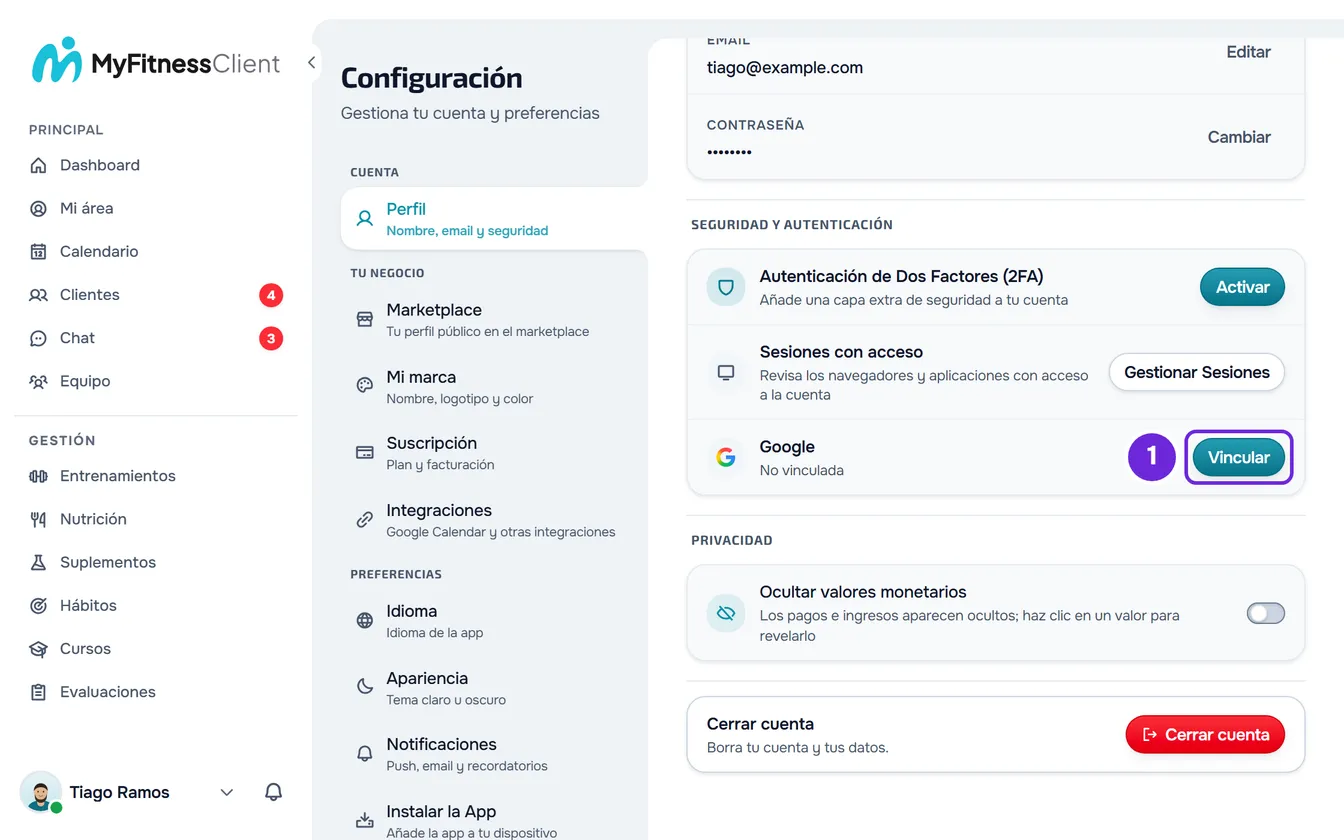
- Abre Configuración. En una pantalla ancha, selecciona tu foto y tu nombre, al final del menú lateral, y después Configuración. En el teléfono, abre el menú y selecciona Configuración, al final del menú.
- Selecciona Perfil.
- En el bloque Seguridad y Autenticación, en la fila Google, selecciona Vincular 1. Se abre la pantalla de Google.
- Elige la cuenta de Google que quieres usar y autoriza. Google siempre muestra la elección de cuenta, aunque solo tengas una abierta en el navegador.
Vuelves a Configuración, con el mensaje «Cuenta de Google vinculada.» en la pantalla. La fila Google pasa a mostrar el email de la cuenta de Google, con una marca de verificación, y el botón Quitar.
Quitar la cuenta de Google
- En Configuración > Perfil, en la fila Google, selecciona Quitar.
- Se abre la ventana ¿Quitar la cuenta de Google?, con el aviso «Dejas de entrar con esta cuenta de Google. Si tiene el mismo email que tu cuenta, entrar con Google vuelve a vincularla.» Selecciona Confirmar.
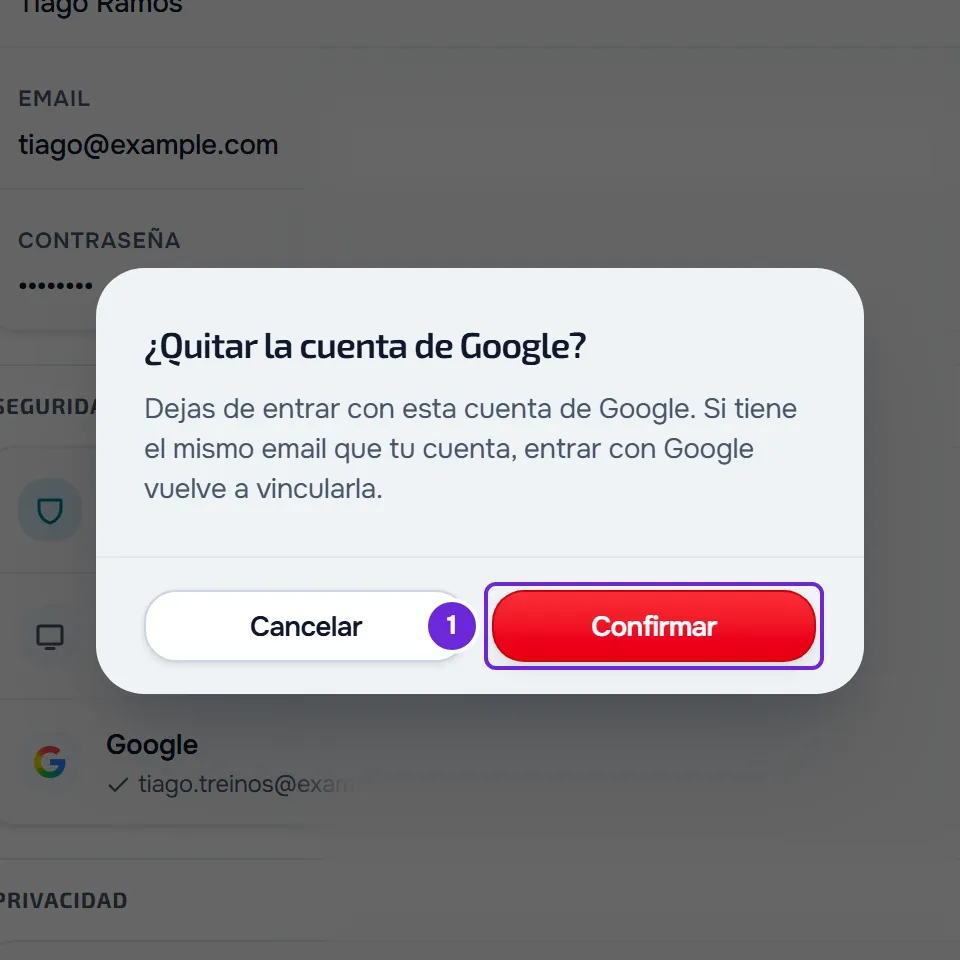
- Aparece el mensaje «Cuenta de Google eliminada.» y la fila vuelve a mostrar No vinculada y el botón Vincular.
Sin contraseña, el botón Quitar queda desactivado y aparece la nota «Establece una contraseña para iniciar sesión sin Google.» Establece la contraseña en Cambiar o establecer la contraseña de la cuenta: el botón queda disponible justo después.
En la app
La app es solo para cuentas de cliente.
- Abre el menú con el botón de la esquina superior izquierda y selecciona tu nombre, al final del menú. En Configuración, selecciona la tarjeta con tu nombre y tu email, en la parte superior, para abrir el Perfil.
- En el bloque Seguridad y autenticación, selecciona Cuentas vinculadas. La tarjeta Google muestra «Vinculado como» y el email de la cuenta de Google, o No vinculado.
- Para vincularla, selecciona Conectar en la web. El navegador abre la Configuración de la web: inicia sesión, si hace falta, y sigue los pasos a partir de Perfil. De vuelta en la app, sal de la pantalla Cuentas vinculadas y ábrela otra vez para ver la cuenta vinculada.
- Para quitarla, selecciona Quitar y, en la ventana ¿Quitar la cuenta de Google?, otra vez Quitar. Aparece «Cuenta de Google eliminada.»
- Si la cuenta no tiene contraseña ni Apple vinculada, Quitar queda desactivado y aparece «Define una contraseña antes de quitarla.» Con Apple vinculada, la app permite quitarla sin contraseña y recuerda «Establece una contraseña para iniciar sesión sin Google.»
Problemas frecuentes
«No se pudo vincular la cuenta de Google.»
La web muestra este mensaje cuando la vinculación falla: cancelaste en la pantalla de Google, la cuenta de Google no tiene el email verificado, esa cuenta de Google ya está vinculada a otra cuenta de MyFitnessClient, o ya intentaste vincular o quitar la cuenta de Google 5 veces en el mismo minuto. Espera un minuto y vuelve a intentarlo, con la cuenta correcta. Si esa cuenta de Google está vinculada a otra cuenta de MyFitnessClient, entra en esa cuenta y quítala allí primero. Si no se resolvió, escribe a [email protected] con el email de tu cuenta y el de la cuenta de Google.
El botón Quitar está desactivado
La cuenta no tiene contraseña y la cuenta de Google es tu forma de entrar. Establece una contraseña en Cambiar o establecer la contraseña de la cuenta y vuelve a seleccionar Quitar.
Quité la cuenta de Google y sigo entrando con Google
Pasa cuando la cuenta de Google usa el mismo email que tu cuenta de MyFitnessClient. Al entrar con el botón de Google, MyFitnessClient encuentra tu cuenta por el email y entra en ella; en una cuenta sin autenticación de dos factores, la cuenta de Google vuelve a quedar vinculada. Quitarla solo impide entrar con una cuenta de Google de otro email: entrar con ella deja de llevarte a esta cuenta.
Vinculé la cuenta de Google equivocada
Quítala, como en Quitar la cuenta de Google, y selecciona otra vez Vincular. En la pantalla de Google, elige la cuenta que quieres. En la web, quitarla requiere una contraseña establecida.
Preguntas
¿La cuenta de Google tiene que tener el mismo email que mi cuenta?
No. Puedes vincular una cuenta de Google con otro email. La fila muestra el email de la cuenta de Google y, a partir de ahí, entras en tu cuenta de MyFitnessClient con esa cuenta de Google. Con el mismo email, ni siquiera necesitas vincularla: el botón de Google en la página de inicio de sesión ya te lleva a tu cuenta.
¿Y la cuenta de Apple?
La Configuración de la web y la pantalla Cuentas vinculadas de la app solo tienen Google. La cuenta de Apple queda vinculada cuando creas la cuenta con Apple, o cuando entras con el botón de Apple en una cuenta que ya existe con el mismo email y sin autenticación de dos factores. No hay opción para quitarla. Consulta Iniciar sesión o crear una cuenta con Google o Apple.