
Estos avisos aparecen en una franja en la parte superior de todas las páginas del panel. La franja solo aparece en tu propio espacio: los miembros de tu equipo no la ven, y el pago se resuelve en tu cuenta. Ves una franja a la vez, la más urgente, en el orden de «Las franjas de la parte superior del panel».
«Tu pago ha fallado. Actualiza el método de pago.»
Esta franja roja aparece cuando Stripe no puede cobrar tu suscripción, por ejemplo con una tarjeta vencida o rechazada por el banco. En Configuración > Suscripción, la tarjeta del plan muestra el estado Pago Pendiente.
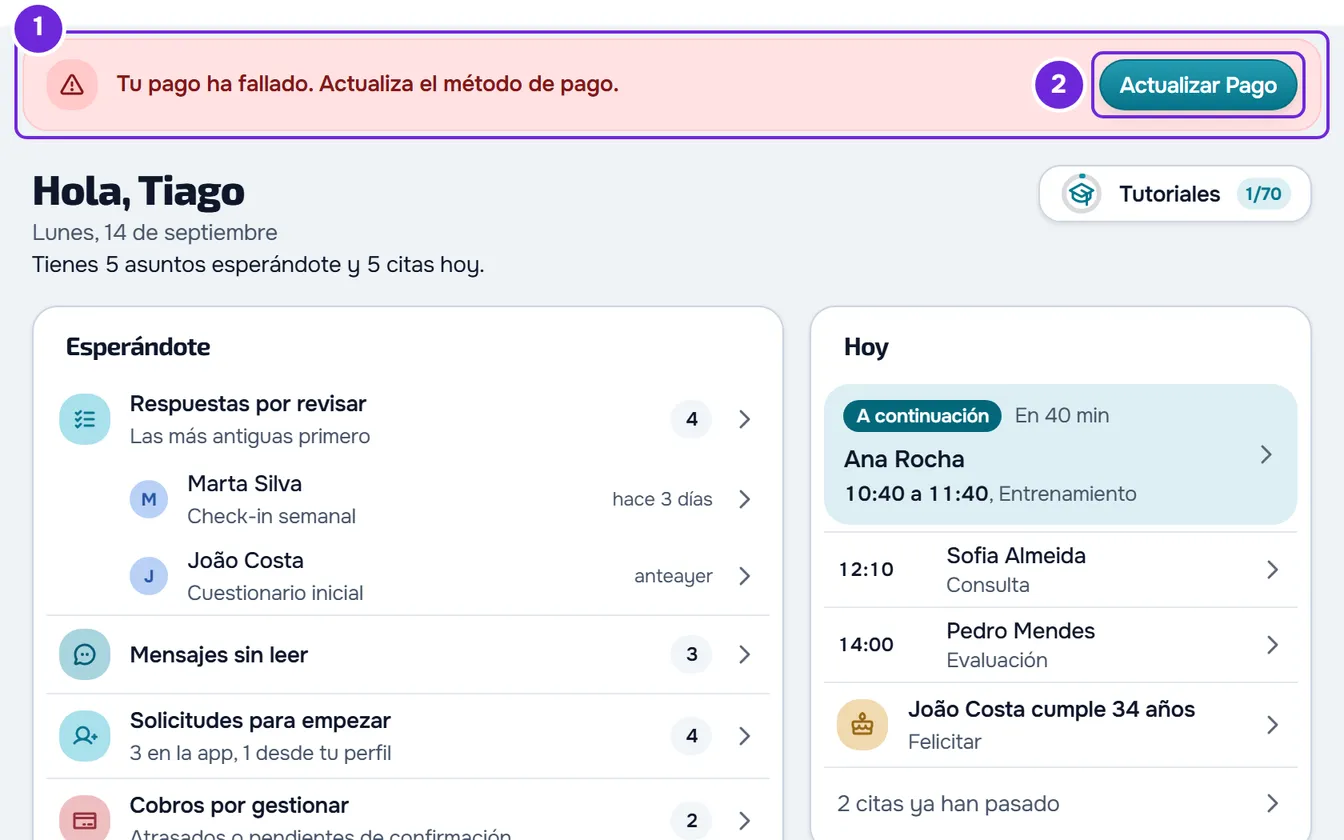
Tienes 7 días, a partir del primer fallo, para resolverlo. Durante esos días, el plan sigue funcionando como antes.
En Configuración > Suscripción, en la pestaña Facturas, la factura de ese cobro sigue Pendiente, en el filtro Pendientes, mientras Stripe vuelve a intentarlo. Solo pasa a Fallido si Stripe deja de intentarlo y la da por incobrable.
Para resolver el pago:
- En la franja roja 1, selecciona Actualizar Pago 2. Se abre el portal de facturación de Stripe.
- En el portal, actualiza el método de pago, por ejemplo con una tarjeta nueva.
- Vuelve a MyFitnessClient desde el portal. Se abre tu Suscripción.
Cuando Stripe consigue cobrar, la franja desaparece y la tarjeta del plan deja de mostrar Pago Pendiente. El cambio puede tardar unos minutos en aparecer. También llegas al mismo portal con Gestionar Facturación, en la tarjeta del plan de Suscripción.
Qué recibes durante los 7 días
- En la campana, «Pago fallido», con la frase «No hemos podido cobrar tu suscripción. Actualiza el método de pago.». Llega uno por factura; si lo lees y el cobro vuelve a fallar, llega otro.
- Un email con el día hasta el que tienes para actualizar el método de pago. Si el cobro vuelve a fallar el último día, llega otro email que lo indica. Los emails del pago fallido llegan aunque hayas desactivado los emails de notificaciones.
- La víspera del fin del plazo, hacia las 09:00 de tu hora, «Último día para mantener tu plan», con la frase «Mañana la cuenta pasa al plan Gratis.». Llega a la campana y, con los emails de notificaciones activados, también por email.
Al final de los 7 días
Si el pago no se completa, 7 días después del primer fallo la cuenta pasa al plan Gratis y recibes un aviso que lo indica. No se elimina nada. La franja roja desaparece y las funcionalidades que el plan Gratis no incluye quedan bloqueadas. Si tienes más clientes activos de los que permite el plan Gratis, la cuenta queda congelada hasta que elijas quién sigue activo: consulta Tienes más clientes activos de los que permite tu plan.
Si el pago se completa más tarde, recuperas el plan tal como estaba. Para actualizar la tarjeta después del plazo, selecciona Gestionar Facturación en la tarjeta del plan de Suscripción. Si recibes el email «Tu cuenta ha pasado al plan Gratis», el botón «Recuperar mi plan» abre esa misma Suscripción.
«Pago por autorizar»: el banco pide 3D Secure
Algunos bancos piden una confirmación adicional, el 3D Secure, antes de dejar cobrar la suscripción. Cuando Stripe necesita esa confirmación, recibes en la campana «Pago por autorizar», con la frase «Autoriza el pago de tu suscripción.». Llega uno por factura mientras no lo leas, y abre Suscripción. Si la frase es «Autoriza el pago de tu app.», el pago por autorizar es el del add-on Mi app, no el del plan; ese aviso también abre Suscripción.
Para autorizar el pago, en Configuración > Suscripción, selecciona Gestionar Facturación en la tarjeta del plan y sigue lo que Stripe te pida en el portal. Mientras no lo autorices, el cobro no se hace. Si la suscripción pasa a Pago Pendiente, aparece la franja roja del pago fallido y cuentan los mismos 7 días.
«Hay una disputa abierta en tu suscripción. Contáctanos para resolverla.»
Esta franja roja aparece cuando tu banco impugna un pago de la suscripción, por ejemplo después de que le digas al banco que no reconoces el cargo. Durante la disputa, el plan sigue funcionando.
En la franja, selecciona Contactar Soporte. Se abre el Soporte de MyFitnessClient, donde creas una solicitud: consulta Contactar con Soporte y crear una solicitud. Indica la fecha y el importe del pago impugnado y si lo reconoces.
La franja desaparece sola cuando la disputa se cierra sin devolución del pago. Si el banco te devuelve el dinero, la franja se mantiene.
«Estás en el plan Gratis»
En el plan Gratis, esta franja te invita a cambiar de plan. Dice que Nutrición, cuestionarios, materiales y pagos online se abren con el plan de pago más barato, y cuánto cuesta al mes. El botón, que dice «Ver» y el nombre de ese plan, abre la pestaña Cambiar Plan de Suscripción.
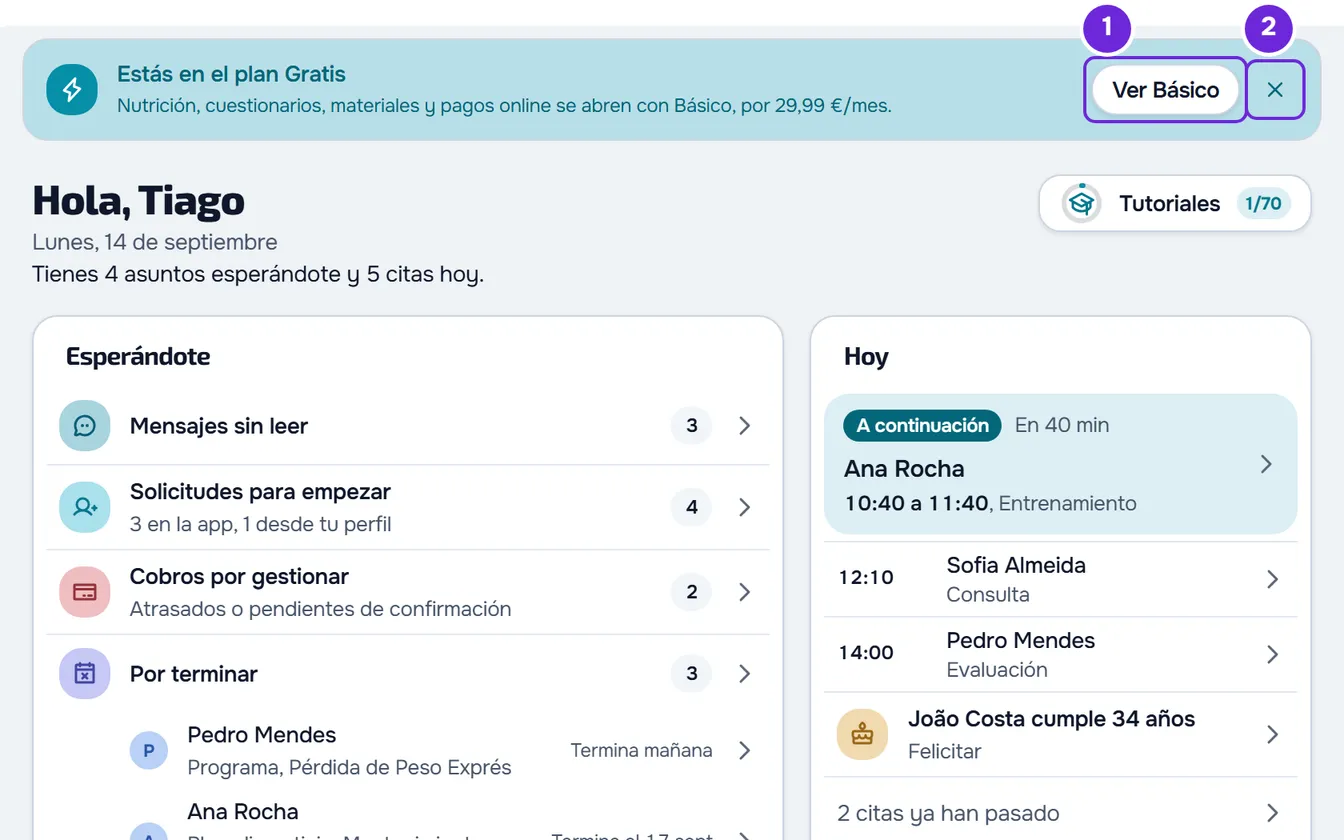
Para ocultar la franja, selecciona la X junto al botón, con la etiqueta «Seguir en Gratis». Queda oculta durante 7 días, solo en este navegador: en otro navegador o dispositivo sigue apareciendo, y vuelve al cabo de los 7 días. Cuando pasas a un plan de pago, desaparece.
Las franjas de la parte superior del panel
Hay cinco franjas sobre el plan y la suscripción. Cuando se aplica más de una, solo ves la primera de esta tabla:
| Franja | Color | Botón | Qué abre |
|---|---|---|---|
| Demasiados clientes para tu plan, o clientes bloqueados | Ámbar | Elegir clientes, o «Ver» y el nombre del plan que te permite volver a trabajar con todos | Una ventana para elegir quién sigue activo o cambiar de plan |
| «Hay una disputa abierta en tu suscripción. Contáctanos para resolverla.» | Roja | Contactar Soporte | El Soporte |
| «Tu pago ha fallado. Actualiza el método de pago.» | Roja | Actualizar Pago | El portal de facturación de Stripe |
| Más espacio ocupado por los archivos de la cuenta del que permite tu plan | Roja | Gestionar Almacenamiento | Los Materiales |
| «Estás en el plan Gratis» | Color principal del panel | «Ver» y el nombre del plan de pago más barato | La pestaña Cambiar Plan |
Para la franja de los clientes, consulta Tienes más clientes activos de los que permite tu plan. Para la de los Materiales, consulta «Límite de almacenamiento superado»: cómo liberar espacio.
Problemas frecuentes
«No se pudo abrir el portal de facturación. Inténtalo de nuevo.»
Aparece cuando Actualizar Pago no consigue abrir el portal de Stripe. Espera un poco y vuelve a seleccionarlo, o usa Gestionar Facturación en Configuración > Suscripción. Si sigue pasando, contacta con el soporte.
Actualicé la tarjeta y la franja sigue ahí
La franja solo desaparece cuando Stripe consigue cobrar, y el cambio puede tardar unos minutos en aparecer. Vuelve a cargar la página más tarde. Si la franja sigue ahí al día siguiente, contacta con el soporte.
El aviso «Pago fallido» habla de tu app
Si la frase es «No hemos podido cobrar tu app. Actualiza el método de pago.», el pago que falta es el del add-on Mi app, no el del plan: el plan sigue igual y la franja roja no aparece. En Configuración > Suscripción, en la fila del add-on, selecciona Actualizar tarjeta.
Preguntas
¿Los 7 días vuelven a empezar cuando Stripe lo intenta de nuevo?
No. Cuentan desde el primer fallo y no vuelven a empezar con los intentos siguientes. Solo vuelven al inicio con un fallo nuevo, después de un pago que se completó.
¿Pierdo clientes o datos?
No. No se elimina nada durante los 7 días ni cuando la cuenta pasa al plan Gratis. Si la cuenta queda congelada porque tienes demasiados clientes para el plan Gratis, no se elimina ningún cliente: eliges quién sigue activo, o vuelves a un plan de pago.
Si no se resolvió
Contacta con el soporte e indica:
- el email de tu cuenta;
- qué franja o aviso ves y desde qué día;
- el importe y la fecha del pago en cuestión;
- una captura de pantalla de la franja.
Nunca envíes los datos de la tarjeta.