
Ocurre cuando buscas un ejercicio en la biblioteca y la lista no lo muestra, o queda vacía y muestra «Intenta cambiar a la pestaña 'Mis Ejercicios'.», «No se encontraron ejercicios» o «Aún no tienes ejercicios personalizados.» en lugar de los ejercicios. La biblioteca está en Entrenamientos, en la pestaña Biblioteca de Ejercicios, y tiene dos listas: Biblioteca MyFitnessClient, con los ejercicios de MyFitnessClient, y Mis Ejercicios, con los que creaste o copiaste (en un equipo, los de todo el equipo).
La búsqueda, los filtros y la estrella de favoritos se aplican a la lista abierta y siguen activos cuando cambias a la otra. En Biblioteca MyFitnessClient, la lista vacía dice «Intenta cambiar a la pestaña 'Mis Ejercicios'.». En Mis Ejercicios, dice «No se encontraron ejercicios» cuando hay una búsqueda, un filtro o la estrella activada, y «Aún no tienes ejercicios personalizados.» cuando, sin nada de eso, la lista no tiene ejercicios. En cualquier caso, la causa es una de las siguientes.
La lista oculta el ejercicio
El ejercicio existe, pero la lista abierta, un filtro, la búsqueda o la página no dejan verlo. Comprueba las causas en el orden de la tabla.
| Causa | Cómo reconocerla | Qué hacer |
|---|---|---|
| Está en la otra lista. Un ejercicio que creaste o copiaste solo aparece en Mis Ejercicios; un ejercicio de MyFitnessClient solo aparece en Biblioteca MyFitnessClient. | La lista abierta es la que está destacada, encima de la búsqueda. | Selecciona la otra lista. |
| Hay filtros activos. Siguen activos cuando cambias de lista, cuando creas o copias un ejercicio y cuando recargas la página. | El botón Filtros muestra un número, que es la cantidad de filtros activos. | Abre el panel con el botón Filtros y selecciona Limpiar. |
| La estrella Mostrar solo favoritos está activada. La lista muestra solo los ejercicios que tú marcaste como favoritos: los favoritos de un compañero de equipo no cuentan, y un ejercicio recién creado todavía no es favorito. | El botón de la estrella, entre la búsqueda y Filtros, está relleno. El número de Filtros no lo cuenta y Limpiar no lo desactiva. | Selecciona la estrella para desactivarla. |
| El filtro usa un campo que el ejercicio no tiene. Tipo de Entrenamiento, Dificultad y Patrón de Movimiento son opcionales y vienen vacíos en un ejercicio nuevo. Músculos Objetivo solo mira el músculo principal, que en un ejercicio nuevo viene en «Abdominales». Equipamiento mira todo el equipamiento del ejercicio, que en un ejercicio nuevo viene en «Otro». | El ejercicio aparece cuando quitas ese filtro. | Quita el filtro. Si el ejercicio está en Mis Ejercicios, edítalo y rellena el campo, para que pase a aparecer en ese filtro. |
| La búsqueda no coincide con el nombre. Con un solo carácter, la búsqueda no filtra la lista. Una palabra que no está en el nombre puede ocultar el ejercicio. Con varias palabras sin resultado, la búsqueda quita las últimas y muestra ejercicios aproximados, sin avisar. El nombre de un músculo por sí solo, como «hombros», muestra los ejercicios que trabajan ese músculo, y no los que tienen la palabra en el nombre. | El cuadro de búsqueda tiene texto. | Escribe una sola palabra del nombre, con 2 o más caracteres, que no sea el nombre de un músculo. Basta con el inicio de la palabra; las mayúsculas, los acentos y el plural no cuentan. |
| Está en otra página. Sin búsqueda, cada página viene agrupada por músculo principal, por eso los ejercicios de un músculo pueden estar repartidos en varias páginas. | El total aparece encima de la lista, por ejemplo «143 ejercicios», y en el pie de la lista, en «Mostrar 20 de 143». | Escribe el nombre en la búsqueda, que busca en todas las páginas de la lista abierta, o recorre las páginas en el pie de la lista. |
El ejercicio no está donde esperas
| Causa | Cómo reconocerla | Qué hacer |
|---|---|---|
| Buscas la copia de un ejercicio de MyFitnessClient. La copia queda en Mis Ejercicios con el nombre traducido del original en el idioma del panel, igual al que ves en el original. Sin traducción en ese idioma, queda con el nombre original seguido de «(Cópia)». | En Mis Ejercicios hay un ejercicio con el nombre del original. | En Mis Ejercicios, escribe el nombre del original en la búsqueda. |
| El ejercicio no quedó guardado. Solo queda guardado cuando aparece el aviso «Ejercicio creado» o, en una copia, «Ejercicio duplicado». | La ventana del ejercicio quedó abierta, por lo general con un mensaje de error. | Vuelve a guardar. Si el error se repite, sigue el enlace que hay después de esta tabla. |
| Creaste o copiaste un ejercicio y no está en la página que ves. Después de guardar, la lista muestra Mis Ejercicios, y el ejercicio nuevo puede estar en otra página. | El aviso «Ejercicio creado» o «Ejercicio duplicado» apareció, pero el ejercicio no está en la lista. | Escribe el nombre del ejercicio en la búsqueda. |
| Un compañero de equipo creó, cambió o eliminó el ejercicio después de que abrieras la lista. La lista no se actualiza sola. | El compañero ya ve el cambio y tú no. | Recarga la página. |
| El ejercicio se creó en otro workspace. Mis Ejercicios muestra solo los ejercicios del workspace en el que estás. Un miembro de un equipo tiene el workspace personal y el del equipo, cada uno con sus ejercicios. | El selector de la parte superior del menú lateral muestra el workspace en el que estás. Solo le aparece a quien tiene más de un workspace. | En el selector, elige el workspace donde se creó el ejercicio. |
| El ejercicio fue eliminado. En un equipo, el propietario y los miembros con el permiso Entrenamientos > Editar eliminan ejercicios de Mis Ejercicios. La eliminación es definitiva. | Sin búsqueda, sin filtros y con la estrella desactivada, el ejercicio no está en Mis Ejercicios. | Créalo de nuevo con Nuevo, o copia otra vez el ejercicio de MyFitnessClient. |
| El ejercicio es de otra cuenta. No ves los ejercicios que otro profesional creó en su workspace, ni los que un cliente creó en su cuenta. | El ejercicio nunca se creó ni se copió en este workspace. | Crea el ejercicio con Nuevo. |
Si el ejercicio no queda guardado, consulta No puedo guardar un ejercicio.
Buscar el ejercicio paso a paso
Para comprobar de una vez las causas más frecuentes:
- En el menú lateral, selecciona Entrenamientos.
- Selecciona la pestaña Biblioteca de Ejercicios.
- Selecciona la lista donde debe estar el ejercicio: Mis Ejercicios 1, si lo creaste o copiaste, o Biblioteca MyFitnessClient, si es de MyFitnessClient.
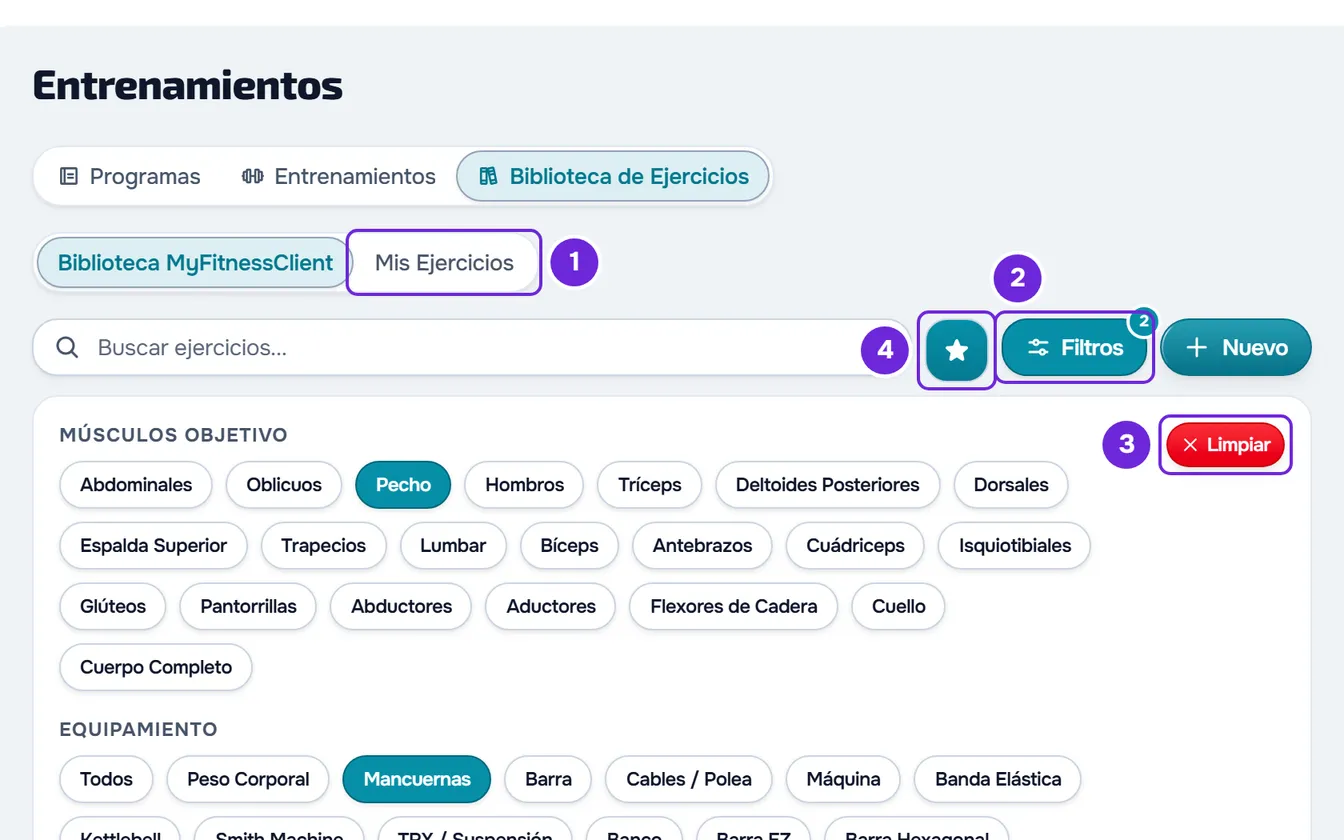
- Si el botón Filtros 2 muestra un número, abre el panel con ese botón y selecciona Limpiar 3.
- Si la estrella Mostrar solo favoritos 4 está rellena, selecciónala para desactivarla.
- En el cuadro de búsqueda, escribe una sola palabra del nombre del ejercicio, con 2 o más caracteres.
- Si la lista tiene más de una página, recorre las páginas en el pie de la lista.
Cuando el ejercicio aparece, la palabra que escribiste queda destacada en el nombre. Si no aparece, selecciona la otra lista: la búsqueda se mantiene.
En una pantalla de menos de 640 px de ancho, como la del teléfono, la pestaña se llama Ejercicios, las listas se llaman Biblioteca y Míos, el botón Filtros muestra solo el icono y el filtro Músculos Objetivo se llama Músculo.
La biblioteca no se abre o no carga
- Si Entrenamientos no aparece en el menú lateral del workspace de un equipo, o la página muestra «Sin permiso para acceder», te falta el permiso Entrenamientos > Ver. Consulta «Sin permiso para acceder» y elementos del menú que no ve un miembro.
- Si, entre las dos listas y la búsqueda, aparece una tarjeta con el botón Reintentar, la lista no se cargó: selecciona el botón. Con la tarjeta aparece también el mensaje de la lista vacía, aunque la biblioteca tenga ejercicios. Consulta «No hemos podido cargar esta información» y otras tarjetas de error.
- Si la lista no cambia cuando cambias un filtro o la página, la solicitud puede haber fallado: en ese caso, la lista se queda con los ejercicios de antes. Recarga la página.
Si no se resolvió
Contacta con el soporte e indica:
- el nombre del ejercicio;
- la lista donde lo buscas y, en un equipo, el workspace en el que estás;
- lo que escribiste en la búsqueda, los filtros activos y si la estrella estaba activada;
- el día y la hora aproximada en que creaste o copiaste el ejercicio;
- el mensaje exacto, si apareció alguno, y el código de Referencia de la tarjeta de error, si la tarjeta lo muestra.