
Antes de empezar
- Cada navegador y cada app donde inicias sesión en tu cuenta tiene su propia sesión. La lista muestra las sesiones que todavía pueden entrar en la cuenta, incluida la del dispositivo que estás usando.
- Mientras usas MyFitnessClient en un dispositivo, la sesión se renueva sola: el acceso dura 15 minutos y se renueva sin que tengas que hacer nada. Si el dispositivo pasa 30 días sin renovar la sesión, esta termina y tienes que volver a iniciar sesión.
- Cambiar la contraseña, recuperarla o confirmar un correo electrónico nuevo cierra las sesiones de todos los dispositivos, incluido este.
Tutorial interactivo
Se abre en la app y necesita una sesión iniciada.
Pasos
Para ver y cerrar las sesiones en la web, en el panel del profesional o en la cuenta de cliente:
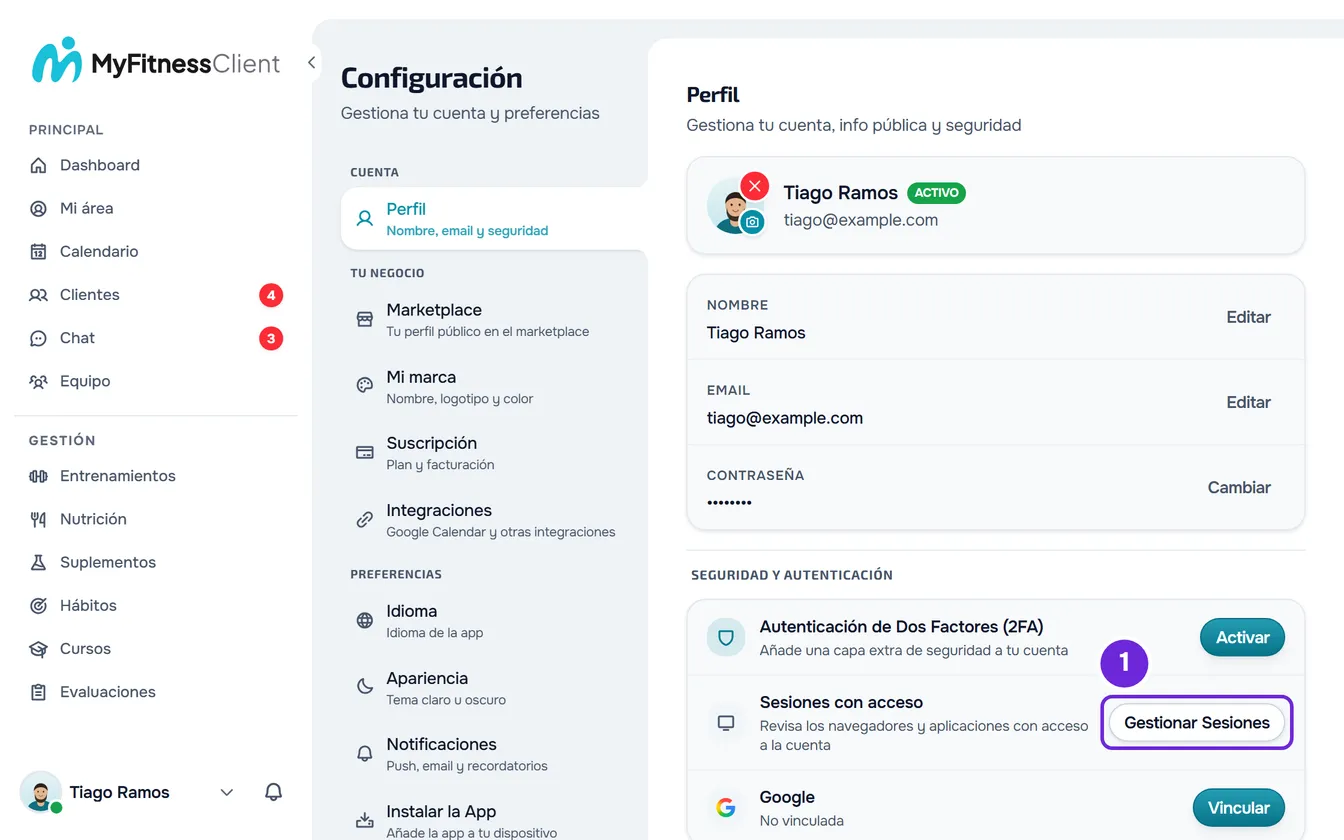
- Abre Configuración. En una pantalla ancha, selecciona tu foto y tu nombre, al final del menú lateral, y después Configuración. En el teléfono, abre el menú y selecciona Configuración, al final del menú.
- Selecciona Perfil.
- En el bloque Seguridad y Autenticación, en la fila Sesiones con acceso, selecciona Gestionar Sesiones. Se abre la ventana Sesiones con acceso a la cuenta, con la sesión de este dispositivo en primer lugar, marcada con Este dispositivo 1.
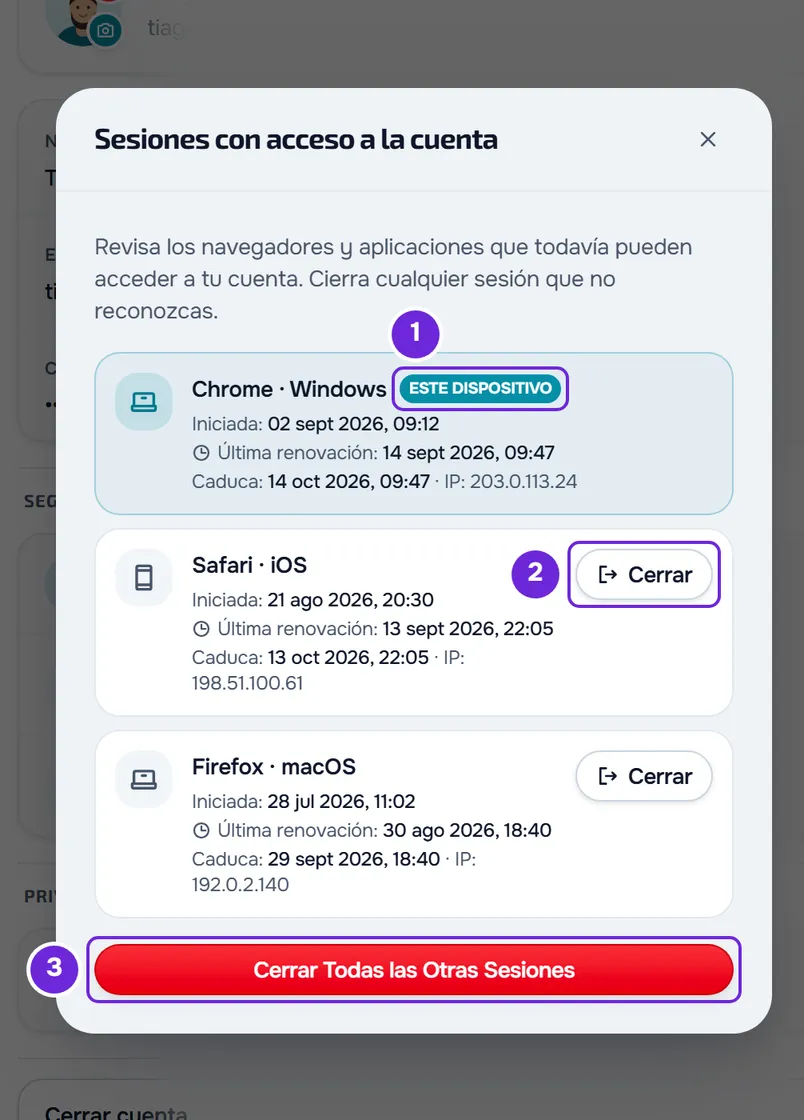
- En cada tarjeta, lee el navegador, el sistema, las fechas y la IP para reconocer el dispositivo.
- En una sesión que no reconoces, selecciona Cerrar 2. En una pantalla estrecha, el botón muestra solo el icono, sin el nombre.
- En la confirmación, selecciona Cerrar.
- Opcional: con más de una sesión además de esta, selecciona Cerrar Todas las Otras Sesiones 3, al final de la lista, y confirma con el botón del mismo nombre. Se cierran de una vez todas las sesiones menos la de este dispositivo.
Las sesiones cerradas salen de la lista. Cada navegador o app cerrado pierde enseguida el acceso a la cuenta y deja de recibir notificaciones push, y para volver a entrar en él hay que iniciar sesión otra vez. La sesión de este dispositivo sigue abierta.
En la app
- Abre el menú con el botón de la esquina superior izquierda y selecciona tu nombre, al final del menú. En Configuración, selecciona la tarjeta con tu nombre y tu correo electrónico, en la parte superior, para abrir el Perfil.
- En el grupo Seguridad y autenticación, selecciona Sesiones con acceso. La lista se abre en una pantalla propia, con este dispositivo en primer lugar.
- En una sesión que no reconoces, selecciona Cerrar y confirma con Cerrar.
- Con más de una sesión además de esta, el botón para cerrarlas todas de una vez se llama Cerrar otras sesiones. Sin otras sesiones, la lista dice «No hay otras sesiones con acceso.»
Qué muestra cada sesión
- El dispositivo: el navegador y el sistema, como «Chrome · Windows» o «Safari · iOS». La app de MyFitnessClient aparece como «App · iOS» o «App · Android». Un navegador o un sistema que no se reconoce aparece como «Unknown» en la web y como «Desconocido» en la app.
- Este dispositivo: la sesión que estás usando. Siempre va en primer lugar y no tiene el botón Cerrar. Las demás van a continuación por la última renovación, de la más reciente a la más antigua.
- Iniciada: el día y la hora en que entraste en la cuenta en ese dispositivo.
- Última renovación: la última vez que la sesión se renovó sola. Si todavía no se ha renovado, aparece «Aún no se ha renovado».
- Caduca: el día y la hora en que la sesión termina si el dispositivo deja de renovarla. Cada renovación pasa esta fecha a 30 días después.
- IP: la dirección de internet de la última renovación. En su lugar puede aparecer «Red local» o, si falta, «IP Desconocida» en la web e «IP desconocida» en la app.
Problemas frecuentes
«No se pudieron cargar las sesiones.»
La lista no llegó a tu dispositivo. Comprueba la conexión a internet y selecciona Reintentar.
«No se pudo cerrar la sesión. Inténtalo de nuevo.»
En la web, la solicitud para cerrar la sesión falló, por ejemplo por falta de conexión, y la sesión sigue abierta. El mensaje aparece en la confirmación: comprueba la conexión a internet y selecciona Cerrar otra vez. En la app, el mismo fallo muestra «Se ha producido un error inesperado. Inténtalo de nuevo.», debajo de la lista.
«No encontrado.» al cerrar una sesión
En la web, la sesión terminó después de que abrieras la lista, por ejemplo porque la cerraste en otro dispositivo o alguien cerró la sesión de la cuenta en ese dispositivo. Cierra la confirmación y selecciona Reintentar, encima de la lista, para actualizarla.
La sesión de este dispositivo no tiene el botón Cerrar
La sesión marcada con Este dispositivo no se cierra en esta lista. Para salir de la cuenta en este dispositivo, cierra la sesión en él: consulta Iniciar y cerrar sesión.
Preguntas
Veo una sesión que no reconozco. ¿Qué hago?
Ciérrala y cambia la contraseña, lo que cierra la sesión en todos los dispositivos e impide nuevos accesos con la contraseña antigua: consulta Cambiar o establecer la contraseña de la cuenta. Para más protección, activa la autenticación de dos factores.
Cerré una sesión y volvió a aparecer. ¿Por qué?
La sesión cerrada no vuelve: lo que aparece es una sesión nueva, porque alguien volvió a entrar en la cuenta en ese navegador o app, tú u otra persona. Cerrar una sesión no cambia la contraseña: si no fuiste tú, cámbiala.
¿Por qué cambia la fecha de Caduca?
La sesión se renueva sola mientras usas ese dispositivo, y cada renovación pasa el final a 30 días después. En un dispositivo que no usas desde hace mucho tiempo, la fecha se queda fija y la sesión acaba terminando.