
Bevor du beginnst
- Jeder Browser und jede App, in denen du dich bei deinem Konto anmeldest, hat eine eigene Sitzung. Die Liste zeigt die Sitzungen, die noch auf das Konto zugreifen können, auch die des Geräts, das du gerade nutzt.
- Solange du MyFitnessClient auf einem Gerät nutzt, erneuert sich die Sitzung von selbst: Der Zugriff gilt 15 Minuten und wird erneuert, ohne dass du etwas tun musst. Wenn das Gerät die Sitzung 30 Tage lang nicht erneuert, endet sie und du musst dich neu anmelden.
- Wenn du dein Passwort änderst, es zurücksetzt oder eine neue E-Mail-Adresse bestätigst, werden die Sitzungen auf allen Geräten beendet, auch auf diesem.
Interaktives Tutorial
Öffnet sich in der App und braucht eine Anmeldung.
Schritte
So siehst und beendest du die Sitzungen im Web, im Dashboard für Profis oder im Kundenkonto:
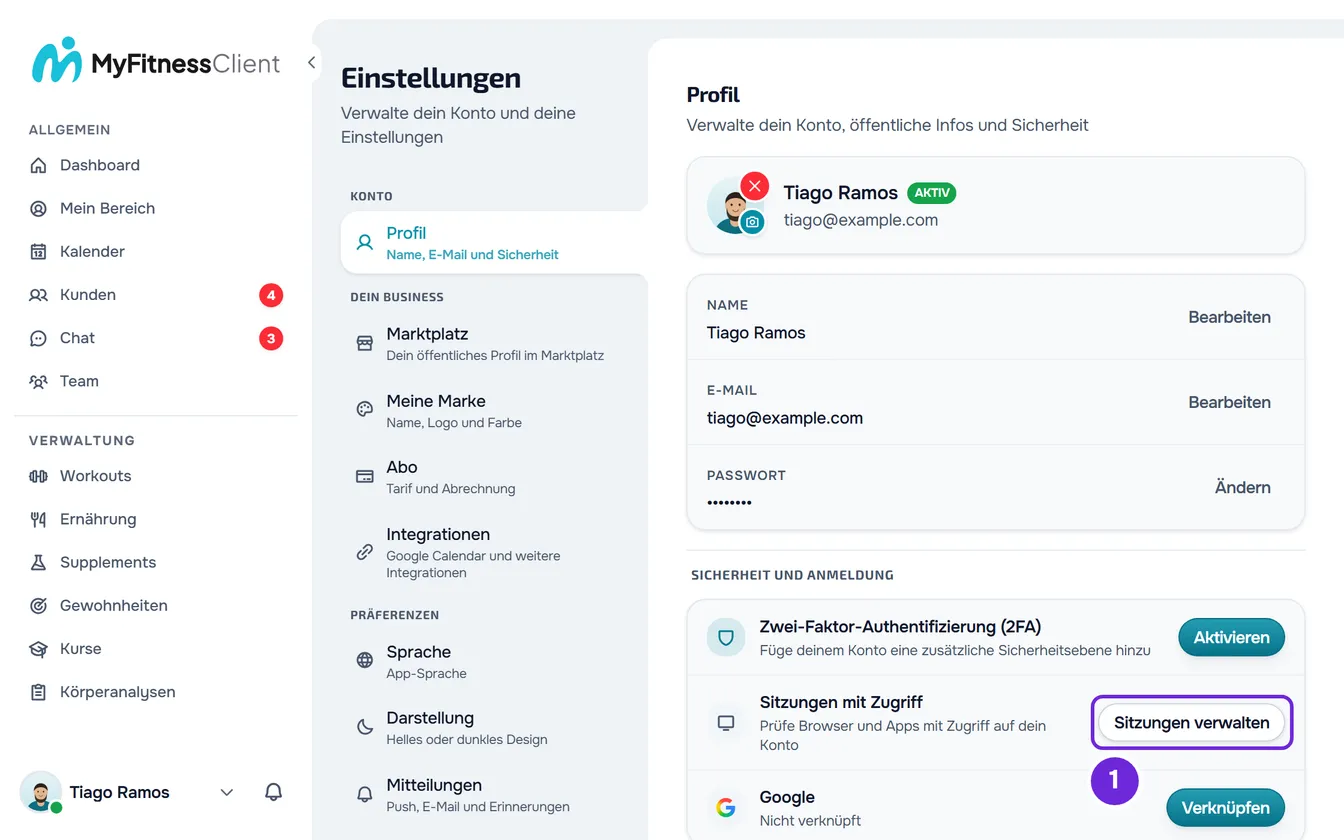
- Öffne die Einstellungen. Am Computer wählst du dein Foto und deinen Namen unten im Seitenmenü und dann Einstellungen. Am Handy öffnest du das Menü und wählst Einstellungen unten im Menü.
- Wähle Profil.
- Wähle im Bereich Sicherheit und Anmeldung in der Zeile Sitzungen mit Zugriff die Option Sitzungen verwalten. Das Fenster Sitzungen mit Kontozugriff öffnet sich, mit der Sitzung dieses Geräts an erster Stelle, markiert mit Dieses Gerät 1.
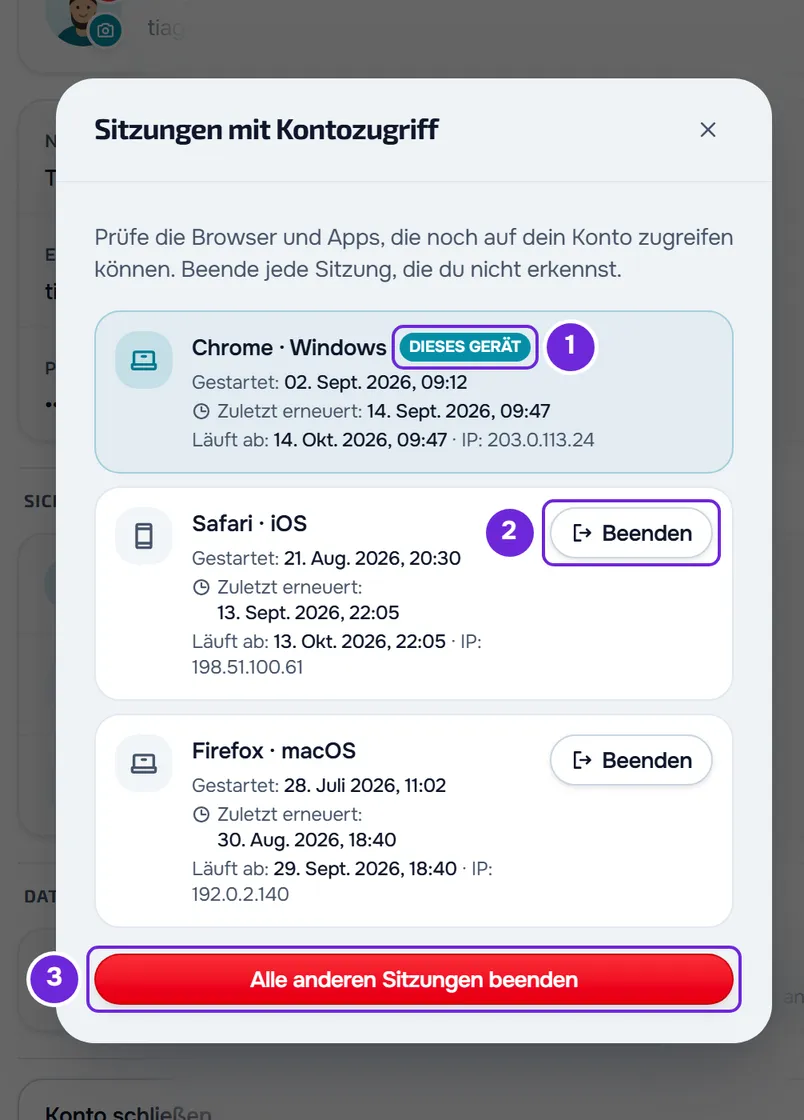
- Lies auf jeder Karte Browser, System, Datumsangaben und IP, um das Gerät zu erkennen.
- Wähle bei einer Sitzung, die du nicht erkennst, Beenden 2. Auf einem schmalen Bildschirm zeigt die Schaltfläche nur das Symbol, ohne den Namen.
- Wähle in der Bestätigung Beenden.
- Optional: Wenn es außer dieser mehr als eine Sitzung gibt, wähle Alle anderen Sitzungen beenden 3 am Ende der Liste und bestätige mit der gleichnamigen Schaltfläche. Alle Sitzungen außer der dieses Geräts enden auf einmal.
Die beendeten Sitzungen verschwinden aus der Liste. Jeder beendete Browser und jede beendete App verliert sofort den Zugriff auf das Konto und bekommt keine Push-Mitteilungen mehr; um dort wieder hineinzukommen, musst du dich erneut anmelden. Die Sitzung dieses Geräts bleibt offen.
In der App
- Öffne das Menü mit der Schaltfläche oben links und wähle deinen Namen unten im Menü. Wähle in den Einstellungen die Karte mit deinem Namen und deiner E-Mail-Adresse ganz oben, um das Profil zu öffnen.
- Wähle in der Gruppe Sicherheit und Anmeldung die Option Sitzungen mit Zugriff. Die Liste öffnet sich auf einem eigenen Bildschirm, mit diesem Gerät an erster Stelle.
- Wähle bei einer Sitzung, die du nicht erkennst, Beenden und bestätige mit Beenden.
- Wenn es außer dieser mehr als eine Sitzung gibt, heißt die Schaltfläche, mit der du alle auf einmal beendest, Andere Sitzungen beenden. Ohne andere Sitzungen steht in der Liste „Keine anderen Sitzungen mit Zugriff.“
Was jede Sitzung zeigt
- Das Gerät: Browser und System, etwa „Chrome · Windows“ oder „Safari · iOS“. Die MyFitnessClient-App erscheint als „App · iOS“ oder „App · Android“. Ein Browser oder System, das nicht erkannt wird, erscheint im Web als „Unknown“ und in der App als „Unbekannt“.
- Dieses Gerät: die Sitzung, die du gerade nutzt. Sie steht immer an erster Stelle und hat keine Schaltfläche Beenden. Die anderen folgen nach der letzten Erneuerung, von der neuesten bis zur ältesten.
- Gestartet: Tag und Uhrzeit, zu denen du dich auf dem jeweiligen Gerät beim Konto angemeldet hast.
- Zuletzt erneuert: das letzte Mal, als sich die Sitzung von selbst erneuert hat. Wenn sie noch nicht erneuert wurde, steht dort „Noch nicht erneuert“.
- Läuft ab: Tag und Uhrzeit, zu denen die Sitzung endet, wenn das Gerät sie nicht mehr erneuert. Jede Erneuerung verschiebt dieses Datum auf 30 Tage später.
- IP: die Internetadresse der letzten Erneuerung. Stattdessen kann „Lokales Netzwerk“ stehen oder, wenn sie fehlt, „Unbekannte IP“ im Web und in der App.
Häufige Probleme
„Die Sitzungen konnten nicht geladen werden.“
Die Liste ist nicht auf deinem Gerät angekommen. Prüfe deine Internetverbindung und wähle Erneut versuchen.
„Die Sitzung konnte nicht beendet werden. Versuch es erneut.“
Im Web ist die Anfrage zum Beenden fehlgeschlagen, zum Beispiel wegen fehlender Verbindung, und die Sitzung bleibt offen. Die Meldung erscheint in der Bestätigung: Prüfe deine Internetverbindung und wähle noch einmal Beenden. In der App zeigt derselbe Fehler „Ein unerwarteter Fehler ist aufgetreten. Versuche es erneut.“ unter der Liste.
„Nicht gefunden.“ beim Beenden einer Sitzung
Im Web wurde die Sitzung beendet, nachdem du die Liste geöffnet hast, zum Beispiel weil du sie auf einem anderen Gerät beendet hast oder sich jemand auf dem Gerät dieser Sitzung vom Konto abgemeldet hat. Schließe die Bestätigung und wähle Erneut versuchen über der Liste, um sie zu aktualisieren.
Die Sitzung dieses Geräts hat keine Schaltfläche Beenden
Die mit Dieses Gerät markierte Sitzung lässt sich in dieser Liste nicht beenden. Um dich auf diesem Gerät vom Konto abzumelden, beende die Sitzung dort: siehe Anmelden und abmelden.
Fragen
Ich sehe eine Sitzung, die ich nicht erkenne. Was tue ich?
Beende sie und ändere dein Passwort; das beendet die Sitzung auf allen Geräten und verhindert neue Anmeldungen mit dem alten Passwort: siehe Passwort des Kontos ändern oder festlegen. Für mehr Schutz aktiviere die Zwei-Faktor-Authentifizierung.
Ich habe eine Sitzung beendet und sie ist wieder da. Warum?
Eine beendete Sitzung kommt nicht zurück: Was erscheint, ist eine neue Sitzung, weil sich jemand in diesem Browser oder dieser App wieder beim Konto angemeldet hat, du oder eine andere Person. Eine Sitzung zu beenden ändert das Passwort nicht: Wenn du es nicht warst, ändere es.
Warum ändert sich das Datum bei Läuft ab?
Die Sitzung erneuert sich von selbst, solange du das Gerät nutzt, und jede Erneuerung verschiebt das Ende auf 30 Tage später. Auf einem Gerät, das du lange nicht genutzt hast, bleibt das Datum stehen und die Sitzung endet irgendwann.