
Interaktives Tutorial
Öffnet sich in der App und braucht eine Anmeldung.
Das Dashboard hat vier Karten: Wartet auf dich, Heute, Geschäft und Letzte Aktivitäten. Es zeigt dir auf einen Blick, was deine Aufmerksamkeit braucht, und bringt dich zu jedem Punkt, denn fast jede Zeile öffnet die Seite, auf der du ihn erledigst. Um von einer anderen Seite dorthin zurückzukehren, wähle Dashboard im Seitenmenü oder das Logo.
Auch Startseite genannt.
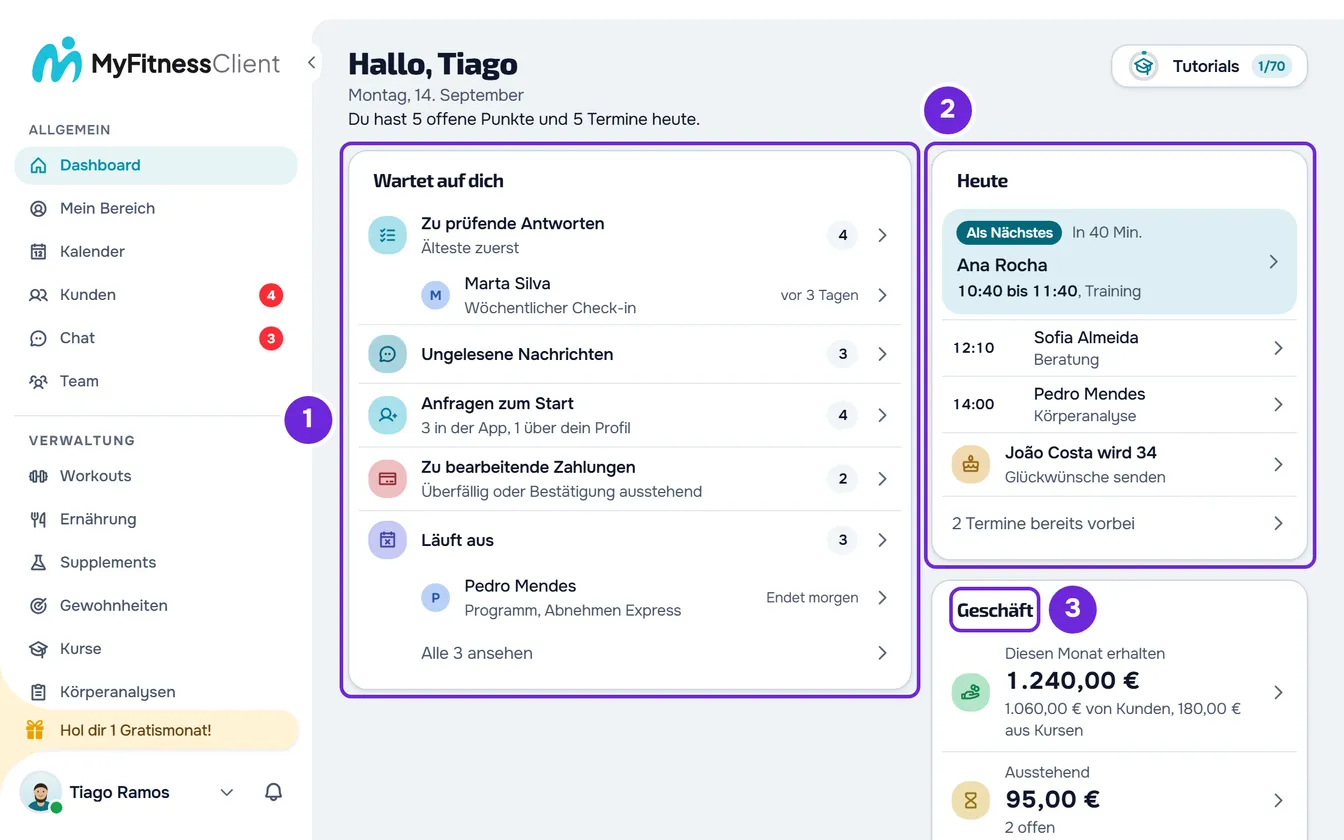
Der obere Bereich des Dashboards
- Die Begrüßung „Hallo“ mit deinem Vornamen.
- Das heutige Datum, mit Wochentag, Tag und Monat. Es ist das Datum des Geräts, auf dem du das Dashboard geöffnet hast.
- Ein Satz, der den Tag zusammenfasst, zum Beispiel „Du hast 2 offene Punkte und 1 Termin heute.“ oder „Alles erledigt.“. Die Punkte sind die Zeilen der Karte Wartet auf dich, nicht die Summe der Zahlen in diesen Zeilen. Die Termine sind die heutigen Kalendertermine, ohne abgesagte und ohne Geburtstage.
- Die Schaltfläche Tutorials, mit deinem Fortschritt in den Tutorials. Siehe Interaktives Tutorial durchlaufen oder geführte Tour wiederholen.
Zwischen dem Titel und den Karten können zwei Hinweise von MyFitnessClient erscheinen: Möchtest du Tipps, Angebote und Neuigkeiten von MyFitnessClient erhalten? und Die Nutzungsbedingungen und der AVV haben sich geändert. Siehe Automatische Fenster und Hinweise: was sie sind, wie du sie schließt.
Wartet auf dich
Das ist eine einzige Liste mit allem, was eine Aktion von dir verlangt. Jede Zeile erscheint nur, wenn es etwas gibt, zeigt die Anzahl (bis 999; darüber „999+“) und öffnet die Seite, auf der du den Punkt erledigst.
| Zeile | Was sie zählt | Was sie öffnet |
|---|---|---|
| Zu prüfende Antworten | Antworten der Kunden auf Fragebögen, die du noch nicht als geprüft markiert hast. Darunter erscheinen die zwei ältesten, mit dem Kunden, dem Fragebogen und wie lange sie schon warten. | Die Zeile öffnet die Liste der Antworten. Jede Antwort öffnet diese Antwort. |
| Ungelesene Nachrichten | Die Chatnachrichten, die du noch nicht gelesen hast. | Den Chat. |
| Anfragen zum Start | Die Betreuungsanfragen, die du in der App erhalten hast, und die Kontakte über dein öffentliches Profil, die noch offen sind. Darunter steht, wie viele es von jeder Art sind, zum Beispiel „2 in der App, 1 über dein Profil“. | Kunden, im Tab Anfragen. |
| Zu bearbeitende Zahlungen | Die Zahlungen, die du manuell abrechnest und die überfällig sind, und die, die der Kunde als bezahlt markiert hat und die auf deine Bestätigung warten. | Zahlungen, nur mit diesen Zahlungen. |
| Endende Pläne | Zugewiesene Programme und Ernährungspläne, die heute oder in den nächsten 7 Tagen enden, wenn der Kunde keinen anderen derselben Art hat, der danach weiterläuft. Darunter erscheinen die ersten zwei, die enden. Bei mehr öffnet die Zeile „Alle 5 ansehen“ die vollständige Liste, nach Tag gruppiert. | Jeder Plan öffnet das Kundenprofil, im Tab Workouts oder Ernährung. Der Titel der Zeile öffnet nichts. |
| Teamaufgaben | Die dir zugewiesenen Teamaufgaben, die offen oder in Bearbeitung sind. Wenn Aufgaben überfällig sind, steht darunter, wie viele. | Team, im Tab Aufgaben. |
Die Zeile Zu prüfende Antworten erscheint nur, wenn du Zugriff auf die Fragebögen hast. Die Zahlen der Antworten, Nachrichten, Anfragen, Zahlungen und Aufgaben sind dieselben wie die Badges im Seitenmenü. Siehe Seitenmenü des Dashboards: was jeder Eintrag öffnet.
Wenn nichts auf dich wartet
- Die Karte zeigt „Alles erledigt.“ und erinnert daran, dass Antworten, Nachrichten und zu bearbeitende Zahlungen dort erscheinen.
- In einem neuen Konto zeigt die Karte die Liste Zum Start, mit vier Schritten und der Option Ausblenden. Siehe Erste Schritte: vom neuen Konto zum ersten Kunden.
- Wenn du noch keine eigenen Kunden hast und die Liste Zum Start nicht zu sehen ist, zeigt die Karte Füge deinen ersten Kunden hinzu mit der Schaltfläche Neuer Kunde, die das Fenster für einen neuen Kunden auf der Seite Kunden öffnet.
- Wenn eine der Zählungen nicht vom Server angekommen ist, kann die Karte nicht sagen, dass alles erledigt ist: Sie zeigt „Nicht alles konnte geprüft werden.“ und die Schaltfläche Erneut versuchen.
Heute
Die Karte Heute zeigt die Kalendertermine, die heute beginnen. Terminplan ansehen öffnet den Kalender, und jeder Termin öffnet den Kalender an diesem Tag. Abgesagte Termine erscheinen nicht.
Von oben nach unten zeigt die Karte:
- Die Kunden, die heute Geburtstag haben, einen pro Zeile, zum Beispiel „Ana Rocha wird 30“. Jede Zeile trägt den Text Glückwünsche senden und öffnet den Chat mit diesem Kunden. Bei zwei oder mehr öffnet die Zeile Allen gratulieren eine Nachricht an alle, mit den Empfängern schon ausgewählt. Bei mehr als drei zeigt die Karte zwei und eine Zeile wie „2 weitere haben heute Geburtstag“, die die vollständige Liste öffnet.
- Ganztägige Termine, mit „Ganztägig“ anstelle der Uhrzeit.
- Termine, die schon vorbei sind, zusammengefasst in einer Zeile wie „2 bereits vorbei“. Wähle sie aus, um sie zu sehen. Abgeschlossene tragen ein Häkchen.
- Der nächste Termin, hervorgehoben, mit „Als Nächstes“ oder, wenn er schon begonnen hat, „Jetzt“. Wenn weniger als eine Stunde fehlt, zeigt die Karte, wie lange noch, zum Beispiel „In 25 Min.“. Solange er läuft, zeigt sie, bis wann, zum Beispiel „Bis 11:00“, wenn der Termin eine Endzeit hat.
- Die folgenden Termine, bis zu fünf. Bei mehr öffnet eine Zeile wie „3 weitere heute“ den heutigen Tag im Kalender.
Jeder Termin zeigt die Uhrzeit, den Titel und den Typ: Training, Körperanalyse, Beratung oder Persönlich. Die Typen, die du im Kalender erstellt hast, erscheinen mit dem Namen, den du ihnen gegeben hast; andere Typen erscheinen als Sonstiges. Wenn der Termin einen Kunden hat, erscheint dessen Name neben dem Typ oder, wenn der Titel nur der Typ ist, anstelle des Titels. Ein Termin gilt als vorbei, wenn er abgeschlossen ist oder seine Endzeit schon vorbei ist. Ohne Endzeit gilt er eine Stunde nach Beginn als vorbei.
An einem Tag ohne weitere Termine
Wenn heute keine Termine mehr anstehen, keine ganztägigen Termine und keine Geburtstage, zeigt die Karte „Heute keine Termine.“ oder die Zeile mit den bereits vergangenen. Darunter listet sie unter Nächste Tage bis zu drei geplante Termine von morgen bis in 14 Tagen, jeweils mit Tag und Uhrzeit. Geburtstage kommen nicht in diese Liste. Gibt es an diesen Tagen keinen Termin, erscheint „In den nächsten 2 Wochen nichts geplant.“ mit der Schaltfläche Planen, die den Kalender öffnet.
Geschäft
Die Karte Geschäft hat drei Zahlen, mit Geldbeträgen in der Währung, in der du abrechnest. Jede Zeile öffnet die Seite, aus der die Zahl stammt.
- Diesen Monat erhalten summiert die Zahlungen, die in diesem Monat bezahlt wurden, und die Kursverkäufe des Monats. Wenn es Kursverkäufe gibt, trennt eine Zeile die beiden Teile, zum Beispiel „120,00 € von Kunden, 49,00 € aus Kursen“. Die automatischen Zahlungen der Pläne der Kunden fließen ebenfalls in diese Summe ein, abzüglich Erstattungen und verlorener Anfechtungen. Die Zeile öffnet Zahlungen.
- Ausstehend summiert die unbezahlten Zahlungen, überfällige eingeschlossen, und zeigt, wie viele es sind, zum Beispiel „3 offen“. Zahlungen, die der Kunde als bezahlt markiert hat und die auf deine Bestätigung warten, zählen nicht dazu. Die Zeile öffnet Zahlungen nur mit den offenen Zahlungen.
- Aktive Kunden zählt deine aktiven Kunden, ohne den Testkunden. Die Zeile „2 neu diesen Monat“ zählt die, die in diesem Monat begonnen haben, und erscheint erst, wenn du den Testkunden nicht mehr hast. Die Zeile öffnet Kunden.
Solange du keine Zahlung und keinen Verkauf erfasst hast, ersetzt Noch keine Zahlungen erfasst die beiden Geldzeilen und öffnet Zahlungen.
Ist Geldbeträge ausblenden in den Einstellungen aktiviert, erscheinen die Geldbeträge im Dashboard verschwommen. Wähle einen Betrag aus, um ihn zu sehen, und wähle ihn erneut aus, um ihn wieder auszublenden.
Letzte Aktivitäten
Die Karte Letzte Aktivitäten zeigt die drei neuesten Aktionen deiner Kunden in den letzten 30 Tagen. Jede Zeile hat das Foto des Kunden oder ein Symbol für den Typ, den Namen des Kunden, was passiert ist und vor wie langer Zeit, und öffnet die Stelle, an der es passiert ist.
| Typ | Was die Zeile sagt | Was sie öffnet |
|---|---|---|
| Training | „Hat Brust und Trizeps abgeschlossen, 48 min“ oder „Hat ein Training abgeschlossen“. Bei einem vom Profi eingetragenen Training „Präsenztraining eingetragen“. | Diese Einheit im Trainingsverlauf des Kunden. |
| Zahlung | „Zahlung erhalten“, mit dem Betrag und, falls vorhanden, dem Namen des Plans, des Pakets oder des Kurses. | Zahlungen, mit den bezahlten Zahlungen dieses Kunden. |
| Check-in | „Hat den Check-in gesendet“, mit dem Gewicht, wenn der Kunde es angegeben hat. | Diesen Check-in. |
| Körperanalyse | „Hat eine Körperanalyse eingetragen“, wenn der Kunde sie selbst eingetragen hat. | Diese Körperanalyse. |
| Antwort | „Hat … beantwortet“, mit dem Namen des Fragebogens in der Mitte. | Diese Antwort. |
| Neuer Kunde | „Hat mit dir begonnen“. | Das Kundenprofil. |
Eine Antwort, die einen Check-in erstellt hat, erscheint nur als Check-in. Die anderen Antworten erscheinen nur, wenn du Zugriff auf die Fragebögen hast. Alle ansehen öffnet die Seite Aktivität, mit der gesamten Aktivität nach Tag, Tabs nach Typ, Suche und Filtern. Ohne Aktivität in den letzten 30 Tagen zeigt die Karte „Noch keine Aktivität deiner Kunden.“.
Wann sich das Dashboard aktualisiert
- In Wartet auf dich ändern sich die Zahlen der Antworten, Nachrichten, Anfragen, Zahlungen und Aufgaben von selbst, wenn etwas Neues ankommt oder wenn du etwas davon erledigst.
- Die übrigen Daten, auch die endenden Pläne, werden geladen, wenn du das Dashboard öffnest. Sie werden von selbst neu geladen, wenn du zum Browser-Tab zurückkehrst, nachdem du 3 Minuten oder länger woanders warst, oder an einem neuen Tag.
- Die Karte Heute folgt der Uhr des Geräts Minute für Minute: Der nächste Termin wechselt zu „Jetzt“ und kommt danach zu den bereits vergangenen.
- Um sofort die neuesten Daten zu sehen, lade die Seite neu.
Das Dashboard in einem Team
Im Workspace eines Teams zeigt das Dashboard nur, was deine Berechtigungen erlauben. Die Bereiche und die Aktion Ansehen tragen die Namen aus dem Berechtigungseditor.
| Ohne Ansehen in diesem Bereich | Was du im Dashboard nicht mehr siehst |
|---|---|
| Zahlungen | Diesen Monat erhalten und Ausstehend, die Zeile Zu bearbeitende Zahlungen und die Zahlungen in Letzte Aktivitäten. |
| Fragebögen | Die Zeile Zu prüfende Antworten und die Antworten in Letzte Aktivitäten. |
| Chat | Die Zeile Ungelesene Nachrichten. |
| Kunden | Die Zeile Anfragen zum Start, die Zeilen der Kunden mit Geburtstag, die Trainings und die neuen Kunden in Letzte Aktivitäten und den Link Alle ansehen. Ein Geburtstag, der im Kalender steht, erscheint weiterhin unter Heute, als ganztägiger Termin. |
| Programme | Die Programme in Endende Pläne. |
| Ernährung | Die Ernährungspläne in Endende Pläne. |
| Körperanalysen | Die Check-ins und die Körperanalysen in Letzte Aktivitäten. |
Wenn dein Zugriff auf bestimmte Kunden beschränkt ist, zählen die aktiven Kunden, die Termine, die Geburtstage, die Aktivität, die Geldbeträge, die Antworten und die endenden Pläne nur diese Kunden, und Termine ohne Kunden erscheinen nicht unter Heute. Die Liste Zum Start sieht nur der Workspace-Inhaber, und Füge deinen ersten Kunden hinzu nur, wer Kunden anlegen darf. Siehe „Keine Zugriffsberechtigung“ und fehlende Menüpunkte eines Mitglieds.
Das Dashboard auf schmalen Bildschirmen
Auf einem Handy stehen die Karten in einer einzigen Spalte, in dieser Reihenfolge: Wartet auf dich, Heute, Geschäft und Letzte Aktivitäten. Auf breiteren Bildschirmen stehen sie nebeneinander, in zwei, drei oder vier Spalten, je nach Platz. Bei weniger als 420 px Breite zeigt die Schaltfläche Tutorials nur das Symbol.
Häufige Probleme
„Das Dashboard konnte nicht geladen werden.“
Die Daten des Dashboards sind nicht vom Server angekommen, und die Karten erscheinen nicht. Wähle Erneut versuchen. Wenn der Fehler wieder auftritt, siehe Fehlerkarten wie „Diese Informationen konnten nicht geladen werden“.
Ich sehe weder Diesen Monat erhalten noch Ausstehend
Du bist im Workspace eines Teams ohne die Berechtigung Ansehen unter Zahlungen. Frag den Team-Inhaber danach. Das passiert auch, wenn deine Berechtigungen nicht fertig geladen wurden: Lade in diesem Fall die Seite neu.
Ich sehe einen anderen Namen anstelle des Kundennamens
Dieser Kunde hat einen Spitznamen, den du oder eine andere Person im Team in seinem Profil vergeben hat. Das Dashboard zeigt den Spitznamen in allen Karten anstelle des Namens. Der Kunde sieht ihn nie.
Fragen
Warum zeigen Ausstehend und Zu bearbeitende Zahlungen nicht dasselbe?
Ausstehend summiert alle unbezahlten Zahlungen, auch die noch nicht fälligen. Zu bearbeitende Zahlungen zählt nur die, die auf dich warten: die überfälligen und die, die der Kunde als bezahlt markiert hat. Siehe Summen, Status und Abrechnungstypen unter Zahlungen.
Welcher Tag und welcher Monat gelten für die Zahlen?
Der heutige Tag, die nächsten 7 Tage und der Monat richten sich nach der Zeitzone, die im Konto des Workspace-Inhabers gespeichert ist. Das Datum im oberen Bereich und die Uhrzeiten der Termine richten sich nach der Uhr deines Geräts.
Zählt der Testkunde für die Zahlen?
Nicht bei Aktive Kunden und nicht bei Endende Pläne. Die Termine des Testkunden erscheinen unter Heute, seine Trainings und die Zeile „Hat mit dir begonnen“ unter Letzte Aktivitäten. Siehe Beispieldaten und Testkunde: was ein neues Konto mitbringt.