
Bevor du beginnst
- In einem Team-Workspace brauchst du die Berechtigung Ernährung > Erstellen. Ohne sie erscheint die Schaltfläche Neuer Plan nicht.
- Du brauchst keine Kunden: Der Plan entsteht ohne Kunden, und du weist ihn später einem oder mehreren zu, wie in Einen Ernährungsplan einem oder mehreren Kunden zuweisen beschrieben.
- Wähle den Modus danach, wie der Kunde essen wird: Flexibel, ohne feste Reihenfolge; Wöchentlich, mit Mahlzeiten für jeden Tag der Woche; Kalender, Tag für Tag über einen Zyklus. Du kannst ihn später ändern. Die Unterschiede stehen in Die Modi des Ernährungsplans: Flexibel, Wöchentlich und Kalender.
Interaktives Tutorial
Öffnet sich in der App und braucht eine Anmeldung.
Schritte
So erstellst du einen Ernährungsplan:
- Wähle im Seitenmenü Ernährung. Die Seite öffnet sich im Tab Ernährungspläne (Pläne auf dem Handy).
- Wähle Neuer Plan. Am Computer steht die Schaltfläche in der Zeile des Suchfelds, nach der Filter-Schaltfläche; auf dem Handy in einer eigenen Zeile über der Suche.
- Gib unter Planname 1 den Namen ein, mit 2 bis 100 Zeichen.
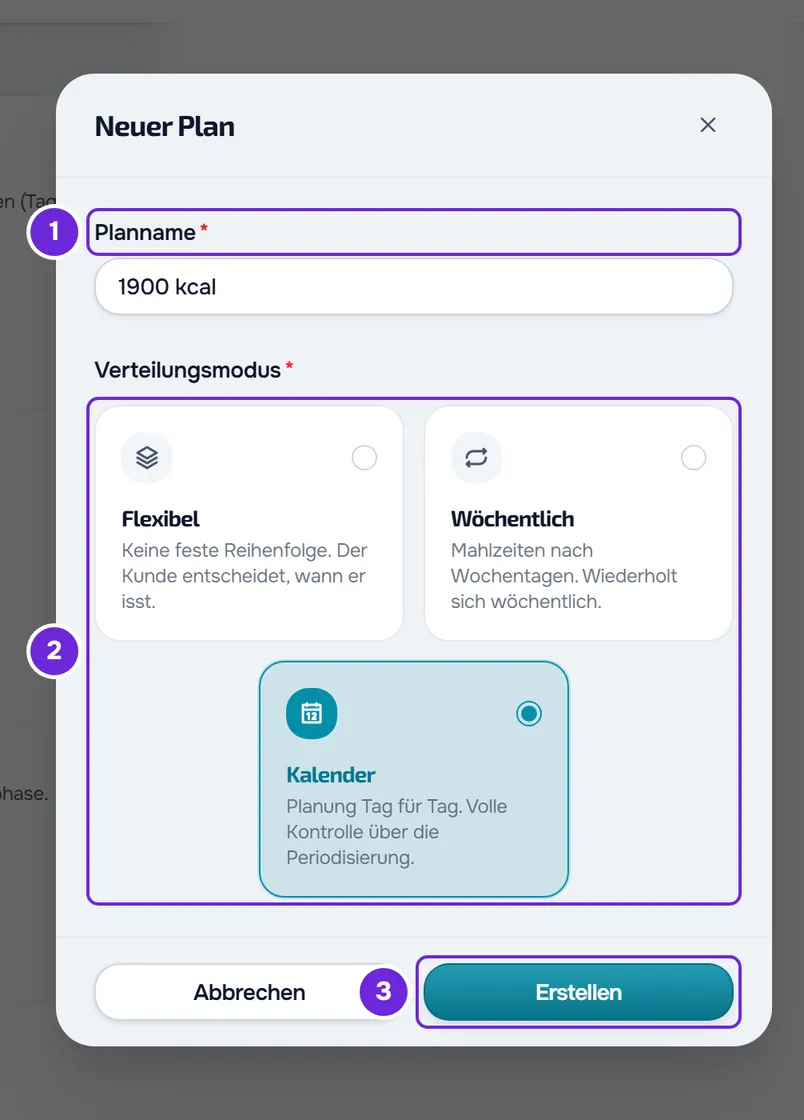
- Wähle unter Verteilungsmodus 2 den Modus Flexibel, Wöchentlich oder Kalender. Beim Öffnen des Fensters ist Flexibel ausgewählt.
- Wähle Erstellen 3 oder drücke Enter im Namensfeld.
Das Fenster schließt sich, „Ernährungsplan erstellt“ erscheint und der Editor des Plans öffnet sich, noch ohne Mahlzeiten, ohne Ziele und ohne Kunden. Ein Plan im Modus Kalender beginnt mit einer Dauer von 7 Tagen, die du wie in Name, Titelbild und Dauer eines Ernährungsplans ändern beschrieben ändern kannst.
Wenn du das Fenster schließt, nachdem du einen Namen eingegeben oder den Modus geändert hast, erscheint „Vor dem Verlassen speichern?“. Verwerfen schließt das Fenster, ohne den Plan zu erstellen, und Speichern und verlassen erstellt ihn, sofern der Name mindestens 2 Zeichen hat.
Wie es weitergeht
- Lege die Kalorien und Makros jedes Tages fest: Tagesziele für Kalorien und Makros eines Plans festlegen.
- Füge die Mahlzeiten hinzu: Mahlzeiten in einem Ernährungsplan hinzufügen und ordnen. Bei einem Plan im Modus Kalender siehe Einen Ernährungsplan nach Wochen im Modus Kalender erstellen.
- Füge jeder Mahlzeit die Lebensmittel hinzu: Lebensmittel in einer Mahlzeit hinzufügen, bearbeiten und entfernen.
- Weise den Plan den Kunden zu: Einen Ernährungsplan einem oder mehreren Kunden zuweisen.
Den Plan im Kundenprofil erstellen
Im Profil eines Kunden ohne laufenden Ernährungsplan öffnet im Tab Ernährung die Schaltfläche Zuweisen (oder Plan zuweisen, in der Mitte des Tabs) das Fenster Ernährungsplan zuweisen mit der Schaltfläche Neuen Plan erstellen, auch wenn du noch keine Pläne hast. In einem Team-Workspace erscheint die Schaltfläche nur mit der Berechtigung Ernährung > Erstellen. Diese Schaltfläche öffnet ein eigenes Formular, das den Plan erstellt und ihn diesem Kunden im selben Schritt zuweist:
- Es fragt nach dem Namen mit mindestens 2 Zeichen, dem Modus und den Werten unter Tagesziele, die bei 2000 kcal, 150 g Protein, 200 g Kohlenhydraten und 70 g Fett beginnen. Ein leeres Feld oder ein Feld mit 0 bleibt ohne Ziel.
- Erstellen & zuweisen erstellt den Plan, weist ihn dem Kunden zu und öffnet den Editor des Plans.
- Ohne Pläne im Workspace zeigt das Fenster „Keine vorhandenen Pläne“ und darunter die Zeile „Erstellen und automatisch diesem Kunden zuweisen“ mit Neuen Plan erstellen.
- Zuweisen und Plan zuweisen erscheinen nur bei einem Kunden, der aktiv ist oder geplanten Zugang hat. Ist die Betreuung abgeschlossen, zeigt der Tab „Die Betreuung dieses Kunden ist abgeschlossen. Reaktiviere ihn, um Änderungen vorzunehmen.“
- In einem Team-Workspace brauchst du die Berechtigungen Ernährung > Erstellen und Ernährung > Bearbeiten.
Die Schritte stehen in Einem Kunden im Kundenprofil einen Ernährungsplan zuweisen.
Häufige Probleme
Die Schaltfläche Erstellen ist deaktiviert
Der Name hat weniger als 2 Zeichen; Leerzeichen am Anfang und am Ende zählen nicht. Bei 1 Zeichen erscheint „Name zu kurz (mindestens 2 Zeichen)“, wenn du das Feld verlässt oder Enter drückst. Gib einen längeren Namen ein.
Ich sehe die Schaltfläche Neuer Plan nicht
Prüfe, ob du im Tab Ernährungspläne bist. In einem Team-Workspace erscheint die Schaltfläche nur mit der Berechtigung Ernährung > Erstellen: Frag die Person, die das Team verwaltet, danach. Siehe „Keine Zugriffsberechtigung“ und fehlende Menüpunkte eines Mitglieds.
„Du hast mehr aktive Kunden, als dein Tarif erlaubt. Wähle, welche du behältst, oder führe ein Upgrade deines Tarifs durch.“
Der Workspace hat mehr aktive Kunden, als das Abo erlaubt, und solange das so ist, lehnt MyFitnessClient das Erstellen von Plänen ab. Siehe Du hast mehr aktive Kunden, als dein Tarif erlaubt.
„Serverfehler.“
Der Plan wurde nicht erstellt. Wähle erneut Erstellen. Lautet die Meldung „Verbindungsfehler.“, prüfe deine Internetverbindung, bevor du es noch einmal versuchst.
Wenn das nicht geholfen hat, kontaktiere den Support und nenne den Namen des Plans, den gewählten Modus und die genaue Meldung, die erschienen ist.
Fragen
Kann ich den Modus nach dem Erstellen des Plans ändern?
Ja. Im Editor öffnet der Modus-Chip unter dem Plannamen das Fenster, in dem du ihn änderst. Was mit den Mahlzeiten passiert, steht in Die Modi des Ernährungsplans: Flexibel, Wöchentlich und Kalender.
Kann ich von einem vorhandenen Plan ausgehen?
Ja. Dupliziere ihn: Die Kopie übernimmt die Mahlzeiten, die Lebensmittel und die Ziele, ohne Kunden. Siehe Einen Ernährungsplan duplizieren.
Warum gibt es keinen Modus Sequenziell wie bei den Trainingsprogrammen?
Neue Ernährungspläne lassen sich nur in den Modi Flexibel, Wöchentlich und Kalender erstellen. Ältere Pläne im Modus Sequenziell funktionieren weiter.
Wie speichere ich, was ich im Editor mache?
Der Plan ist gespeichert, sobald du Erstellen wählst. Was der Editor von selbst speichert und wofür du Speichern brauchst, steht in Der Ernährungsplan-Editor: automatisches Speichern und Rückgängig.