
Antes de começar
- Em um workspace de equipe, você precisa da permissão Nutrição > Criar. Sem ela, o botão Novo plano não aparece.
- Você não precisa ter clientes: o plano nasce sem nenhum e você o atribui depois, a um ou a vários, como em Atribuir um plano alimentar a um ou vários clientes.
- Escolha o modo pensando em como o cliente vai comer: Flexível, sem ordem obrigatória; Semanal, com refeições para cada dia da semana; Calendário, dia a dia ao longo de um ciclo. Você pode mudá-lo depois. As diferenças estão em Os modos do plano alimentar: Flexível, Semanal e Calendário.
Tutorial interativo
Abre no aplicativo e precisa de login.
Passos
Para criar um plano alimentar:
- No menu lateral, selecione Nutrição. A página abre na aba Planos alimentares (Planos no celular).
- Selecione Novo plano. No computador, o botão fica na linha da caixa de busca, depois do botão dos filtros; no celular, em uma linha própria em cima da busca.
- Em Nome do plano 1, digite o nome, com 2 a 100 caracteres.
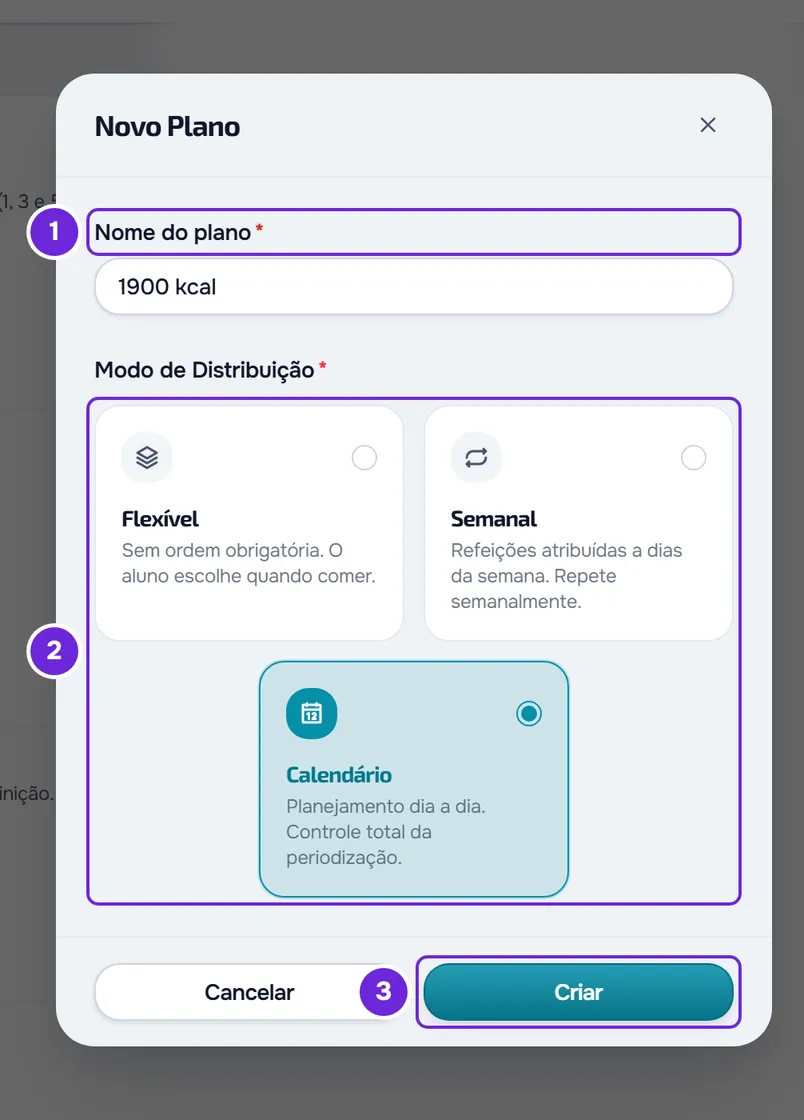
- Em Modo de distribuição 2, escolha Flexível, Semanal ou Calendário. A janela abre com Flexível escolhido.
- Selecione Criar 3 ou pressione Enter no campo do nome.
A janela fecha, aparece “Plano alimentar criado” e o editor do plano se abre, ainda sem refeições, sem objetivos e sem clientes. Um plano em Calendário nasce com 7 dias de duração, que você pode mudar como em Alterar o nome, a capa e a duração de um plano alimentar.
Se você fechar a janela depois de digitar um nome ou de mudar o modo, aparece “Salvar antes de sair?”. Descartar fecha a janela sem criar o plano e Salvar e sair o cria, desde que o nome tenha pelo menos 2 caracteres.
O que fazer em seguida
- Defina as calorias e os macros de cada dia: Definir os objetivos diários de calorias e macros de um plano.
- Adicione as refeições: Adicionar e organizar as refeições de um plano alimentar. Em um plano em Calendário, veja Montar um plano alimentar por semanas no modo Calendário.
- Coloque os alimentos em cada refeição: Adicionar, editar e remover alimentos em uma refeição.
- Atribua o plano aos clientes: Atribuir um plano alimentar a um ou vários clientes.
Criar o plano no perfil de um cliente
No perfil de um cliente sem plano alimentar em andamento, na aba Nutrição, Atribuir (ou Atribuir plano, no meio da aba) abre a janela Atribuir plano de nutrição, que tem o botão Criar novo plano, mesmo quando você ainda não tem planos. No workspace de uma equipe, o botão só aparece com a permissão Nutrição > Criar. Ele abre um formulário próprio, que cria o plano e o atribui a esse cliente na mesma ação:
- Pede o nome, com pelo menos 2 caracteres, o modo e os Objetivos diários, que começam em 2000 kcal, 150 g de proteína, 200 g de carboidratos e 70 g de gordura. Um campo vazio ou com 0 fica sem objetivo.
- Criar e atribuir cria o plano, o atribui ao cliente e abre o editor do plano.
- Sem planos no workspace, a janela mostra “Sem planos existentes” e, embaixo, a linha “Criar e atribuir automaticamente a este cliente” com Criar novo plano.
- Atribuir e Atribuir plano só aparecem em um cliente ativo ou com o acesso agendado. Com o acompanhamento encerrado, a aba mostra “O acompanhamento deste cliente está encerrado. Reative-o para fazer alterações.”
- Em um workspace de equipe, você precisa das permissões Nutrição > Criar e Nutrição > Editar.
Os passos estão em Atribuir um plano alimentar pelo perfil do cliente.
Problemas comuns
O botão Criar está desativado
O nome tem menos de 2 caracteres; os espaços no início e no fim não contam. Com 1 caractere, ao sair do campo ou ao pressionar Enter, aparece “Nome muito curto (mínimo 2 caracteres)”. Digite um nome mais longo.
Não vejo o botão Novo plano
Confirme que você está na aba Planos alimentares. Em um workspace de equipe, o botão só aparece com a permissão Nutrição > Criar: peça essa permissão a quem gerencia a equipe. Veja “Sem permissão para acessar” e itens do menu que faltam a um membro.
“Você tem mais clientes ativos do que seu plano permite. Escolha quais ficam ativos, ou mude para um plano maior.”
O workspace tem mais clientes ativos do que a assinatura permite e, enquanto for assim, a MyFitnessClient recusa criar planos. Veja Você tem mais clientes ativos do que seu plano permite.
“Erro no servidor. Tente novamente.”
O plano não foi criado. Selecione Criar de novo. Se a mensagem for “Erro de conexão ao servidor.”, confirme a conexão com a internet antes de tentar outra vez.
Se não resolveu, entre em contato com o suporte com o nome do plano, o modo escolhido e a mensagem exata que apareceu.
Perguntas
Posso mudar o modo depois de criar o plano?
Sim. No editor, o chip do modo, embaixo do nome do plano, abre a janela para você mudá-lo. O que acontece com as refeições está em Os modos do plano alimentar: Flexível, Semanal e Calendário.
Posso partir de um plano que já tenho?
Sim. Duplique-o: a cópia traz as refeições, os alimentos e os objetivos, sem clientes. Veja Duplicar um plano alimentar.
Por que não existe o modo Sequencial, como nos programas de treino?
Os planos alimentares novos só são criados nos modos Flexível, Semanal e Calendário. Os planos mais antigos em Sequencial continuam funcionando.
Como salvo o que faço no editor?
O plano fica salvo quando você seleciona Criar. O que é salvo sozinho no editor, e o que pede Salvar, está em O editor do plano alimentar: salvamento automático e Desfazer.