
Antes de começar
- Você pode escolher os alunos com o status Ativo ou Agendado (o acesso abre em um dia futuro). Com o status Pendente, Terminado ou Arquivado, o aluno não aparece na lista.
- Um aluno tem só um plano alimentar seu por vez: atribuir este plano tira o aluno de qualquer outro plano alimentar do seu workspace, na mesma operação.
- No workspace de uma equipe, você precisa da permissão Nutrição > Editar e, para a lista de alunos aparecer, de Clientes > Ver. Sem a de editar, o plano abre só para leitura e o chip dos alunos não abre a janela de atribuição. Um membro só vê e atribui os alunos aos quais tem acesso.
Tutorial interativo
Abre na app e precisa de sessão iniciada.
Passos
Para atribuir um plano alimentar a um ou vários alunos:
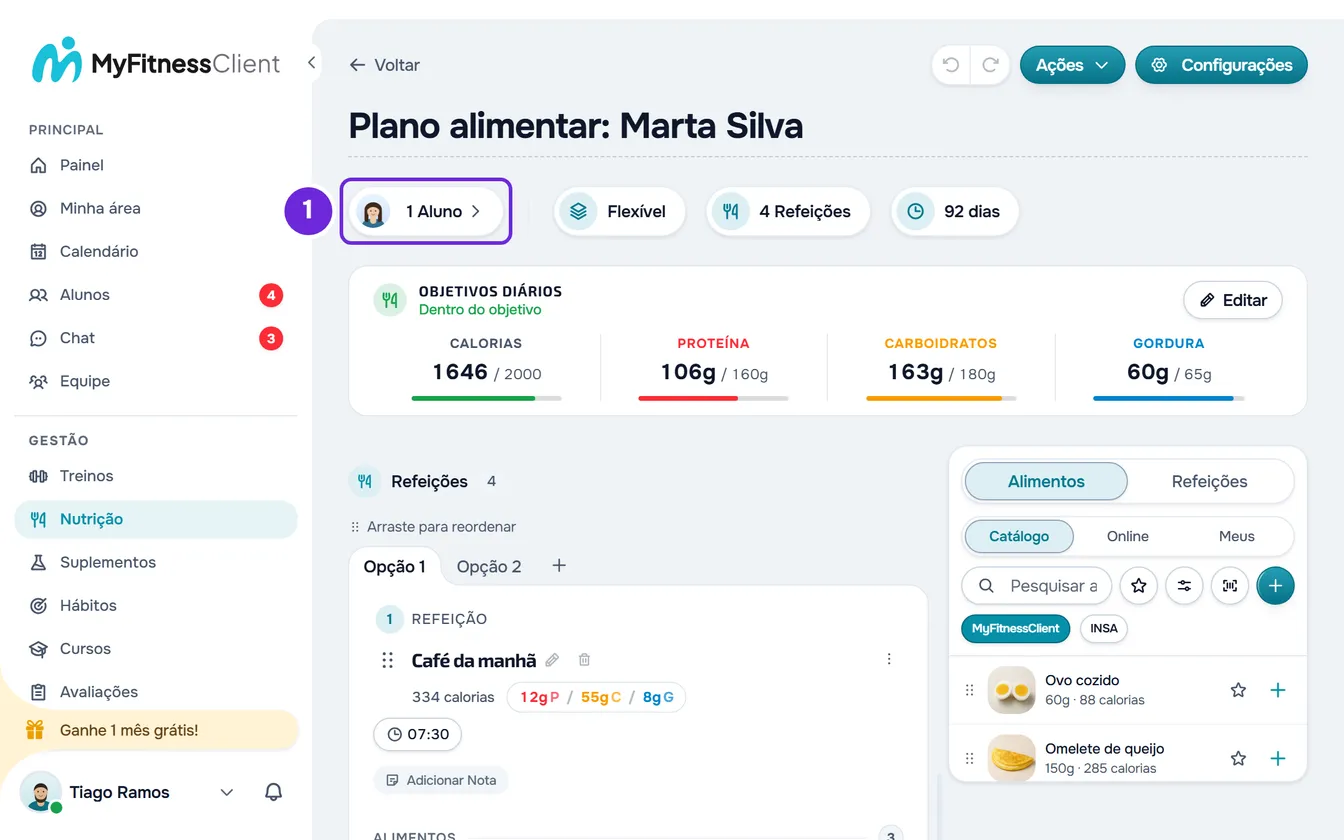
- No menu lateral, selecione Nutrição e abra o plano.
- Embaixo do nome do plano, selecione o chip Atribuir a Aluno 1. Se o plano já tem alunos, o chip mostra quantos são, por exemplo “2 alunos”. Abre a janela Atribuir a alunos, com a legenda “Escolha um ou vários”.
- Opcional: para encontrar alunos, digite o nome ou o apelido em Pesquisar alunos... 1 ou filtre pelas etiquetas dos alunos, no botão ao lado da pesquisa 2. Com várias etiquetas, ficam só os alunos que têm todas.
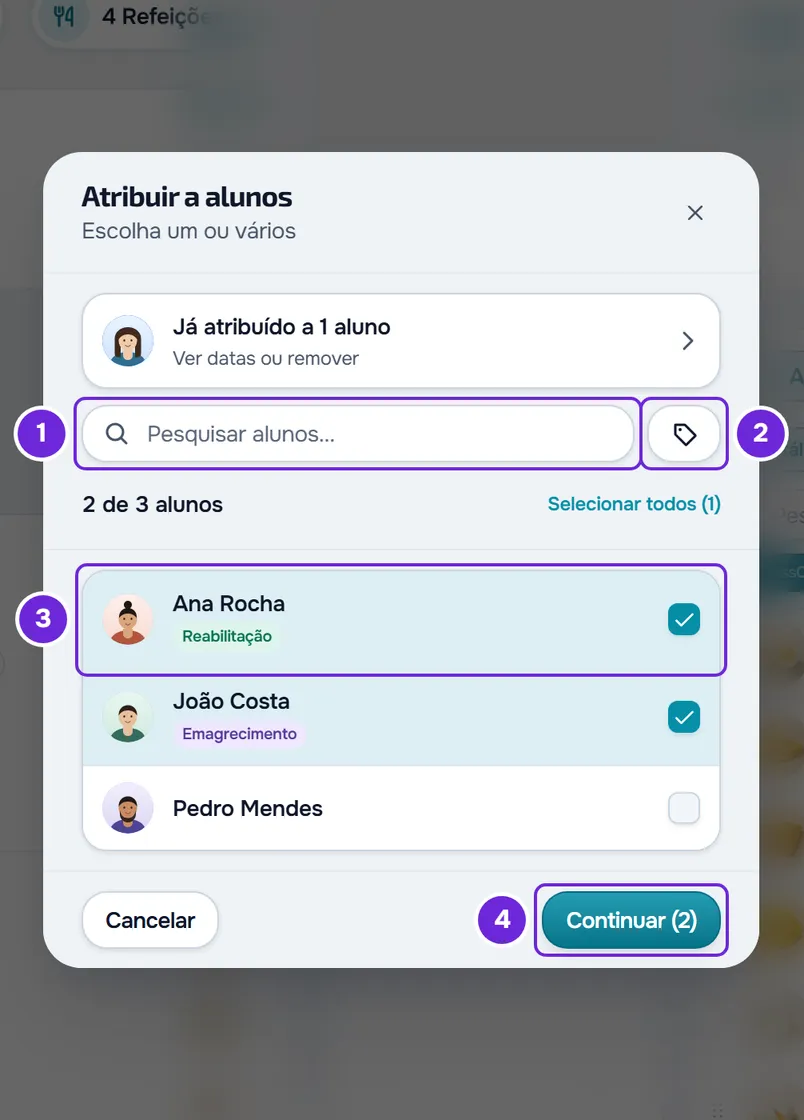
- Marque os alunos 3 que vão receber o plano. Selecionar todos marca todos os que a lista mostra, e o contador indica quantos estão marcados, por exemplo “3 de 12 alunos”.
- Selecione o botão Continuar 4, que mostra entre parênteses o número de alunos marcados.
- Se algum aluno marcado já tem outro plano alimentar ativo, aparece um aviso: com um só aluno, a janela Plano de Nutrição Ativo, com o nome do plano que ele tem; com vários, a lista dos alunos que já têm plano, cada um com o nome do seu. Selecione Continuar.
- Na etapa “Definir datas de acesso”, em Datas de acesso, confirme o Início 1. Ele vem com o dia de hoje ou, se você marcou um só aluno e ele está agendado, com o dia em que o acesso dele abre.
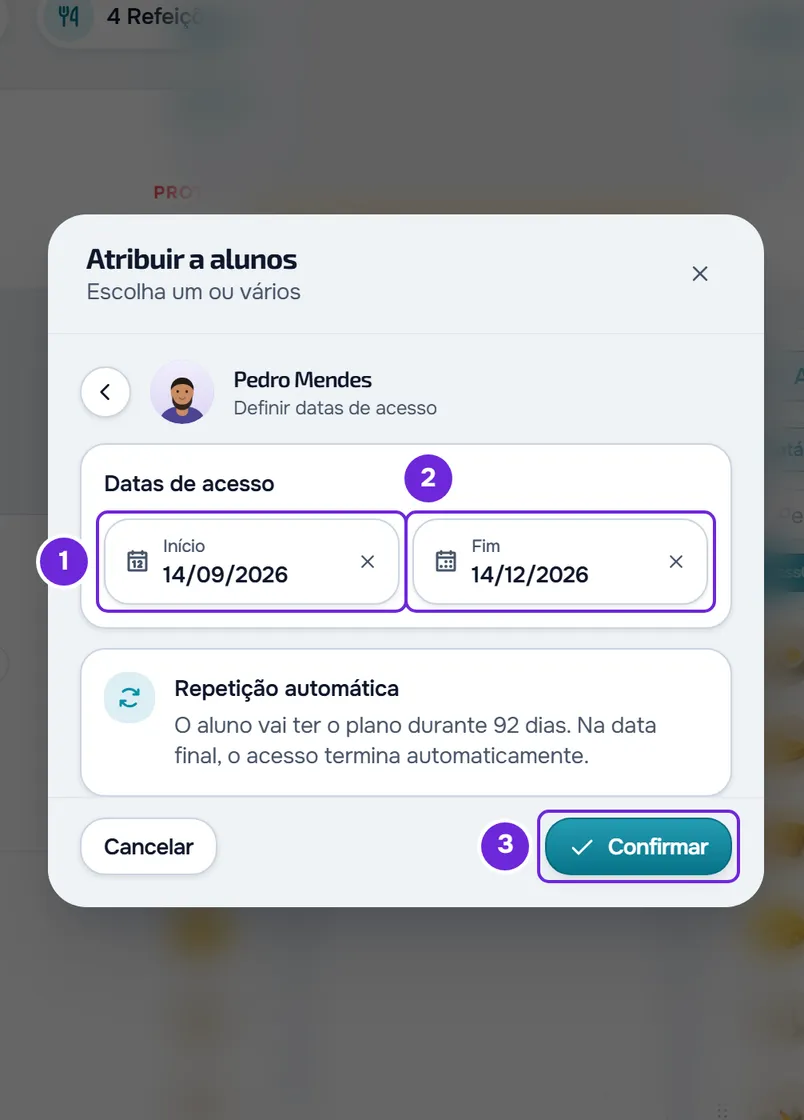
- Opcional: escolha ou mude o Fim 2. Se o plano tem uma duração, o fim vem preenchido para cobri-la; sem data, o campo diz “Sem fim” e o plano fica sem prazo. Se o fim passa o fim do acesso do aluno, aparece “O plano ultrapassa o período de acesso deste aluno.” (com vários alunos escolhidos, diz quantos passam, por exemplo “O plano ultrapassa o período de acesso de 3 alunos.” ou “O plano ultrapassa o período de acesso de 1 aluno.”). É só um aviso e não impede a atribuição; com uma mensalidade que renova, não aparece.
- Selecione Confirmar 3. Com vários alunos, o botão também mostra quantos são.
Aparece “Aluno atribuído” ou, com vários alunos, por exemplo “3 alunos atribuídos”. A janela volta à lista, que passa a abrir com a linha de quem já tem o plano, e o chip do plano mostra o número de alunos.
O que o aluno recebe
- Um aluno Ativo recebe a notificação “Novo plano alimentar”, com o nome do plano, e vê o plano na tela Nutrição entre o início e o fim.
- Um aluno Agendado só é avisado quando o acesso abre. O plano nunca começa antes desse dia, mesmo que você escolha um início anterior.
- Se o plano de mensalidade ou o pack do aluno não inclui a Nutrição, o plano fica atribuído, mas o aluno não é avisado nem vê a seção Nutrição.
- O aluno sai do plano alimentar que tinha antes. Os registros de refeições que ele já fez ficam guardados.
- O modo restrito não se escolhe aqui. Um aluno que ainda não tinha plano alimentar começa com ele desligado; um aluno que vem de outro plano, ou que já tinha este, fica como estava. Para ligá-lo, abra Configurações no perfil do aluno e ative Modo restrito (nutrição).
O que o aluno vê em cada dia, conforme o modo do plano, está em O que o aluno vê e recebe do plano alimentar.
Escolher as datas
As datas definem quando o plano vale para o aluno. Com vários alunos, as mesmas datas se aplicam a todos.
- Início: o calendário não deixa escolher dias passados. Fora do modo Calendário, você pode tirar a data com o X do campo: o campo diz “Imediato” e o plano começa na hora.
- Fim: é opcional e não pode ser anterior ao início. Para tirá-lo, use o X do campo. Se você mudar o início para depois do fim, o fim fica vazio e você escolhe outro.
- Repetição automática: o cartão explica o que as datas significam. Conforme o modo e a duração do plano, ele diz durante quantos dias o aluno tem o plano, quantas vezes o completa, se ele roda uma única vez ou, sem data final, que fica ativo sem prazo. Não há outra opção de repetição: o plano volta ao início sozinho enquanto as datas durarem.
- Se você fechar a janela com as datas alteradas, aparece “Salvar antes de sair?”, com Descartar e Salvar e sair.
Para mudar depois as datas de um só aluno, veja Mudar as datas, separar ou remover um aluno de um plano alimentar.
Problemas comuns
“Todos seus alunos já estão atribuídos.”
Quem já tem este plano não aparece na lista para escolher. Para ver quem o tem, mudar as datas ou tirar alguém do plano, selecione a linha “Ver datas ou remover”, no topo da janela.
Um aluno não aparece na lista
Uma destas causas:
- O aluno está Pendente: ele passa a aparecer quando o acompanhamento ficar ativo.
- O aluno está Terminado ou Arquivado: o acompanhamento está encerrado e você precisa reativá-lo no perfil do aluno.
- A pesquisa ou as etiquetas o deixam de fora: a lista diz “Nenhum aluno encontrado”. Limpe a pesquisa e as etiquetas.
- A janela diz “Nenhum aluno disponível.”: você ainda não tem nenhum aluno ativo ou agendado.
Pesquiso o nome do aluno na lista de planos e o plano dele não aparece
A pesquisa de Planos Alimentares só procura no nome do plano. Para saber que plano um aluno tem, abra o perfil dele na aba Nutrição, como em Atribuir um plano alimentar pelo perfil do aluno. Na lista de planos, em Filtros, escolha Com aluno no grupo Aluno para ver só os planos que têm alunos, com as fotos e o número de alunos de cada um.
“Você tem mais clientes ativos do que seu plano permite. Escolha quais manter ou faça upgrade do plano.”
Enquanto você tiver mais alunos ativos do que o limite, só pode consultar e a atribuição não é feita. Veja Você tem mais clientes ativos do que seu plano permite.
Se não resolveu, entre em contato com o suporte com o nome do plano, os nomes dos alunos e a mensagem exata que apareceu.
Perguntas
Um aluno pode ter dois planos alimentares ao mesmo tempo?
Não. Atribuir um plano tira o aluno de todos os outros planos alimentares do seu workspace, na mesma operação. O aviso de plano ativo serve só para você saber disso antes de continuar.
Quantos alunos posso escolher de uma vez?
Até 500 por atribuição; com mais, atribua em várias vezes. Os outros limites estão em Limites dos planos alimentares.
Os alunos veem as alterações que eu fizer no plano depois?
Sim. O plano é compartilhado: o que você muda no editor chega a todos os alunos que o têm. Para mudar o plano só para um aluno, crie um plano separado para ele, como em Mudar as datas, separar ou remover um aluno de um plano alimentar.