
Você abre Minha área no menu lateral do painel. Procure na tabela o que você vê na tela e siga para a seção desse caso, que tem a causa e a solução. Minha área só existe no site: no app do celular, um profissional vê outro aviso, explicado em “Este app é exclusivo para alunos”: o que fazer como profissional.
Qual é o seu caso
| O que você vê | Causa | O que fazer |
|---|---|---|
| Uma página com o título “A plataforma também é para você.”, sem o título Minha área nem as abas. | O seu plano não inclui Minha área. | Mude para um plano que a inclua. Veja “A página de apresentação aparece em vez de Minha área”. |
| O cartão “Nossos serviços parecem estar fora do ar”. | O site não conseguiu ler o seu plano. | Espere ou selecione Tentar agora. |
| As abas de Minha área e, no lugar do conteúdo de uma delas, a página de apresentação de um módulo. | O seu plano inclui Minha área, mas não o módulo dessa aba. | Mude para um plano que inclua o módulo. Veja “Uma aba mostra a apresentação de um módulo”. |
| Ao salvar, o aviso âmbar “Você tem mais clientes ativos do que seu plano permite. Escolha quais manter ou faça upgrade do plano.” | A conta está congelada, porque você tem mais alunos ativos do que o plano permite. | Escolha quais alunos ficam ativos ou faça upgrade do plano. |
| A faixa “Alguns dados não ficaram disponíveis. O que carregou continua visível.” ou um cartão de erro com o botão Tentar novamente. | Uma leitura falhou, por falha da conexão ou do servidor. | Selecione Tentar novamente. |
| Depois de salvar, um aviso de erro, por exemplo “Muitos pedidos. Aguarde um momento.” | Você passou do limite de salvamentos por minuto, ou o pedido não chegou ao servidor. | Espere até um minuto e repita a ação. |
A página de apresentação aparece em vez de Minha área
A página ocupa o lugar da área inteira. Mostra o título “A plataforma também é para você.”, um botão principal e o botão Ver planos.
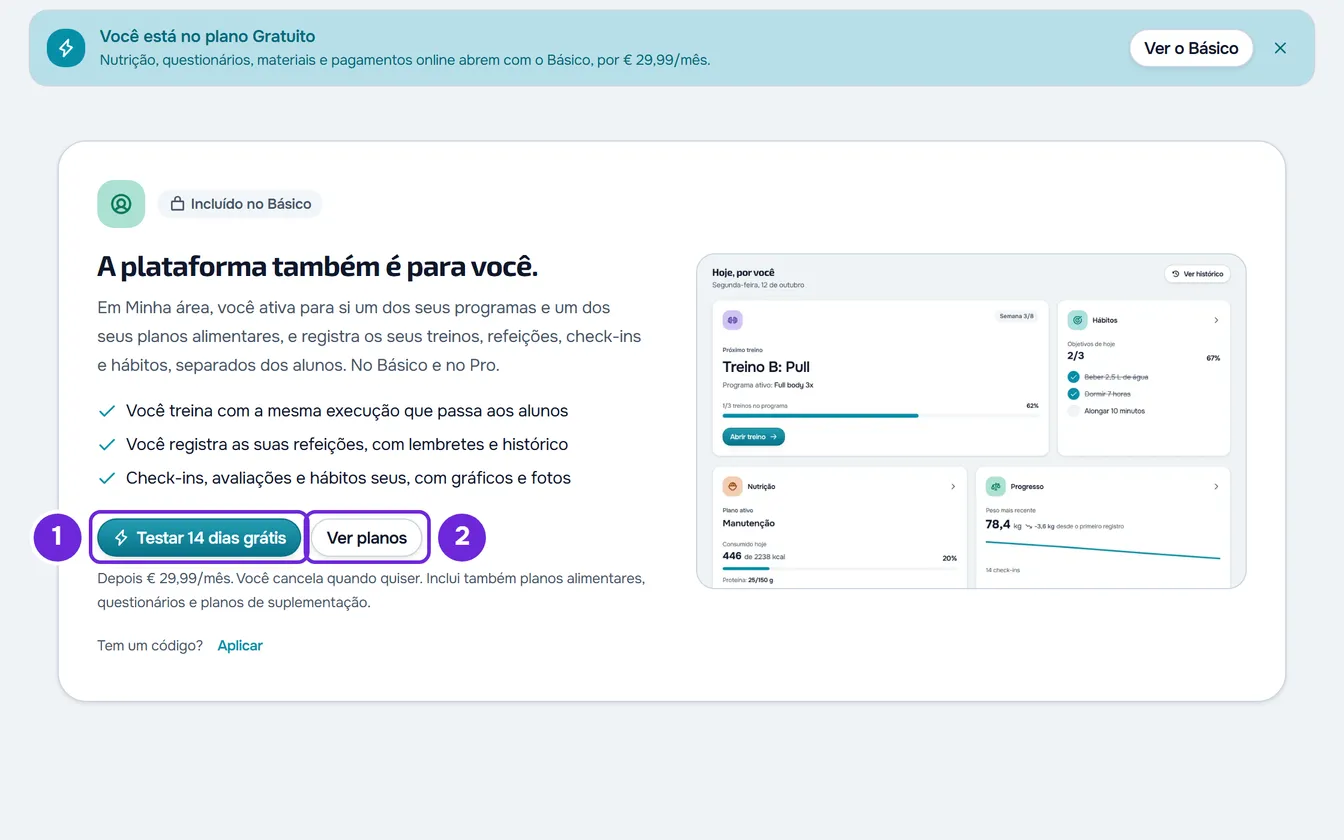
Aparece quando o seu plano não inclui Minha área. Conta sempre o seu próprio plano, mesmo com uma equipe selecionada no painel: um membro não herda Minha área do plano do dono da equipe. Para confirmar o que o seu plano inclui, abra Configurações > Assinatura: em Funcionalidades incluídas, Minha área se chama “Área pessoal”. A lista só mostra o que o plano inclui: se “Área pessoal” não estiver lá, o seu plano não a inclui.
Para abrir Minha área, mude para um plano que a inclua:
- O botão principal leva você ao pagamento mensal do plano mais barato que inclui Minha área. Diz “Testar”, com o número de dias grátis, quando esse plano tem período de teste e você nunca teve um plano pago, nem em teste nem oferecido. Nos outros casos, diz “Mudar para o”, com o nome do plano.
- Ver planos abre a comparação dos planos, em Configurações > Assinatura. Se a lista de planos não carregar, a página mostra só este botão.
Com o plano novo ativo, Minha área abre com o título e as seis abas. O painel lê o seu plano quando carrega: se você mudou de plano em outra aba do navegador, recarregue a página. Os passos do pagamento estão em Fazer upgrade do plano e pagar a assinatura. Sobre estas páginas, veja Funcionalidade bloqueada pelo plano: o que significa.
“Nossos serviços parecem estar fora do ar”
O site não conseguiu ler o seu plano, por falha da conexão ou do servidor. Sem saber o plano, não mostra Minha área nem a página de apresentação. O cartão diz “Estamos tentando restabelecer a conexão. A página abre sozinha assim que voltar.”
O site volta a tentar sozinho, com intervalos de 3 a 30 segundos, e imediatamente quando a conexão volta ou quando você retorna a esta aba do navegador. Para não esperar, selecione Tentar agora. Veja também “Nossos serviços parecem estar fora do ar” e seção em manutenção.
Uma aba mostra a apresentação de um módulo
O título Minha área e as abas continuam visíveis, mas no lugar do conteúdo da aba aparece a página de apresentação de um módulo, com um botão principal e o botão Ver planos. As outras abas continuam funcionando. No Resumo, o cartão desse módulo aparece vazio.
Aparece quando o seu plano inclui Minha área, mas não o módulo que essa aba usa:
| Aba ou página | Módulo, com o nome que tem em Funcionalidades incluídas |
|---|---|
| Treinos e Histórico | “Criador de treinos” |
| Nutrição | “Planos nutricionais” |
| Hábitos | “Registro de hábitos” |
| Progresso | “Avaliações físicas” |
| O formulário da anamnese, que se abre a partir do Progresso | “Fichas de anamnese” |
O formulário da anamnese é uma página de detalhe, sem o título Minha área nem as abas: nele, a página de apresentação aparece sozinha.
Para abrir a aba, mude para um plano que inclua o módulo: o botão principal da página leva você ao pagamento mensal do plano mais barato que o inclui. Se você tem um plano personalizado, entre primeiro em contato com o suporte. Para saber mais, veja Plano necessário, limites e endereços de Minha área.
“Você tem mais clientes ativos do que seu plano permite. Escolha quais manter ou faça upgrade do plano.”
O aviso âmbar aparece quando você salva alguma coisa em Minha área, por exemplo um treino, uma refeição, um hábito, um check-in ou a ativação de um programa. As páginas continuam abrindo e mostrando os seus dados.
A causa é a conta congelada: você tem mais alunos ativos do que o seu plano permite e, enquanto for assim, o servidor recusa todos os salvamentos de Minha área. Vale a sua conta, não a da equipe: quando a conta congelada é a do dono de uma equipe da qual você é membro, Minha área continua salvando.
Para resolver, escolha quais alunos ficam ativos ou faça upgrade do plano. Os passos estão em Você tem mais clientes ativos do que seu plano permite. Depois, repita o salvamento: o que foi recusado não ficou salvo no servidor.
Uma aba não carrega os dados
Uma leitura falhou, por falha da conexão ou do servidor. O que você vê depende do lugar:
- No Resumo, a faixa “Alguns dados não ficaram disponíveis. O que carregou continua visível.” e, nos cartões sem dados, “Temporariamente indisponível”. O botão Tentar novamente volta a carregar o Resumo inteiro.
- Nas outras abas, quando não há nada para mostrar, um cartão de erro com o botão Tentar novamente. O título muda com a aba e com a causa, por exemplo “Não foi possível carregar esta informação”, “Serviço temporariamente indisponível” ou “Você está sem conexão com a internet”.
- Na janela onde você escolhe o programa ou o plano alimentar, o cartão “Não foi possível carregar os seus conteúdos.”, também com Tentar novamente.
- Com dados já na tela, só uma linha de aviso, sem botão. O que já carregou continua lá: recarregue a página para tentar de novo.
Se o cartão mostrar um botão com a palavra “Referência” e um código, selecione-o para copiar a referência do erro e envie-a ao suporte. Veja também “Não foi possível carregar esta informação” e outros cartões de erro e “Você está sem conexão com a internet”: o que fazer na web.
Um salvamento falha
Quando um salvamento falha, aparece um aviso de erro. Minha área não guarda os salvamentos para enviá-los mais tarde: você precisa repetir a ação.
- “Muitos pedidos. Aguarde um momento.”: você passou do limite de salvamentos por minuto do grupo dessa ação, que é de 30 ou de 60 conforme o grupo. Espere até um minuto e repita. Os limites de cada grupo estão em Plano necessário, limites e endereços de Minha área.
- “Erro de conexão ao servidor.”: o pedido não chegou ao servidor. Confirme a conexão com a internet e repita.
- Só “Tentar novamente”, ou uma frase como “Não foi possível atualizar a sua área pessoal.”: o aviso não diz a causa. Repita a ação e, se voltar a falhar, recarregue a página.
Nem todos os avisos dizem a causa. Ao marcar uma refeição como comida, por exemplo, o aviso de erro diz sempre “Tentar novamente”, mesmo quando você passou do limite por minuto.
O treino que você está fazendo é a exceção: fica salvo neste navegador a cada alteração, mesmo sem conexão. Para os problemas durante um treino, veja Problemas comuns durante o treino e como resolvê-los.
Se não resolveu
Recarregue a página. Se continuar, entre em contato com o suporte e envie:
- o e-mail da sua conta e o plano em que você está, que você vê em Configurações > Assinatura;
- a aba de Minha área onde você estava e o que tentou fazer;
- o texto exato do aviso ou do cartão e, se o cartão a mostrar, a referência do erro;
- o dia e a hora em que aconteceu.