
Du öffnest Mein Bereich im Seitenmenü des Dashboards. Suche in der Tabelle, was du auf dem Bildschirm siehst, und gehe zum Abschnitt für diesen Fall, der die Ursache und die Lösung nennt. Mein Bereich gibt es nur auf der Website: In der Handy-App sieht ein Profi einen anderen Hinweis, erklärt unter „Diese App ist nur für Kunden gedacht“: was du als Profi tun kannst.
Welcher Fall trifft auf dich zu
| Was du siehst | Ursache | Was zu tun ist |
|---|---|---|
| Eine Seite mit dem Titel „Die Plattform ist auch für dich.“, ohne den Titel Mein Bereich und ohne die Tabs. | Dein Tarif enthält Mein Bereich nicht. | Wechsle zu einem Tarif, der ihn enthält. Siehe „Die Vorstellungsseite erscheint anstelle von Mein Bereich“. |
| Die Karte „Unsere Dienste scheinen nicht erreichbar zu sein“. | Die Website konnte deinen Tarif nicht lesen. | Warte oder wähle Jetzt versuchen. |
| Die Tabs von Mein Bereich und anstelle des Inhalts eines Tabs die Vorstellungsseite eines Moduls. | Dein Tarif enthält Mein Bereich, aber nicht das Modul dieses Tabs. | Wechsle zu einem Tarif, der das Modul enthält. Siehe „Ein Tab zeigt die Vorstellung eines Moduls“. |
| Beim Speichern den bernsteinfarbenen Hinweis „Du hast mehr aktive Kunden, als dein Tarif erlaubt. Wähle, welche du behältst, oder führe ein Upgrade deines Tarifs durch.“ | Das Konto ist eingefroren, weil du mehr aktive Kunden hast, als der Tarif erlaubt. | Wähle, welche Kunden aktiv bleiben, oder wechsle in einen höheren Tarif. |
| Das Banner „Einige Daten sind gerade nicht verfügbar. Alles, was geladen wurde, bleibt sichtbar.“ oder eine Fehlerkarte mit der Schaltfläche Erneut versuchen. | Ein Lesezugriff ist fehlgeschlagen, wegen eines Fehlers der Verbindung oder des Servers. | Wähle Erneut versuchen. |
| Nach dem Speichern einen Fehlerhinweis, zum Beispiel „Zu viele Anfragen. Warte einen Moment.“ | Du hast das Limit der Speichervorgänge pro Minute überschritten, oder die Anfrage hat den Server nicht erreicht. | Warte bis zu einer Minute und wiederhole die Aktion. |
Die Vorstellungsseite erscheint anstelle von Mein Bereich
Die Seite nimmt den Platz des ganzen Bereichs ein. Sie zeigt den Titel „Die Plattform ist auch für dich.“, eine Hauptschaltfläche und die Schaltfläche Tarife ansehen.
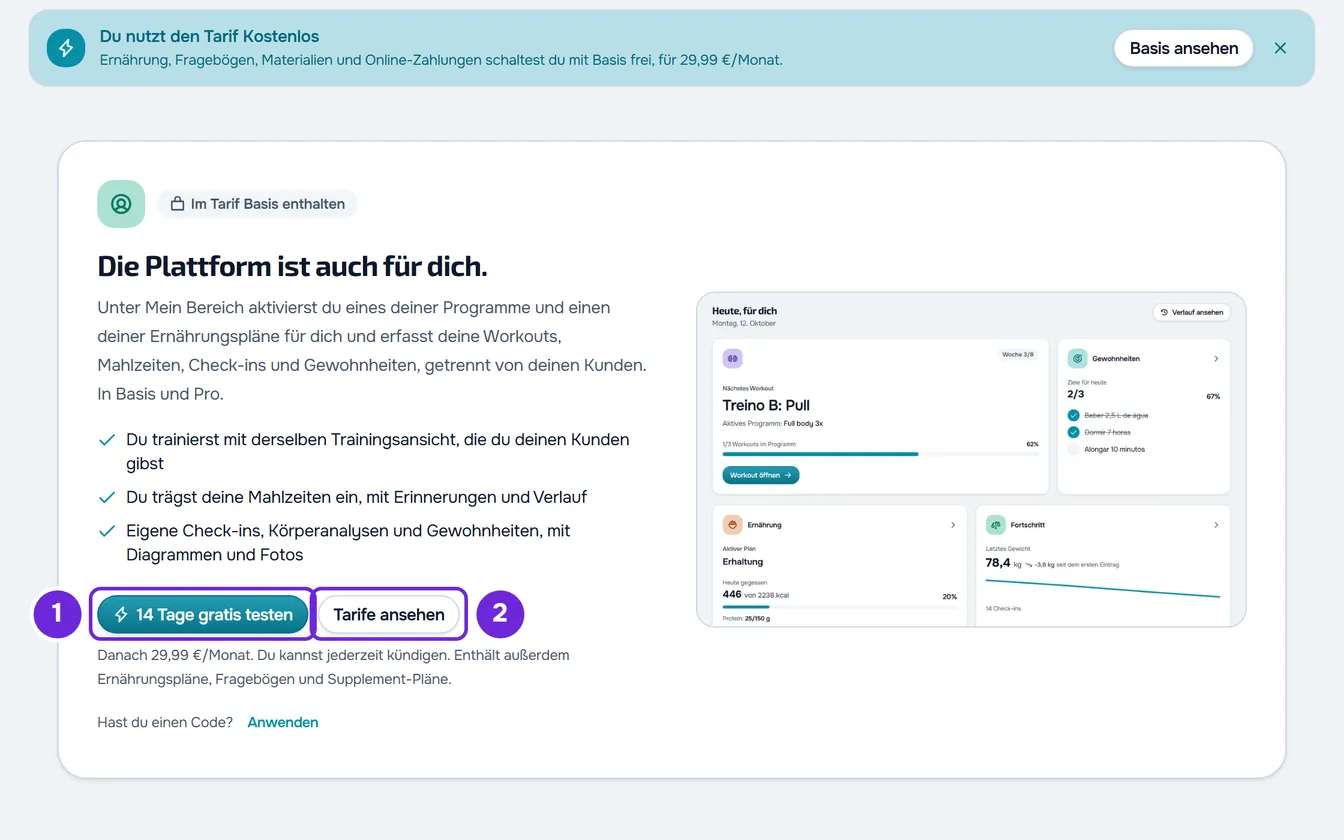
Sie erscheint, wenn dein Tarif Mein Bereich nicht enthält. Es zählt immer dein eigener Tarif, auch wenn im Dashboard ein Team ausgewählt ist: Ein Mitglied erbt Mein Bereich nicht vom Tarif des Team-Inhabers. Um zu prüfen, was dein Tarif enthält, öffne Einstellungen > Abo: Unter Enthaltene Funktionen heißt Mein Bereich „Persönlicher Bereich“. Die Liste zeigt nur, was der Tarif enthält: Wenn „Persönlicher Bereich“ dort nicht steht, enthält dein Tarif ihn nicht.
Um Mein Bereich zu öffnen, wechsle zu einem Tarif, der ihn enthält:
- Die Hauptschaltfläche führt dich zur monatlichen Zahlung für den günstigsten Tarif, der Mein Bereich enthält. Sie zeigt „… Tage gratis testen“ mit der Anzahl der Gratistage, wenn dieser Tarif eine Testphase hat und du noch nie einen bezahlten Tarif hattest, weder zum Testen noch geschenkt. In den anderen Fällen zeigt sie „Zu … wechseln“ mit dem Namen des Tarifs.
- Tarife ansehen öffnet den Vergleich der Tarife unter Einstellungen > Abo. Wenn die Liste der Tarife nicht lädt, zeigt die Seite nur diese Schaltfläche.
Sobald der neue Tarif aktiv ist, öffnet sich Mein Bereich mit dem Titel und den sechs Tabs. Das Dashboard liest deinen Tarif beim Laden: Wenn du den Tarif in einem anderen Browser-Tab gewechselt hast, lade die Seite neu. Die Schritte der Zahlung stehen unter Auf einen höheren Tarif wechseln und das Abo bezahlen. Mehr zu diesen Seiten findest du unter Durch den Tarif gesperrte Funktion: was das bedeutet.
„Unsere Dienste scheinen nicht erreichbar zu sein“
Die Website konnte deinen Tarif nicht lesen, wegen eines Fehlers der Verbindung oder des Servers. Ohne den Tarif zu kennen, zeigt sie weder Mein Bereich noch die Vorstellungsseite. Die Karte zeigt „Wir versuchen, die Verbindung wiederherzustellen. Diese Seite lädt automatisch, sobald die Verbindung zurück ist.“
Die Website versucht es von selbst erneut, in Abständen von 3 bis 30 Sekunden, und sofort, wenn die Verbindung zurück ist oder wenn du zu diesem Browser-Tab zurückkehrst. Um nicht zu warten, wähle Jetzt versuchen. Siehe auch „Unsere Dienste scheinen nicht erreichbar zu sein“ und Bereich in Wartung.
Ein Tab zeigt die Vorstellung eines Moduls
Der Titel Mein Bereich und die Tabs bleiben sichtbar, aber anstelle des Inhalts des Tabs erscheint die Vorstellungsseite eines Moduls, mit einer Hauptschaltfläche und der Schaltfläche Tarife ansehen. Die anderen Tabs funktionieren weiter. In der Übersicht bleibt die Karte dieses Moduls leer.
Sie erscheint, wenn dein Tarif Mein Bereich enthält, aber nicht das Modul, das dieser Tab verwendet:
| Tab oder Seite | Modul, mit dem Namen, den es unter Enthaltene Funktionen hat |
|---|---|
| Workouts und Verlauf | „Workout-Editor“ |
| Ernährung | „Ernährungspläne“ |
| Gewohnheiten | „Gewohnheiten-Tracking“ |
| Fortschritt | „Körperanalysen“ |
| Das Anamneseformular, das sich vom Fortschritt aus öffnet | „Anamnesebögen“ |
Das Anamneseformular ist eine Detailseite, ohne den Titel Mein Bereich und ohne die Tabs: Dort erscheint die Vorstellungsseite allein.
Um den Tab zu öffnen, wechsle zu einem Tarif, der das Modul enthält: Die Hauptschaltfläche der Seite führt dich zur monatlichen Zahlung für den günstigsten Tarif, der es enthält. Wenn du einen individuellen Tarif hast, kontaktiere zuerst den Support. Mehr dazu findest du unter Erforderlicher Tarif, Limits und Adressen von Mein Bereich.
„Du hast mehr aktive Kunden, als dein Tarif erlaubt. Wähle, welche du behältst, oder führe ein Upgrade deines Tarifs durch.“
Der bernsteinfarbene Hinweis erscheint, wenn du in Mein Bereich etwas speicherst, zum Beispiel ein Workout, eine Mahlzeit, eine Gewohnheit, einen Check-in oder die Aktivierung eines Programms. Die Seiten öffnen sich weiterhin und zeigen deine Daten.
Die Ursache ist das eingefrorene Konto: Du hast mehr aktive Kunden, als dein Tarif erlaubt, und solange das so ist, lehnt der Server jedes Speichern in Mein Bereich ab. Es zählt dein Konto, nicht das des Teams: Wenn das eingefrorene Konto dem Inhaber eines Teams gehört, in dem du Mitglied bist, speichert Mein Bereich weiter.
Um das zu lösen, wähle, welche Kunden aktiv bleiben, oder wechsle in einen höheren Tarif. Die Schritte stehen unter Du hast mehr aktive Kunden, als dein Tarif erlaubt. Wiederhole danach das Speichern: Was abgelehnt wurde, ist nicht auf dem Server gespeichert.
Ein Tab lädt die Daten nicht
Ein Lesezugriff ist fehlgeschlagen, wegen eines Fehlers der Verbindung oder des Servers. Was du siehst, hängt von der Stelle ab:
- In der Übersicht das Banner „Einige Daten sind gerade nicht verfügbar. Alles, was geladen wurde, bleibt sichtbar.“ und auf den Karten ohne Daten „Vorübergehend nicht verfügbar“. Die Schaltfläche Erneut versuchen lädt die ganze Übersicht neu.
- In den anderen Tabs, wenn es nichts zu zeigen gibt, eine Fehlerkarte mit der Schaltfläche Erneut versuchen. Der Titel ändert sich mit dem Tab und mit der Ursache, zum Beispiel „Diese Informationen konnten nicht geladen werden“, „Dienst vorübergehend nicht verfügbar“ oder „Du bist offline“.
- In dem Fenster, in dem du das Programm oder den Ernährungsplan auswählst, die Karte „Deine Inhalte konnten nicht geladen werden.“, ebenfalls mit Erneut versuchen.
- Wenn schon Daten auf dem Bildschirm sind, nur eine Hinweiszeile, ohne Schaltfläche. Was schon geladen wurde, bleibt stehen: Lade die Seite neu, um es erneut zu versuchen.
Wenn die Karte eine Schaltfläche mit dem Wort „Referenz“ und einem Code zeigt, wähle sie, um die Fehlerreferenz zu kopieren, und sende sie an den Support. Siehe auch Fehlerkarten wie „Diese Informationen konnten nicht geladen werden“ und „Du bist offline“: was du im Web tun kannst.
Ein Speichern schlägt fehl
Wenn ein Speichern fehlschlägt, erscheint ein Fehlerhinweis. Mein Bereich bewahrt Speichervorgänge nicht auf, um sie später zu senden: Du musst die Aktion wiederholen.
- „Zu viele Anfragen. Warte einen Moment.“: Du hast das Limit der Speichervorgänge pro Minute für die Gruppe dieser Aktion überschritten, das je nach Gruppe bei 30 oder bei 60 liegt. Warte bis zu einer Minute und wiederhole. Die Limits jeder Gruppe stehen unter Erforderlicher Tarif, Limits und Adressen von Mein Bereich.
- „Verbindungsfehler.“: Die Anfrage hat den Server nicht erreicht. Prüfe deine Internetverbindung und wiederhole.
- Nur „Erneut versuchen“ oder ein Satz wie „Dein persönlicher Bereich konnte nicht aktualisiert werden.“: Der Hinweis nennt die Ursache nicht. Wiederhole die Aktion und lade die Seite neu, wenn sie erneut fehlschlägt.
Nicht jeder Hinweis nennt die Ursache. Wenn du zum Beispiel eine Mahlzeit als gegessen markierst, zeigt der Fehlerhinweis immer „Erneut versuchen“, auch wenn du das Limit pro Minute überschritten hast.
Das Workout, das du gerade machst, ist die Ausnahme: Es wird bei jeder Änderung in diesem Browser gespeichert, auch ohne Verbindung. Bei Problemen während eines Workouts siehe Häufige Probleme beim Training und wie du sie löst.
Wenn das Problem bleibt
Lade die Seite neu. Wenn es weiter auftritt, kontaktiere den Support und sende:
- die E-Mail-Adresse deines Kontos und deinen Tarif, den du unter Einstellungen > Abo siehst;
- den Tab von Mein Bereich, in dem du warst, und was du versucht hast;
- den genauen Text des Hinweises oder der Karte und, wenn die Karte sie zeigt, die Fehlerreferenz;
- den Tag und die Uhrzeit, zu der es passiert ist.