
Bevor du beginnst
- Dein Stripe-Konto muss mit MyFitnessClient verbunden und bereit sein, Zahlungen und Auszahlungen zu empfangen. Sonst bleibt der Schalter Online-Verkauf deaktiviert. Siehe Stripe verbinden, um Online-Zahlungen von Kunden zu empfangen.
- Der Shop zeigt nur veröffentlichte Kurse. Du kannst den Verkauf vorbereiten, während der Kurs ein Entwurf ist, aber kein Kunde sieht oder kauft ihn, bevor du ihn veröffentlichst.
- Der Preis ist in der Währung deines Workspace, derselben wie bei den Abrechnungen an deine Kunden. Siehe Land und Währung wählen, in der du abrechnest.
- Kurse werden über dein eigenes Konto verkauft: Im Workspace eines anderen Profis, in dem du als Teammitglied arbeitest, erscheint Kurse nicht im Menü.
Schritte
So stellst du einen Kurs zum Verkauf:
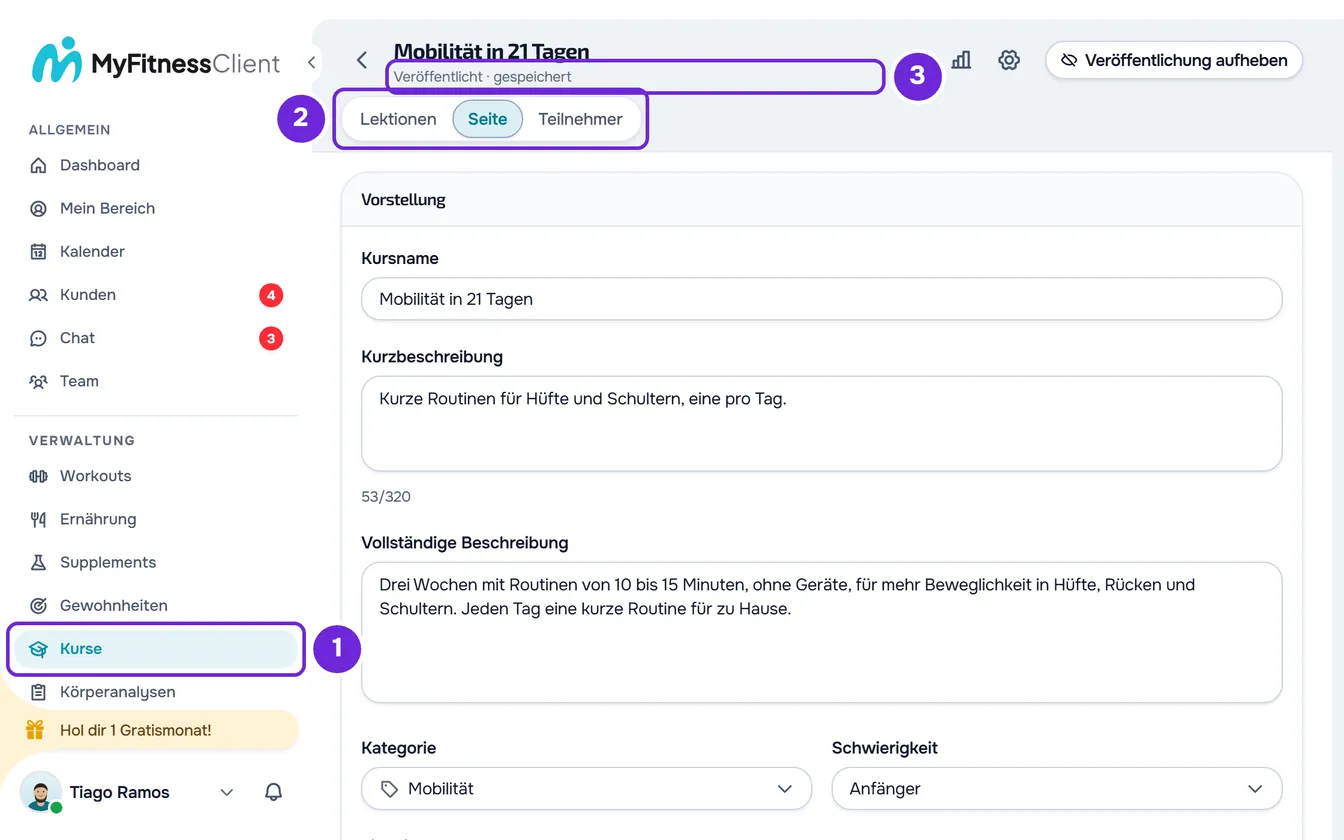
- Wähle im Seitenmenü Kurse 1.
- Wähle den Kurs, den du verkaufen willst. Der Kurs öffnet sich im Tab Lektionen.
- Wähle den Tab Seite 2.
- Wähle in der Karte Zugang und Verkauf unter Wer diesen Kurs entdecken kann 1 die Option Alle aktiven Kunden oder Ausgewählte Kunden. Markiere bei Ausgewählte Kunden in der Liste die Kunden, die den Kurs sehen können.
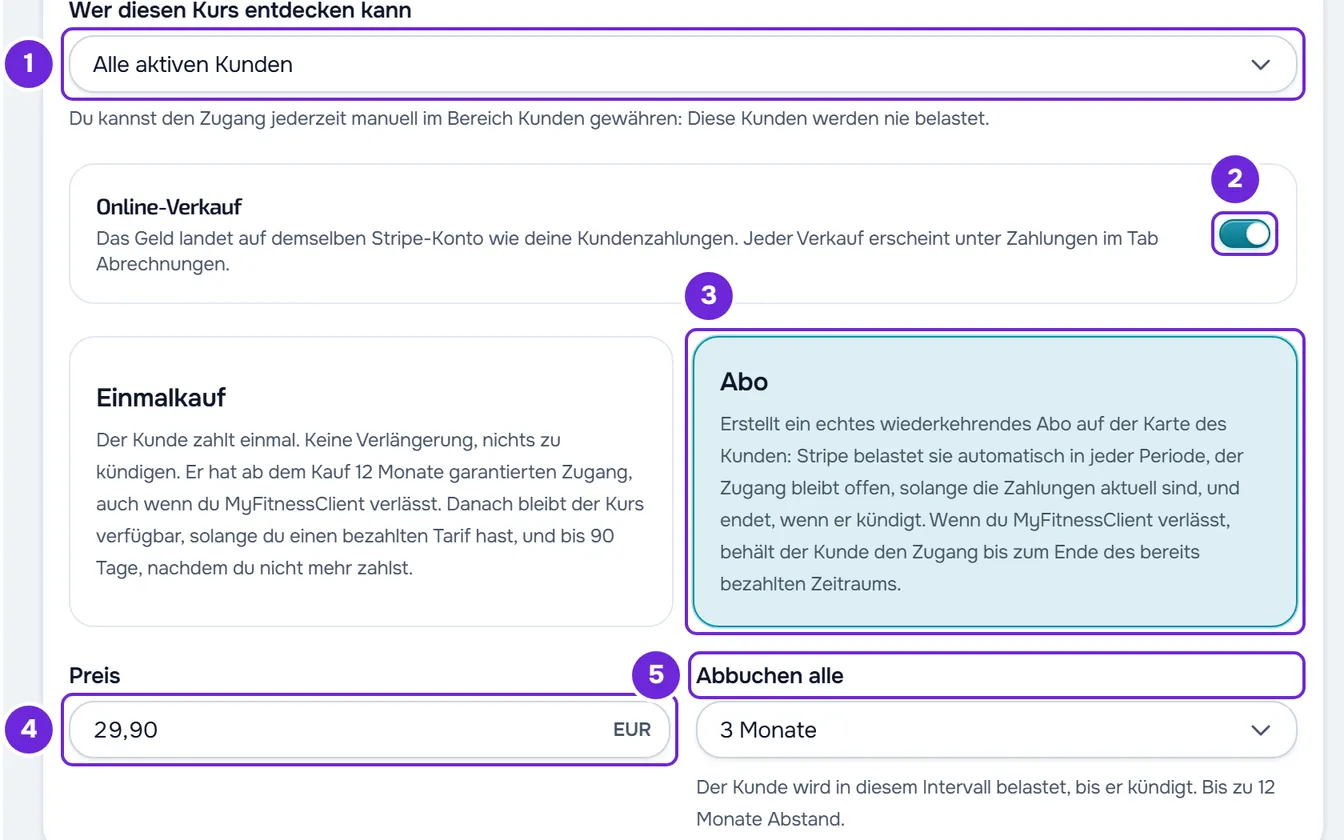
- Aktiviere Online-Verkauf 2. Die beiden Verkaufsarten und das Preisfeld erscheinen.
- Wähle Einmalkauf oder Abo 3.
- Gib unter Preis 4 den Betrag ein, den der Kunde zahlt, zum Beispiel 29,90, mit Komma oder Punkt vor den Cent und ohne Tausendertrennzeichen.
- Wähle bei einem Abo unter Abbuchen alle 5 die Option Monat, 2 Monate, 3 Monate, 6 Monate, Jahr oder Individuell, die eine Anzahl von Monaten zwischen 1 und 12 verlangt.
- Optional: Prüfe den Preis und die Kaufschaltfläche in der Live-Kundenvorschau, die auf breiten Bildschirmen neben den Karten erscheint, oder wähle Als Teilnehmer ansehen in der Kursleiste.
- Die Seite speichert sich selbst in einem Entwurf: Die Statuszeile in der Kursleiste 3 endet mit „gespeichert“. Damit Kunden den Verkauf sehen, wähle Veröffentlichen in der Kursleiste (bei einem bereits veröffentlichten Kurs Änderungen veröffentlichen). Prüfe im Fenster Diese Änderungen veröffentlichen? Zahlung und Preis und wähle Veröffentlichen.
Sobald der Kurs veröffentlicht ist, finden ihn die Kunden, die ihn entdecken können, auf der Website von MyFitnessClient unter Kurse im Tab Entdecken, mit dem Preis und Kaufen oder Abonnieren; auf der Kursseite heißt die Schaltfläche Kurs kaufen oder Abonnieren. Jeder Verkauf erscheint unter Zahlungen im Tab Kurse, und das Geld landet auf demselben Stripe-Konto, das die Abrechnungen an deine Kunden empfängt. Was nach dem Kauf passiert, steht in So funktioniert der Verkauf eines Kurses, vom Kauf bis zur Erstattung.
Auf schmalen Bildschirmen zeigt die Seite jeweils eine Karte: Wähle oben auf der Seite Zugang und Verkauf, um die Verkaufskarte zu öffnen. Die Live-Kundenvorschau erscheint nur auf breiten Bildschirmen; auf den anderen nutzt du Als Teilnehmer ansehen. Ist die Kursleiste schmal (auf dem Handy, auf dem Tablet oder am Computer mit geöffnetem Menü, bis etwa 1350 px), zeigt diese Schaltfläche nur das Augensymbol, und ihr Name erscheint, wenn du mit der Maus darüberfährst. Auf dem Handy zeigt auch Veröffentlichen nur das Raketensymbol.
Einmalkauf oder Abo
Jede Verkaufsart hat eine Karte, die erklärt, was der Kunde bekommt. Der Text jeder Karte und was der Kunde im Shop sieht:
| Verkaufsart | Text der Karte | Was der Kunde neben dem Preis sieht |
|---|---|---|
| Einmalkauf | „Der Kunde zahlt einmal. Keine Verlängerung, nichts zu kündigen. Er hat ab dem Kauf 12 Monate garantierten Zugang, auch wenn du MyFitnessClient verlässt. Danach bleibt der Kurs verfügbar, solange du einen bezahlten Tarif hast, und bis 90 Tage, nachdem du nicht mehr zahlst.“ | „Einmalzahlung, 12 Monate garantierter Zugang“ |
| Abo | „Erstellt ein echtes wiederkehrendes Abo auf der Karte des Kunden: Stripe belastet sie automatisch in jeder Periode, der Zugang bleibt offen, solange die Zahlungen aktuell sind, und endet, wenn er kündigt. Wenn du MyFitnessClient verlässt, behält der Kunde den Zugang bis zum Ende des bereits bezahlten Zeitraums.“ | Das Intervall am Preis, zum Beispiel „/Monat“, „/3 Monate“ oder „/Jahr“, und „Zugang, solange das Abo aktiv bleibt“ |
Ein Abo bucht nur in Monaten oder jährlich ab, höchstens alle 12 Monate, wie der Hinweis am Feld sagt: „Der Kunde wird in diesem Intervall belastet, bis er kündigt. Bis zu 12 Monate Abstand.“ Ein Kurs, der mit einem Intervall gespeichert wurde, das nicht in der Liste steht, zum Beispiel 4 Monate, öffnet sich direkt mit Individuell. Wenn du von Jahr zu Individuell wechselst, beginnt die Anzahl der Monate bei 12.
Wenn dein kostenpflichtiger Tarif endet, verlängern sich die Kurs-Abos nach einer Warnung per E-Mail nicht mehr. Siehe was mit den Kurs-Abos passiert, wenn dein kostenpflichtiger Tarif endet.
Preis und Währung
- In Euro reicht der Preis von 0,50 € bis 10.000 €. In anderen Währungen gelten auf der Seite die Grenzen dieser Währung.
- Im Feld steht die Währung des Preises, zum Beispiel „EUR“.
- Ein Tausendertrennzeichen wird nicht akzeptiert: „1.200“ wird weder als eintausendzweihundert noch als 1,20 gelesen, und der Preis wird abgelehnt. Gib 1200 ein.
- Mit aktiviertem Online-Verkauf ist der Preis Pflicht. Ist er deaktiviert, darf das Feld leer bleiben; wenn du es ausfüllst, muss der Betrag innerhalb der Grenzen liegen, sonst sagt das Feld, warum, und die Seite speichert ihn nicht.
- Eine Preisänderung bei einem Einmalkauf ändert nichts an dem, was Kunden schon bezahlt haben.
Kostenloser Kurs oder Kurs im Verkauf
Es gibt keine Option, einen Kurs als kostenlos zu markieren: Ein Kurs ohne Online-Verkauf ist kostenlos, und der Kunde kommt nur hinein, wenn du ihm im Tab Teilnehmer des Kurses Zugang gibst. Dieser Zugang wird nie berechnet, auch nicht bei einem Kurs im Verkauf. Wenn der Kurs für den Kunden sichtbar ist, zeigt der Shop ihn mit „Gratis“ und „von deinem Profi“, und auf der Kursseite steht „Online-Kauf nicht verfügbar. Frag deinen Profi nach Zugang.“
Verkauf ändern oder deaktivieren
- Wenn du den Online-Verkauf deaktivierst, verschwindet der Preis aus dem Shop und der Kurs kann nicht mehr gekauft werden: Die Kurskarte zeigt dann „Gratis“. Bereits getätigte Käufe bleiben bestehen und Abos verlängern sich weiter.
- Solange es für diesen Kurs Abos gibt, die noch nicht beendet sind, auch solche, die der Kunde gekündigt hat und die bis zum Ende des bezahlten Zeitraums laufen, kannst du Preis, Verkaufsart und Intervall nicht ändern. Beim Veröffentlichen erscheint „Preis und Abrechnung können sich nicht ändern, solange dieser Kurs aktive Abos hat.“
- Während ein Kunde den Kurs bezahlt, kannst du den Verkauf nicht deaktivieren und weder Preis, Verkaufsart, Intervall, wer den Kurs entdecken kann, noch die ausgewählten Kunden ändern. Beim Veröffentlichen erscheint „Der vorherige Bezahlvorgang wird noch abgeschlossen. Versuch es gleich noch einmal.“ Die Stripe-Zahlungsseite läuft 1 Stunde nach dem Öffnen ab; wenn Stripe nicht meldet, dass die Seite abgelaufen ist, dauert die Sperre höchstens 25 Stunden.
- Nach einem Verkauf lässt sich die Veröffentlichung des Kurses nicht aufheben und der Kurs nicht löschen, solange es bezahlte Käufe oder nicht beendete Abos gibt: Es erscheint „Für diesen Kurs gibt es aktive Käufe.“
Häufige Probleme
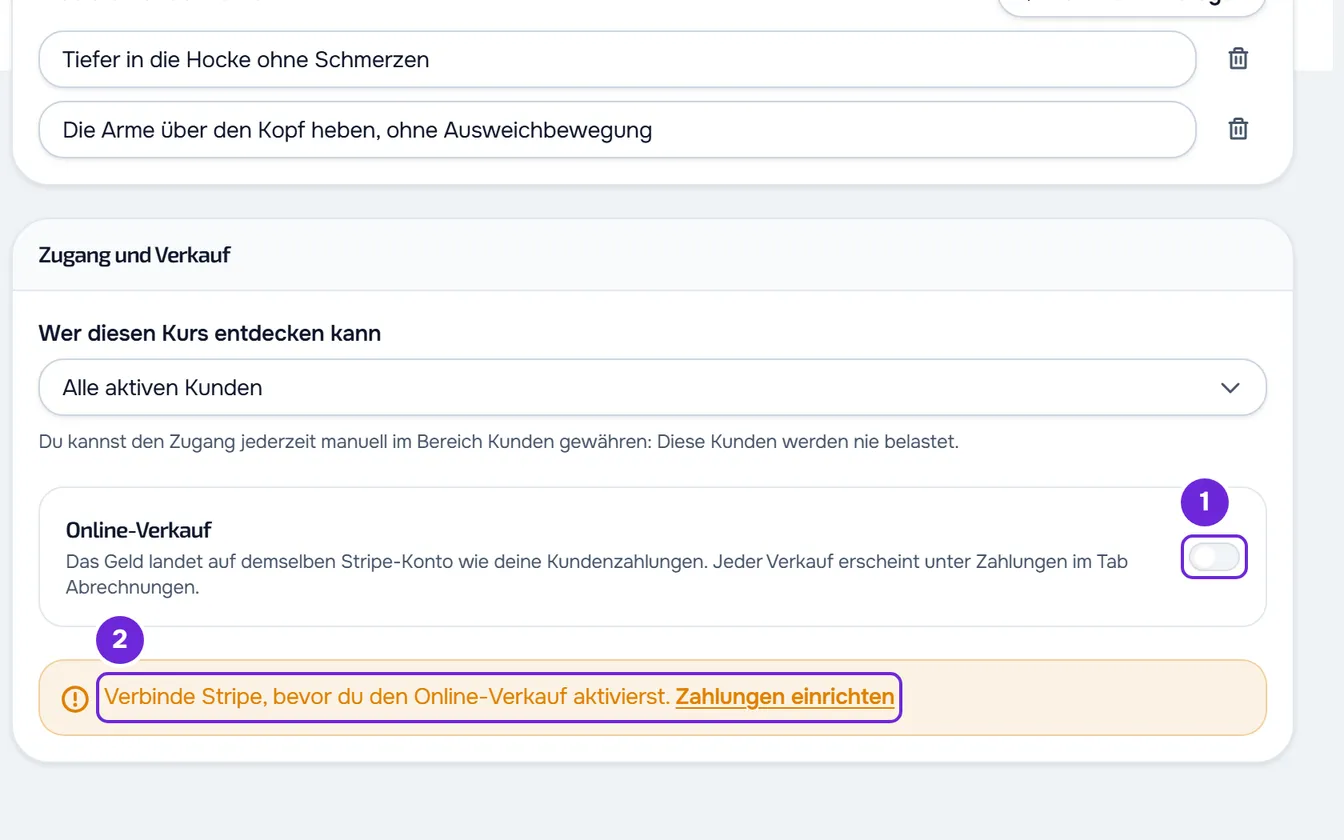
Der Schalter Online-Verkauf ist deaktiviert
Außerdem erscheint der Hinweis „Verbinde Stripe, bevor du den Online-Verkauf aktivierst.“ Dein Stripe-Konto ist noch nicht verbunden, kann noch keine Zahlungen und Auszahlungen empfangen oder wurde von MyFitnessClient getrennt. Wähle Zahlungen einrichten, um die Zahlungen zu öffnen und die Verbindung abzuschließen (Stripe verbinden, um Online-Zahlungen von Kunden zu empfangen). Wenn der Verkauf schon aktiviert war, bleibt der Schalter aktiv, damit du ihn deaktivieren kannst, aber die Kunden sehen „Online-Kauf nicht verfügbar. Frag deinen Profi nach Zugang.“, bis das Stripe-Konto wieder bereit ist.
Der Preis wird nicht gespeichert
Der Preis hat ein Tausendertrennzeichen oder ist bei aktiviertem Verkauf leer oder außerhalb der Grenzen. Das Feld Preis sagt, warum, und die Statuszeile in der Kursleiste zeigt „Nicht gespeichert:“ mit demselben Grund. Korrigiere den Betrag: Die Seite speichert sich wieder von selbst.
„Preis und Abrechnung können sich nicht ändern, solange dieser Kurs aktive Abos hat.“ oder „Der vorherige Bezahlvorgang wird noch abgeschlossen. Versuch es gleich noch einmal.“
Bei der ersten Meldung stellst du Preis, Verkaufsart und Intervall wieder auf die vorherigen Werte und veröffentlichst erneut. Bei der zweiten wartest du, bis die Zahlung des Kunden abgeschlossen oder abgelaufen ist, in der Regel höchstens 1 Stunde nach dem Öffnen, und veröffentlichst erneut. Andere Meldungen findest du in Fehlermeldungen in Kursen und wie du sie behebst.
Kunden sehen den Kurs oder die Kaufschaltfläche nicht
Prüfe, ob der Kurs veröffentlicht ist und ob unter Wer diesen Kurs entdecken kann nicht Nur manueller Zugang stehen geblieben ist, die Standardoption, bei der der Kurs im Shop nur für Kunden erscheint, die schon Zugang haben. Bei Ausgewählte Kunden muss der Kunde markiert sein. Der Shop öffnet sich nur für deine aktiven Kunden; für einen Kunden, dem du einen Plan gegeben hast, nur, wenn dieser Plan Kurse enthält, und nie bei einer überfälligen Zahlung, wenn die Regel Wenn nicht bezahlt wird auf Nur Lesen steht. Wenn der Kunde den Kurs schon hat, sieht er „Gehört dir“ statt des Preises.
Fragen
Behält MyFitnessClient einen Anteil an den Verkäufen?
Nein. Die Zahlung läuft über dein Stripe-Konto und MyFitnessClient berechnet keine Provision auf Kurse. Stripe berechnet eigene Gebühren. Siehe Gebühren für Online-Zahlungen von Kunden.
Kann ich Gutscheine, Rabatte oder einen Testzeitraum anlegen?
Nein. Die Zahlungsseite akzeptiert keine Rabattcodes und das Abo bucht ab dem Tag des Kaufs ab, ohne Testzeitraum.
Kann ich einen Kurs an jemanden verkaufen, der noch nicht mein Kunde ist?
Nein. Nur deine aktiven Kunden kaufen, in ihrem eigenen Konto. Es gibt keine öffentliche Verkaufsseite für den Kurs.
Kann der Kunde in der Handy-App kaufen?
In der App aus den Stores nicht: Der Kunde kauft auf der Website von MyFitnessClient, im Browser oder in der von der Website installierten App. Nach dem Kauf öffnet sich der Kurs auch in der App.
Wohin geht das Geld?
Auf dein mit MyFitnessClient verbundenes Stripe-Konto, dasselbe, das die Abrechnungen an deine Kunden empfängt. Siehe Stripe-Saldo und Überweisungen ansehen.