
Im Kundenprofil haben fast alle Probleme eine von vier Ursachen: den Status des Kunden, deine Berechtigungen in einem Team, den Tarif deines Kontos oder einen Verbindungsfehler. Der Status steht im Abzeichen oben im Profil: Aktiv, Geplant, Beendet oder Archiviert.
- Geplant: Der Zugang des Kunden hat ein Startdatum, das noch nicht erreicht ist.
- Beendet: Das Enddatum des Zugangs ist schon vorbei.
- Archiviert: Der Kunde wurde manuell deaktiviert.
Das Profil öffnet sich nicht
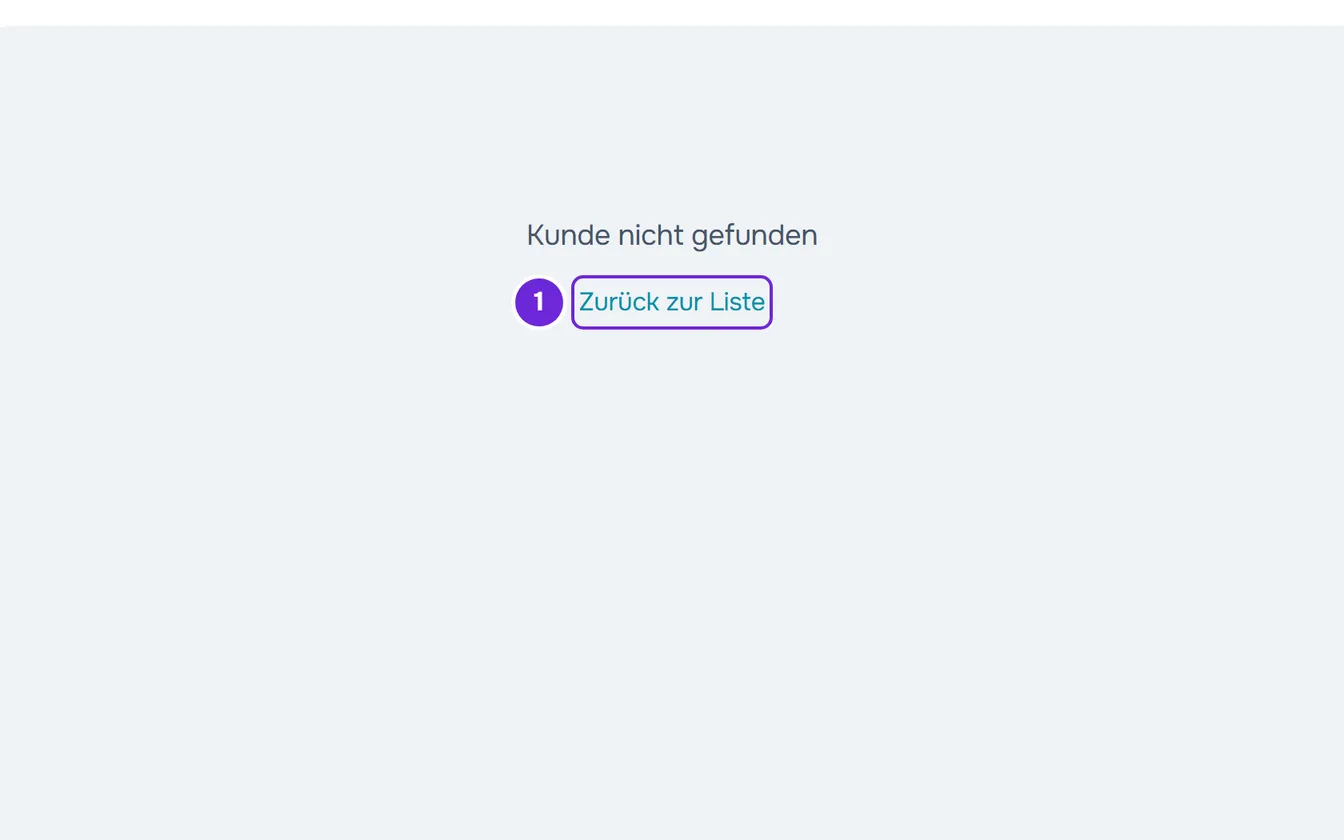
| Was erscheint | Ursache | Was zu tun ist |
|---|---|---|
| „Kunde nicht gefunden“, mit dem Link Zurück zur Liste | Der Kunde hat deine Liste verlassen: Er hat die Betreuung beendet oder die Verbindung zu dir gelöst, sein Konto gelöscht, ist zu einem anderen Profi gewechselt, nachdem die Betreuung bei dir abgeschlossen war, oder die Verknüpfung mit ihm wurde getrennt. | Ein Kunde, der die Liste verlassen hat, lässt sich nicht reaktivieren. Um ihn wieder zu betreuen, sende ihm eine neue Einladung. |
| „Kunde nicht gefunden“ | Du bist in einem anderen Workspace. Ein Kunde eines Teams öffnet sich nicht in deinem persönlichen Workspace, und ein Kunde von dir nicht im Workspace eines Teams. | Wähle im Workspace-Umschalter oben im Seitenmenü den richtigen Workspace und öffne den Kunden über die Liste. |
| „Kunde nicht gefunden“ | Du bist Mitglied eines Teams, dein Kundenzugriff steht auf „Bestimmte Kunden“ und dieser Kunde gehört nicht dazu. | Wende dich an den Team-Inhaber, damit er dir Zugriff auf diesen Kunden gibt. |
| „Kunde nicht gefunden“ | Die Adresse ist falsch, oder sie gehört zu jemandem, der noch nicht dein Kunde ist, mit einer Einladung oder einer Anfrage, die noch nicht angenommen wurde. | Wähle Zurück zur Liste und öffne den Kunden über die Liste. |
| „Keine Zugriffsberechtigung“ | Du bist Mitglied eines Teams ohne die Berechtigung Ansehen bei Kunden. | Frag den Team-Inhaber nach dieser Berechtigung. |
| „Wir konnten deinen Zugriff nicht bestätigen“ | Das Dashboard konnte deine Zugriffe nicht lesen, meist wegen eines Verbindungsfehlers. Es ist kein Berechtigungsproblem. | Wähle Erneut versuchen. |
| Eine Fehlerkarte mit den Schaltflächen Erneut versuchen und Zurück zur Liste, zum Beispiel „Diese Informationen konnten nicht geladen werden“, „Du bist offline“ oder „Dienst vorübergehend nicht verfügbar“ | Die Verbindung oder der Server ist ausgefallen. Der Kunde ist weiterhin in deiner Liste. | Wähle Erneut versuchen. Wenn die Karte eine Schaltfläche mit „Referenz“ und einem Code hat, wähle sie, um die Referenz zu kopieren, und bewahre sie für den Support auf. |
Das Profil kann auch zu „Kunde nicht gefunden“ wechseln, während du es geöffnet hast, wenn der Kunde in dieser Zeit deine Liste verlässt.
Zum Bildschirm der Berechtigungen lies „Keine Zugriffsberechtigung“ und fehlende Menüpunkte eines Mitglieds. Zu den Fehlerkarten lies Fehlerkarten wie „Diese Informationen konnten nicht geladen werden“.
Ein Tab zeigt einen Hinweis statt des Inhalts
| Was erscheint | Ursache | Was zu tun ist |
|---|---|---|
| „Du hast keinen Zugriff auf diesen Bereich“, in Ernährung, Supplements, Gewohnheiten, Körperanalysen, Fragebögen, Fortschritt oder Zahlungen und auf den Karten für Anamnese, Fotos und Zahlungen im Tab Übersicht | Du bist Mitglied eines Teams und dir fehlt die Berechtigung Ansehen für den Bereich dieses Tabs. Fortschritt nutzt den Bereich Körperanalysen. | Frag den Team-Inhaber nach der Berechtigung. In Zahlungen verweist dich der Hinweis für den Zugriff auf Zahlungen an den Kontoinhaber. |
| Eine Karte, die die Funktion vorstellt, mit einem Schloss und dem Namen des Tarifs, der sie enthält, in Ernährung, Supplements oder Fragebögen | Der Tarif deines Kontos enthält diese Funktion nicht. In einem Team-Workspace zählt der Tarif des Inhabers, und das Mitglied sieht diese Karte nicht. | Die Hauptschaltfläche der Karte öffnet die Zahlung für diesen Tarif, und Tarife ansehen öffnet die Tarife des Abos, in den Einstellungen. |
| „Unsere Dienste scheinen nicht erreichbar zu sein“, in denselben drei Tabs | Das Dashboard konnte den Tarif deines Kontos nicht lesen, meist wegen eines Verbindungsfehlers. | Der Tab öffnet sich von selbst, wenn die Verbindung wieder da ist. Um nicht zu warten, wähle Jetzt versuchen. |
| „Kunde nicht aktiv“, in Gewohnheiten oder in Supplements | Der Kunde ist Archiviert oder Beendet. | Reaktiviere den Kunden. In Supplements bleibt der Verlauf sichtbar. |
| „Kunde nicht aktiv“, in Ernährung, im Unter-Tab Ernährungsprotokoll | Der Kunde ist nicht Aktiv. Das Ernährungstagebuch lässt sich nur bei aktiver Betreuung bearbeiten, deshalb bleibt es auch bei einem Kunden mit dem Status Geplant geschlossen. | Reaktiviere den Kunden oder warte auf den Starttag. Der Ernährungsverlauf bleibt sichtbar. |
Für ein Mitglied eines Teams brauchen im Kalender die Programmtage zusätzlich Ansehen bei Programme, und die Check-ins brauchen Ansehen bei Körperanalysen.
Zu den Berechtigungen eines Mitglieds lies „Keine Zugriffsberechtigung“ und fehlende Menüpunkte eines Mitglieds. Zur Karte des Tarifs lies Durch den Tarif gesperrte Funktion: was das bedeutet. Zum Hinweis über die Dienste lies „Unsere Dienste scheinen nicht erreichbar zu sein“ und Bereich in Wartung.
Eine Schaltfläche fehlt
Das Profil blendet die Schaltflächen der Aktionen aus, die der Server ablehnen würde. Es gibt drei Ursachen.
| Ursache | Was nicht mehr erscheint | Was zu tun ist |
|---|---|---|
| Der Kunde ist Archiviert oder Beendet. | Neuer Termin im Kalender, Zuweisen in Workouts und in Ernährung, Workout zuweisen bei Zusätzliche Workouts, Starten bei Training vor Ort und bei jedem Workout, Planen und Neue Körperanalyse in Körperanalysen, Senden in Fragebögen, Check-in in Fortschritt, Neue Abrechnung in Zahlungen und Verwalten bei den Labels. In fast allen Tabs zeigt das Profil an ihrer Stelle „Die Betreuung dieses Kunden ist abgeschlossen. Reaktiviere ihn, um Änderungen vorzunehmen.“ | Reaktiviere den Kunden. |
| Der Kunde ist Geplant. | Starten, bei Training vor Ort und bei jedem Workout, das Ernährungstagebuch, im Unter-Tab Ernährungsprotokoll, und die Einnahmen des Tages in Supplements, die „Der Zugang des Kunden hat noch nicht begonnen.“ zeigen. Der Rest lässt sich schon vorbereiten: das Programm, die Pläne, die Termine, die Fragebögen und die Gewohnheiten. | Warte auf den Starttag oder reaktiviere den Kunden, um den Zugang sofort zu öffnen. |
| Du bist Mitglied eines Teams und dir fehlt die Berechtigung für diese Aktion. | Die Schaltfläche der Aktion, die du nicht ausführen darfst. Einstellungen erscheint nur für diejenigen, die Kunden bearbeiten oder deaktivieren dürfen, und Nachricht für diejenigen, die den Chat ansehen dürfen. Neue Abrechnung erscheint nur für den Inhaber. | Frag den Inhaber nach der Berechtigung für diese Aktion. Die Berechtigung Ansehen erlaubt nur das Ansehen. |
Einen archivierten oder beendeten Kunden reaktivieren
So reaktivierst du den Kunden:
- Wähle oben im Profil Einstellungen.
- Wähle unter Kundenverwaltung die Option Reaktivieren.
Der Hinweis „Status aktualisiert“ erscheint und das Abzeichen wechselt zu Aktiv. Der Kunde hat wieder Zugang zur App, belegt einen Platz in deinem Tarif, und die wiederkehrende Abrechnung, die ausgesetzt war, läuft weiter.
Wenn „Kundenlimit des aktuellen Tarifs erreicht.“ erscheint, hast du keine freien Plätze: Lies Kundenlimit des Tarifs und belegte Plätze. In einem Team reagiert Reaktivieren nur bei denjenigen, die Kunden deaktivieren dürfen.
Der Kunde sieht nicht, was ich ihm zugewiesen habe
| Ursache | So prüfst du es | Was zu tun ist |
|---|---|---|
| Der Zugang des Kunden hat noch nicht begonnen. | Das Abzeichen zeigt Geplant. Im Tab Übersicht zeigt die Karte Kundendaten das Startdatum in der Zeile Zugangszeitraum. | Nichts, wenn das Datum stimmt: Was du zugewiesen hast, erscheint am Starttag in seiner App. Bis dahin steht auf den Seiten der App „Verfügbar ab“, gefolgt vom Startdatum. Um den Zugang sofort zu öffnen, reaktiviere den Kunden. |
| Der Plan, den der Kunde bei dir hat, enthält diesen Bereich nicht. | Im Formular dieses Plans hat das Feld Enthält den Bereich nicht, zum Beispiel Ernährung oder Supplements. In der App des Kunden verschwindet der Bereich aus dem Menü. | Füge den Bereich unter Enthält hinzu, was sich sofort für alle Kunden mit diesem Plan ändert, oder gib dem Kunden einen anderen Plan. Ein Kunde ohne Plan sieht alle Bereiche. |
| Du hast die Option „Sie müssen wählen, um reinzukommen“ aktiviert und der Kunde hat noch keinen Plan. | Der Kunde ist beigetreten, nachdem du die Option aktiviert hast, und hat noch keinen Plan gewählt. | Bis er einen Plan wählt und bezahlt, sieht der Kunde nur den Katalog und den Chat. Weise ihm selbst einen Plan zu oder ändere die Option. |
| Der Kunde hat kein Konto in der App. | Im Kopfbereich des Profils erscheint statt Nachricht entweder Zur App einladen, „Einladung ausstehend“ oder „Offene Anfrage“. | Bei Zur App einladen sende ihm die Einladung. Bei „Einladung ausstehend“ muss der Kunde die Einladung noch annehmen. Bei „Offene Anfrage“ hat der Kunde die Einladung schon bestätigt: Wähle den Hinweis, um ihn zu öffnen, und nimm die Anfrage an. Erst danach sieht der Kunde die App. |
Eine überfällige Zahlung kann den Zugang des Kunden ebenfalls einschränken oder schließen, je nach der Regel Wenn nicht bezahlt wird seines Plans: Lies Festlegen, was passiert, wenn ein Kunde nicht zahlt.
Zu den Plänen lies Wiederkehrende Pläne und Pakete für Kunden erstellen und Kunden ihren Plan selbst wählen und bezahlen lassen. Damit der Kunde versteht, was er auf seiner Seite sieht, sende ihm Zugangsstatus: geplant, beendet und inaktiv oder „Nicht in deinem Paket“: Ein Bereich der App ist verschwunden.
Eine Aktion wird mit einer Meldung abgelehnt
| Meldung | Ursache | Was zu tun ist |
|---|---|---|
| „Gib das Event-Datum ein: Einige Phasen zählen ab diesem Datum.“, in Supplements, wenn du einen Plan zuweist oder seine Daten änderst | Der Plan hat Phasen, die von einem Event aus rückwärts gezählt werden, und das Profil fragt nicht nach dem Datum dieses Events. | Weise den Plan von seiner eigenen Seite aus zu, im Menü Supplements: Dort hat der Schritt mit den Daten das Feld Event-Datum. |
| „Du hast mehr aktive Kunden, als dein Tarif erlaubt. Wähle, welche du behältst, oder führe ein Upgrade deines Tarifs durch.“ | Das Konto hat mehr aktive Kunden, als der Tarif erlaubt, und Änderungen bleiben gesperrt, bis sich das ändert. | Wähle die Kunden, die aktiv bleiben, oder wechsle den Tarif. |
| „Du hast keine Berechtigung, das in diesem Team zu tun.“ | Du bist Mitglied eines Teams und die Aktion braucht eine Berechtigung, die du nicht hast. | Frag den Team-Inhaber nach dieser Berechtigung. |
| „Du hast das Speicherlimit deines Tarifs erreicht.“ oder „Der Dateispeicher des Teams ist voll. Wir haben der Person Bescheid gegeben, die das Team verwaltet.“, in Materialien, wenn du eine Datei hochlädst | Der Dateispeicher des Kontos ist voll. In einem Team-Workspace ist es der Speicher des Inhabers. | Gib Speicher frei oder wende dich an den Team-Inhaber, damit er es tut. |
| „Diese Funktion ist im aktuellen Tarif nicht enthalten.“, in Materialien, wenn du eine Datei hochlädst | Der Tarif des Kontos enthält das Hochladen von Dateien nicht. | Lies den Artikel über Fehler beim Hochladen von Dateien, der nach der Tabelle genannt ist. |
Zu den Supplements lies Einen Supplement-Plan Kunden zuweisen und Häufige Probleme mit Supplement-Plänen. Zur Sperre des Kontos lies Du hast mehr aktive Kunden, als dein Tarif erlaubt. Zu den Dateien lies „Speicherlimit überschritten“: So gibst du Speicher frei und Ich kann keine Datei hochladen oder anhängen.
Einträge oder Diagramme fehlen
| Symptom | Ursache | Was zu tun ist |
|---|---|---|
| Bei einem Kunden mit dem Status Archiviert oder Beendet fehlen die neuesten Workouts, Mahlzeiten oder Supplement-Einnahmen. | Nachdem die Betreuung abgeschlossen ist, siehst du nur, was der Kunde bis zum Ende der Betreuung eingetragen hat. Was er danach einträgt, erscheint nicht, und das Profil weist nicht darauf hin. | Reaktiviere den Kunden: Bei aktiver Betreuung siehst du wieder alles. |
| Im Tab Fortschritt zeigt die Karte Gewichtsverlauf den Text „Nicht genügend Daten“. | Der Kunde hat weniger als zwei Einträge mit Gewicht. Es zählen die Check-ins und die Körperanalysen. | Trage das Gewicht in einem Check-in oder in einer Körperanalyse ein. Das Diagramm erscheint mit dem zweiten Eintrag mit Gewicht. |
| Im Kalender hat das Workout, das der Kunde gemacht hat, den Programmtag nicht als abgeschlossen markiert. | Der Programmtag gilt nur dann als abgeschlossen, in Grün, wenn es eine beendete Trainingseinheit dieses Programms gibt, die an diesem Tag begonnen wurde und denselben Namen wie das Workout hat. Ein freies Training, ein zusätzliches Workout oder eine an einem anderen Tag begonnene Trainingseinheit erscheint als eigener Termin, zu der Uhrzeit, zu der sie begonnen hat. | Nichts: Das Workout ist eingetragen. Such es an dem Tag, an dem der Kunde es begonnen hat. |
Zu den Diagrammen lies Probleme mit Gewichtsdiagramm und Karte Körpermaße im Fortschritt. Zu den Terminen lies Häufige Probleme im Kalender und wie du sie behebst.
Wenn das Problem bleibt
Lade die Seite neu und prüfe das Abzeichen des Kunden und, in einem Team, deine Berechtigungen. Wenn das Problem weiter auftritt, kontaktiere den Support (lies Den Support kontaktieren und eine Anfrage erstellen) und sende:
- die Adresse des Profils und den Tab, in dem du warst
- den genauen Satz, den der Bildschirm zeigt
- die Referenz der Fehlerkarte, falls vorhanden
- den Namen des Teams, wenn du im Workspace eines Teams arbeitest