
Das passiert, wenn MyFitnessClient eine neue Version veröffentlicht, während du die Website geöffnet hast. Das Banner unterbricht nicht, was du gerade machst, und löscht nichts: Die neue Version greift erst, wenn die Seite neu geladen wird.
Wann es erscheint
Das Banner steht oben auf der Seite, vor dem Inhalt, mit dem Text „Neue Version verfügbar. Sie wird beim nächsten Seitenwechsel übernommen.“ und der Schaltfläche Jetzt aktualisieren. Es erscheint im Bereich des Profis und in der Web-App des Kunden, im Browser und in der installierten App, auf jeder Bildschirmgröße.
MyFitnessClient vergleicht die Version, die du geöffnet hast, zu diesen Zeitpunkten mit der veröffentlichten Version:
- wenn du MyFitnessClient öffnest oder die Seite neu lädst;
- alle 5 Minuten, solange die Website geöffnet ist;
- jedes Mal, wenn du zum Browser-Tab oder zur installierten App zurückkehrst.
Wenn die Versionen unterschiedlich sind, erscheint das Banner. Wenn eine spätere Prüfung sie als gleich erkennt, verschwindet das Banner von selbst.
In der App aus dem App Store oder von Google Play gibt es einen anderen Hinweis auf eine neue Version. Siehe Es gibt eine neue Version der App. Aktualisiere sie, um fortzufahren.
Wenn du nichts tust
Du kannst mit sichtbarem Banner weiterarbeiten. Die neue Version greift beim nächsten Seitenwechsel über einen Link von MyFitnessClient, zum Beispiel einen Menüpunkt: Diese Seite wird vollständig geladen, schon in der neuen Version, und das Banner verschwindet.
Diese Aktionen aktualisieren die Seite, auf der du bist, nicht:
- einen Link in einem anderen Tab oder einem anderen Fenster öffnen;
- eine Datei herunterladen;
- einen Link zu einer anderen Website öffnen;
- einem Link folgen, der auf derselben Seite bleibt, etwa einem, der zu einem Abschnitt springt;
- die Seite wechseln, wenn die aktuelle Seite ungespeicherte Änderungen hat. Das Banner bleibt auf der nächsten Seite und die neue Version greift beim darauffolgenden Seitenwechsel.
Wenn du die Seite wechselst und das Banner weiter sichtbar ist, wähle Jetzt aktualisieren.
Bevor du beginnst
- Prüfe, ob du eine Internetverbindung hast. Ohne Netz lädt die Seite nicht neu und die Seite „Keine Verbindung“ erscheint.
- Aktualisieren lädt die Seite neu. Du wirst dabei nicht abgemeldet und was schon gespeichert ist, bleibt unverändert.
Sofort aktualisieren
So lädst du die neue Version, ohne auf den nächsten Seitenwechsel zu warten:
- Speichere, was du bearbeitest, und sende, was du schreibst.
- Wähle im Banner 1 Jetzt aktualisieren 2. Ohne ungespeicherte Änderungen lädt die Seite sofort neu, unter derselben Adresse.
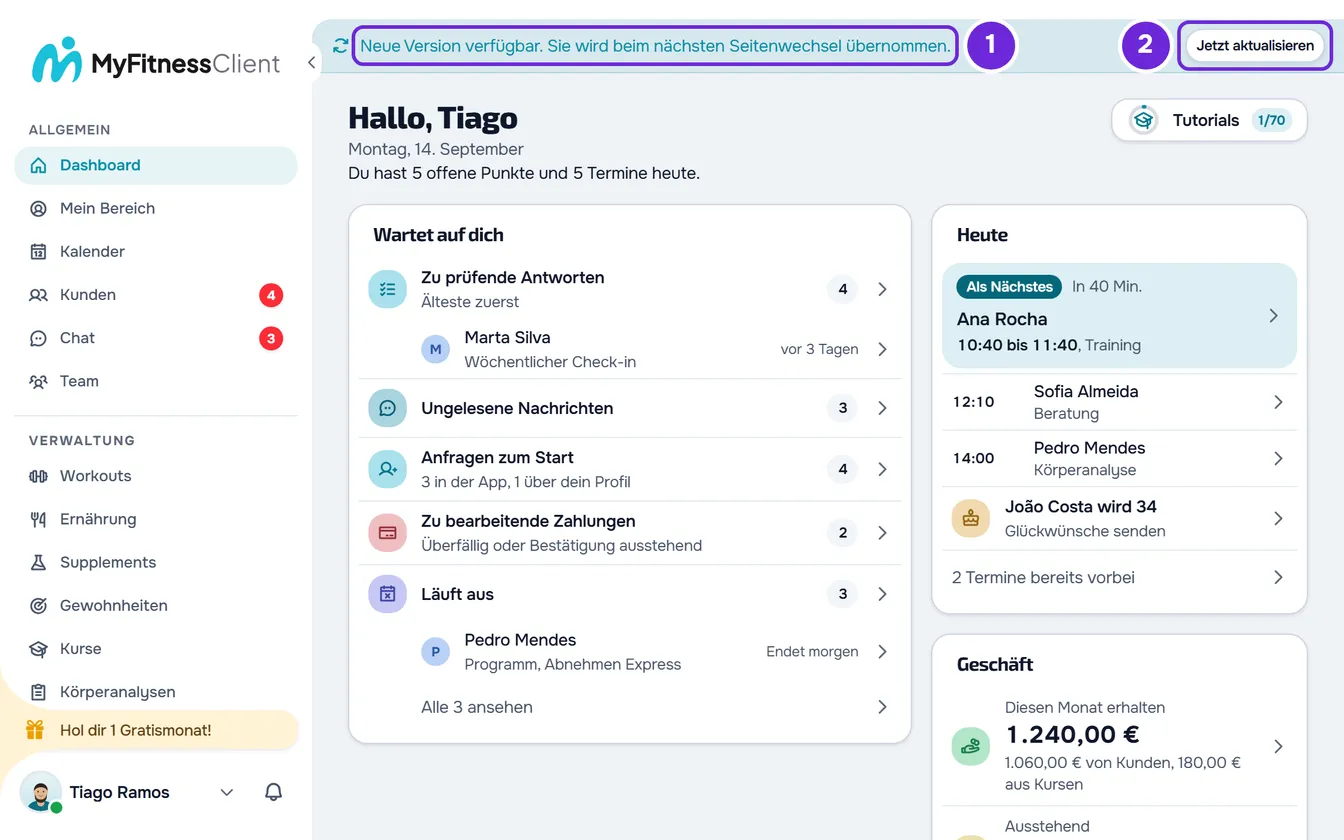
- Wenn das Fenster Vor dem Verlassen speichern? erscheint, hat die Seite ungespeicherte Änderungen: Wähle Speichern und verlassen, um sie zu speichern und neu zu laden, oder Verwerfen, um ohne Speichern neu zu laden.
Nachdem die Seite neu geladen ist, bist du in der neuen Version und das Banner verschwindet.
Die Optionen im Fenster „Vor dem Verlassen speichern?“
Das Fenster zeigt den Text „Du hast ungespeicherte Änderungen auf dieser Seite.“. Es erscheint auf den Seiten, die dich warnen, wenn du sie mit ungespeicherten Änderungen verlässt, etwa beim Erstellen eines Workouts, eines Kurses oder einer Körperanalyse.
- Speichern und verlassen fordert die Seite auf, die Änderungen zu speichern, und lädt sie danach neu. Wenn die Seite nicht speichern kann, zum Beispiel weil ein Pflichtfeld fehlt oder keine Verbindung besteht, schließt sich das Fenster, die Seite wird nicht neu geladen und du bleibst auf ihr, mit der Fehlermeldung und deinen Änderungen. Korrigiere, speichere und wähle noch einmal Jetzt aktualisieren.
- Verwerfen lädt die Seite ohne Speichern neu. Die Änderungen gehen verloren.
- Das X, die Taste Esc oder eine Auswahl außerhalb des Fensters schließen es ohne Neuladen. Die Änderungen bleiben auf der Seite.
In der installierten App
Die auf dem Startbildschirm installierte App hat keine Adressleiste und auf dem Handy keine Geste zum Herunterziehen und Aktualisieren. Jetzt aktualisieren lädt die neue Version, ohne dass du die App schließen musst. Wie du MyFitnessClient als App installierst, steht in der Kategorie Die App installieren und offline nutzen.
Häufige Probleme
Das Banner bleibt nach dem Aktualisieren
Lade die Seite über den Browser neu, mit F5 oder Strg+R (Cmd+R auf dem Mac). Wenn du die installierte App nutzt, schließe sie vollständig und öffne sie wieder. Das Banner verschwindet auch von selbst, wenn bei einer der nächsten Prüfungen die veröffentlichte Version die ist, die du geöffnet hast.
Der Browser fragt, ob ich die Seite verlassen will
Das passiert, wenn du eine Seite mit ungespeicherten Änderungen über den Browser neu lädst. Diese Frage kommt vom Browser und hat keine Option zum Speichern. Brich ab und speichere auf der Seite, bevor du neu lädst, oder nutze Jetzt aktualisieren: Das öffnet das Fenster Vor dem Verlassen speichern? mit der Option Speichern und verlassen.
Die Seite hat sich von selbst neu geladen
Eine in der alten Version geöffnete Seite kann eine Datei anfordern, die es in der neuen Version nicht mehr gibt. Wenn das passiert, lädt die Seite von selbst neu und ist dann in der neuen Version. Siehe Seite nicht gefunden, Kritischer Fehler und Seitenfehler: was tun.
Fragen
Muss ich sofort aktualisieren?
Nein. Mach zuerst fertig, was du gerade tust. Die neue Version greift beim nächsten Seitenwechsel über einen Link oder wenn du Jetzt aktualisieren wählst.
Verliere ich ein laufendes Workout?
Nein. Das laufende Workout bleibt in diesem Browser gespeichert und du kannst es fortsetzen, nachdem die Seite neu geladen ist.
Wenn das Problem bleibt
Wenn du ein Profi bist, kontaktiere den Support. Wenn du Kunde bist, schreib dem MyFitnessClient-Team über den Kontakt, der unten auf der Startseite des Hilfe-Centers steht. Gib an:
- das Gerät und den Browser und ob du die installierte App nutzt;
- die Uhrzeit, zu der das Banner erschien, und was du schon versucht hast;
- einen Screenshot mit dem Banner.