
Wann es passiert
Im Web zeigt MyFitnessClient einen dieser Bildschirme anstelle der Seite, wenn die Adresse nicht existiert oder wenn auf der Seite ein Fehler auftritt, beim Öffnen oder während du sie nutzt. Der Bildschirm ändert nichts an dem, was in deinem Konto bereits gespeichert ist.
| Bildschirm | Wann er erscheint | Schaltflächen |
|---|---|---|
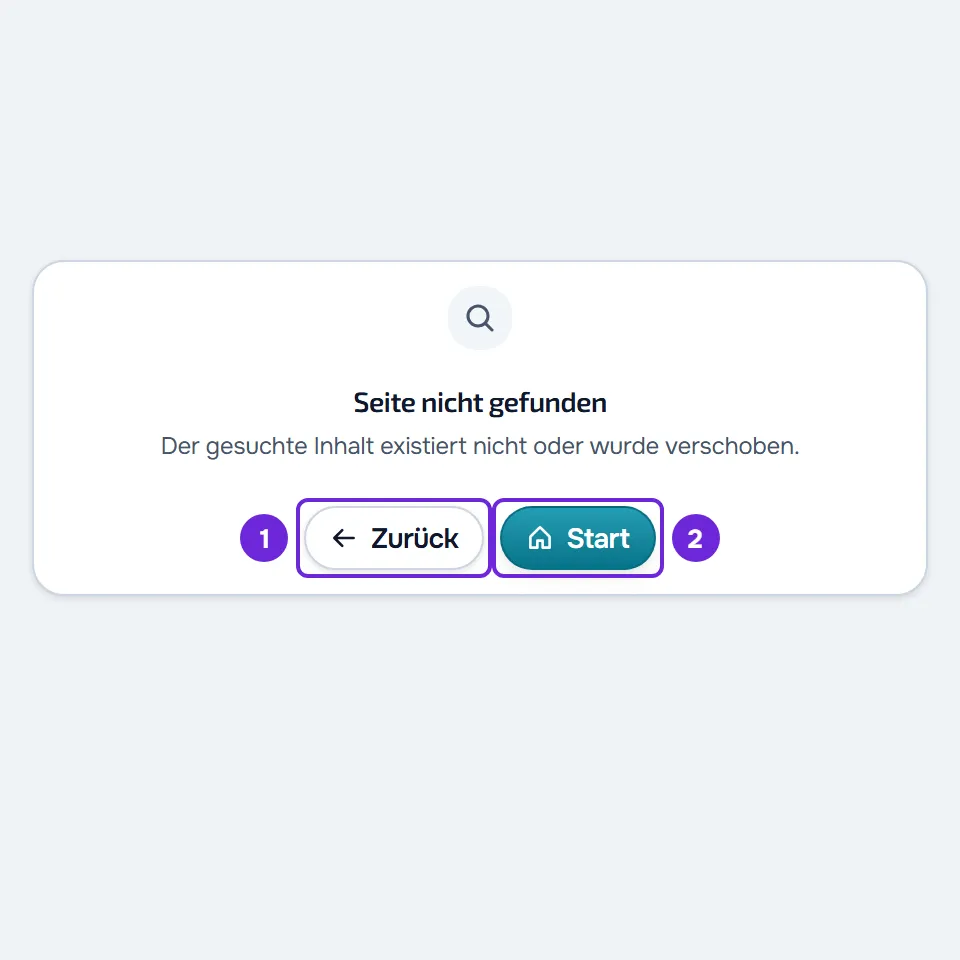
| „Seite nicht gefunden“, mit dem Satz „Der gesuchte Inhalt existiert nicht oder wurde verschoben.“ | Die Adresse existiert nicht: Sie ist unvollständig oder falsch geschrieben, oder der Inhalt hat eine neue Adresse bekommen oder wurde entfernt. | Zurück führt zur vorherigen Seite. Start öffnet die Startseite von MyFitnessClient. |
| Seitenfehler: die Karte „Diese Informationen konnten nicht geladen werden“, mit dem Label „Vorübergehender Fehler“ und dem Satz „Ein vorübergehender Fehler ist aufgetreten. Deine Daten wurden nicht geändert.“ | Beim Öffnen der Seite oder während du sie genutzt hast, ist ein unerwarteter Fehler aufgetreten. | Erneut versuchen fragt beim Server noch einmal ab, was die Seite zeigt, ohne die ganze Seite neu zu laden. Seite neu laden lädt die ganze Seite neu. Bei manchen Fehlern erscheint außerdem eine Schaltfläche mit dem Wort „Referenz“ und einem Code. |
| „Kritischer Fehler“ | Das Grundgerüst der Website selbst ist ausgefallen, und der Seitenfehler kann nicht erscheinen. | Neu laden lädt die ganze Seite neu. Start öffnet die Startseite von MyFitnessClient. Bei manchen Fehlern erscheint außerdem die Zeile „Referenz“ mit einem Code. |
Im Dashboard des Profis und im Kundenbereich nimmt der Seitenfehler nur den Inhalt ein: Das Menü bleibt sichtbar und du kannst einen anderen Bereich öffnen.
Wenn sich die Seite öffnet, aber ein Teil nicht lädt, zum Beispiel eine Liste oder ein gelöschter Inhalt, erscheint an der Stelle dieses Teils eine Fehlerkarte und nicht diese Bildschirme. Manche dieser Karten haben denselben Titel wie der Seitenfehler. Zu diesen Karten siehe Fehlerkarten wie „Diese Informationen konnten nicht geladen werden“.
Schritte
So siehst du die Seite wieder:
- Wenn du „Seite nicht gefunden“ siehst, wähle Zurück 1, um zur vorherigen Seite zurückzukehren, oder Start 2, um die Startseite zu öffnen.
- Wenn du anstelle der Seite die Karte „Diese Informationen konnten nicht geladen werden“ siehst, wähle Erneut versuchen.
- Wenn die Karte wiederkommt, wähle Seite neu laden.
- Wenn du „Kritischer Fehler“ siehst, wähle Neu laden.
- Wenn „Kritischer Fehler“ wieder erscheint, wähle Start.
- Wenn der Fehlerbildschirm bleibt und das Wort „Referenz“ mit einem Code zeigt, kopiere den Code.
- Schick dem Support den Code, die Adresse der Seite und was du gerade gemacht hast.
Wenn sich die Seite öffnet, verschwindet der Fehlerbildschirm. Beim Seitenfehler kopiert die Schaltfläche mit dem Wort „Referenz“ den Code und zeigt einige Augenblicke lang „Kopiert“. Auf dem Bildschirm „Kritischer Fehler“ hat die Zeile „Referenz“ keine Schaltfläche: Markiere den Text des Codes und kopiere ihn, oder schreib ihn in die Nachricht.
Wann sich die Seite von selbst neu lädt
In zwei Fällen lädt sich die Seite von selbst neu, sobald der Fehler auftritt, und oft siehst du den Fehlerbildschirm gar nicht:
- Nach einem Update von MyFitnessClient: Eine Seite, die schon lange geöffnet ist, fordert Dateien der vorherigen Version an, die es nicht mehr gibt. Beim Neuladen öffnet sich die Seite in der neuen Version.
- Wenn die Seite vom Browser übersetzt oder von einer Erweiterung verändert wurde: Die automatische Übersetzung, etwa die von Chrome oder Safari, schreibt den Text der Seite um, und MyFitnessClient verliert einen Teil der Seite, den es braucht. Beim Neuladen wird die Seite neu aufgebaut.
Die Seite lädt sich einmal neu, höchstens alle 30 Sekunden. Wenn der Fehler innerhalb dieser Zeit wiederkommt, lädt sich die Seite nicht noch einmal neu und der Fehlerbildschirm bleibt sichtbar. Der Bildschirm „Kritischer Fehler“ lädt sich nur im ersten Fall von selbst neu.
Häufige Probleme
Leerer Bildschirm oder Fehlerkarte direkt nach einem Update
Die Seite war noch auf der vorherigen Version und hat sich nicht von selbst neu geladen, zum Beispiel weil sie sich schon vor weniger als 30 Sekunden neu geladen hatte. Wähle auf der Karte Seite neu laden oder lade die Seite im Browser mit F5 oder Strg+R (Cmd+R auf dem Mac) neu. Zum Banner „Neue Version verfügbar“ siehe „Neue Version verfügbar“: aktualisieren, ohne Arbeit zu verlieren.
Der Fehler erscheint nur, wenn die Seite übersetzt ist
Schalte die automatische Übersetzung des Browsers für diese Website aus und lade die Seite neu. Um MyFitnessClient in einer anderen Sprache zu nutzen, ändere die Sprache direkt im Konto: Zur Wahl stehen Portugiesisch aus Portugal und aus Brasilien, Englisch, Spanisch, Französisch und Deutsch. Siehe Sprache des Kontos ändern. Wenn du Erweiterungen hast, die Seiten verändern, schalte sie für diese Website aus und lade die Seite neu.
Die Adresse stimmt und „Seite nicht gefunden“ erscheint
Der Inhalt hat vielleicht eine neue Adresse bekommen oder wurde entfernt, oder die Adresse ist unvollständig angekommen. Wähle Zurück und öffne den Bereich über das Menü. Wenn sich die Seite in einem neuen Tab geöffnet hat, kann Zurück nirgendwohin zurückkehren: Wähle Start.
Andere ähnliche Bildschirme
- Ein öffentliches Profil, das nicht existiert oder nicht online ist, zeigt „Dieses Profil ist nicht verfügbar“. Siehe „Dieses Profil ist nicht verfügbar“: Dein öffentliches Profil fehlt.
- Im Hilfe-Center zeigt eine Adresse, die nicht existiert, „Wir haben diese Seite nicht gefunden“, mit der Hilfesuche, einigen Themen und dem Link „Zur Startseite der Hilfe“.
- In der MyFitnessClient-App auf dem Handy zeigt ein Link, den die App nicht kennt, „Diese Seite existiert nicht“. Siehe Diese Seite existiert nicht.
Fragen
Erfährt das Team von MyFitnessClient von dem Fehler?
In der Regel ja: Der Seitenfehler und der Bildschirm „Kritischer Fehler“ melden den Fehler automatisch an das Team. Wenn das Problem bleibt, kontaktiere trotzdem den Support, denn die automatische Meldung sagt nicht, was du gerade gemacht hast.
Warum wurden Ton oder Video gestoppt?
Wenn der Seitenfehler oder der Bildschirm „Kritischer Fehler“ erscheint, stoppen die Audios und Videos der Seite und springen an den Anfang zurück, auch der Klingelton eines Anrufs. Wenn sich die Seite wieder öffnet, starte das Video erneut.
Wenn das Problem bleibt
Wenn du ein Profi bist, erstelle eine Anfrage im Support, wie in Den Support kontaktieren und eine Anfrage erstellen beschrieben. Wenn du Kunde bist oder dich nicht in dein Konto einloggen kannst, schreib dem Team von MyFitnessClient über den Block „Nicht gefunden, was du suchst?“ am Ende der Startseite des Hilfe-Centers. Gib an:
- den Titel des Bildschirms und den Code der Referenz, falls vorhanden;
- die Adresse der Seite, auf der du warst;
- was du gerade gemacht hast und um wie viel Uhr es passiert ist;
- das Gerät und den Browser, und ob die Seite übersetzt war.